Quy trình mẫu Nhận hàng

Cách một doanh nghiệp nhỏ kiểm tra hàng nhập đối chiếu với đơn mua hàng

Nhập đơn hàng, quét mọi thùng trên pallet và nhận một tệp duy nhất với từng mặt hàng, số thùng đã đến và số đã đặt. Không cần thêm phần cứng máy quét.

Trang này cho thấy DataScan có thể được thiết lập cho tác vụ này như thế nào. Đây là một minh họa, không phải báo cáo về một khách hàng cụ thể. Mọi mã và giá trị trên trang đều là ví dụ.

Dùng thử miễn phí 7 ngày • iPhone, iPad & Android • Hủy bất cứ lúc nào
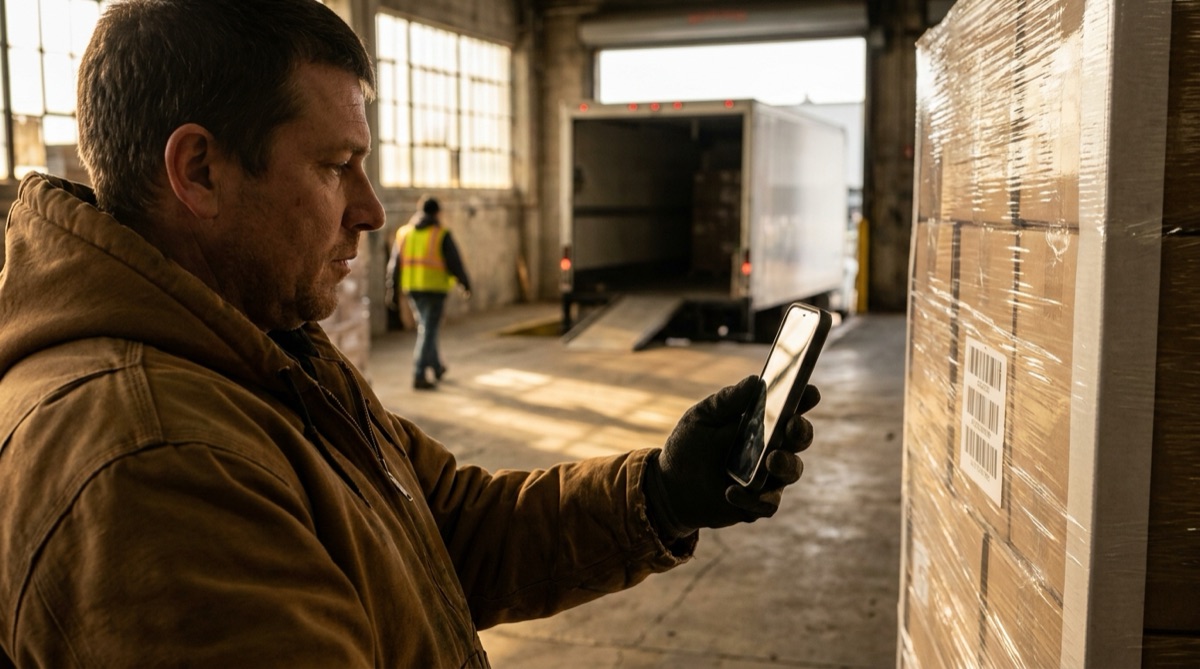
Nhân viên kho quét các thùng hàng trên pallet để xác minh lô giao hàng

Vấn đề

Một pallet đến, tài xế cần chữ ký, và ai đó phải nhanh chóng quyết định lô hàng có khớp với đơn đặt hay không. Đếm thùng bằng tay và đánh dấu từng dòng trên đơn mua hàng in giấy thì chậm, và với bốn mươi thùng giống nhau thì rất dễ đánh dấu nhầm dòng.

Sai sót phát hiện một tuần sau rất khó khiếu nại. Nhà cung cấp hỏi bạn phát hiện khi nào, giấy tờ đã được cất đi, và không ai nhớ một mặt hàng về ba hay bốn thùng.

Điều có ích là một bản ghi nhanh và đầy đủ về những gì có trên pallet, được lập khi lô hàng còn ở cửa, với dữ liệu đơn hàng nằm ngay bên cạnh.

Thiết lập

Quét liên tục ghi lại mọi thùng. Đơn mua hàng được nhập làm dữ liệu tra cứu, nên cửa sổ bật lên hiện mô tả mặt hàng trong lúc quét và tệp xuất mang dòng đơn hàng bên cạnh mỗi mã vạch.

Chế độ quét Quét liên tục
Dữ liệu tra cứu Đơn mua hàng hoặc thông báo giao hàng trước dưới dạng CSV phân tách bằng dấu phẩy: mã vạch trước, rồi đến mô tả và số lượng đặt. Nhập trong Quét tra cứu từ tệp hoặc URL
Bật tham chiếu chéo Bật, để cửa sổ bật lên hiện mô tả mặt hàng sau mỗi lần quét
Tham chiếu chéo với dữ liệu tra cứu Bật, để các cột đơn hàng xuất hiện cạnh mỗi mã vạch trong tệp xuất
Tổng hợp các bản quét trùng lặp Bật, để tệp xuất có một hàng cho mỗi mã vạch kèm số thùng
Các loại mã vạch Các loại có trên thùng hàng của bạn, ví dụ EAN-13 và Code 128
Xóa dữ liệu sau khi xuất Bật, để lô giao hàng tiếp theo bắt đầu với một danh sách trống

Từng bước

  1. Nhập đơn hàng Xuất đơn mua hàng từ hệ thống của bạn thành CSV với mã vạch ở cột đầu và nhập nó trong Quét tra cứu. Trước đơn hàng tiếp theo, chạm Xóa dữ liệu tra cứu và nhập tệp mới.
  2. Quét mọi thùng Mở Quét liên tục và quét từng thùng trên pallet. Cửa sổ bật lên hiện mô tả mặt hàng cho mọi mã vạch có trong đơn.
  3. Tạm dừng khi cần Chạm và giữ màn hình để tạm dừng quét trong lúc bạn xoay thùng hoặc chuyển sang lớp tiếp theo.
  4. Xuất lô giao hàng Xuất phiên quét thành CSV hoặc Excel và gửi qua email, lưu vào ứng dụng Tệp hoặc tải lên bằng SFTP chỉ với một lần chạm.
  5. Đối chiếu với đơn hàng Mở tệp xuất cạnh đơn mua hàng. Cột Đếm bên cạnh cột Số đặt cho thấy mọi dòng về thiếu hoặc thừa, và tệp của bạn là hồ sơ nhận hàng có dấu thời gian để gửi nhà cung cấp.

Kết quả bạn nhận được

Khi bật tổng hợp và các cột đơn hàng, mỗi mã vạch thành một hàng:

Cột Giá trị ví dụ Nội dung
Mã vạch 4006381333931 Mã vạch của thùng
Đếm 6 Số thùng mang mã vạch đó đã được quét
Quét lần đầu 2026-03-14 10:02 Thời điểm quét mã vạch đó lần đầu
Lần quét cuối cùng 2026-03-14 10:09 Thời điểm quét mã vạch đó lần cuối
Mô tả Ống tưới vườn 25 m Từ tệp đơn hàng của bạn
Số đặt 8 Số lượng đặt từ tệp đơn hàng của bạn

Tiêu đề Mô tả và Số đặt lấy từ chính tệp CSV của bạn, nên tệp đọc giống như đơn mua hàng của bạn.

Phù hợp nếu…

  • Thùng hàng của bạn mang mã vạch cũng xuất hiện trong đơn mua hàng.
  • Hệ thống của bạn xuất được đơn mua hàng hoặc thông báo giao hàng thành CSV.
  • Bạn muốn có một hồ sơ có dấu thời gian cho mỗi lô giao hàng, lập ngay tại cửa.
  • Bạn kiểm tra hàng giao trong Excel hoặc Google Sheets.

Kiểm tra lô giao hàng tiếp theo bằng điện thoại

Nhập một đơn hàng, quét pallet và mở tệp xuất cạnh đơn hàng. Mọi tính năng đều có trong bản dùng thử miễn phí.

Dùng thử miễn phí 7 ngày • iPhone, iPad & Android • Hủy bất cứ lúc nào