Contoh alur kerja Penerimaan

Bagaimana Usaha Kecil Dapat Memeriksa Pengiriman Masuk terhadap Pesanan Pembelian

Impor pesanannya, pindai setiap kotak di palet, dan dapatkan satu file berisi setiap item, berapa kotak yang datang, dan berapa yang dipesan. Tanpa perangkat pemindai tambahan.

Halaman ini menunjukkan bagaimana DataScan dapat disiapkan untuk tugas ini. Ini adalah ilustrasi, bukan laporan tentang pelanggan tertentu. Semua kode dan nilai di halaman ini adalah contoh.

Uji Coba Gratis 7 Hari • iPhone, iPad & Android • Batalkan Kapan Saja
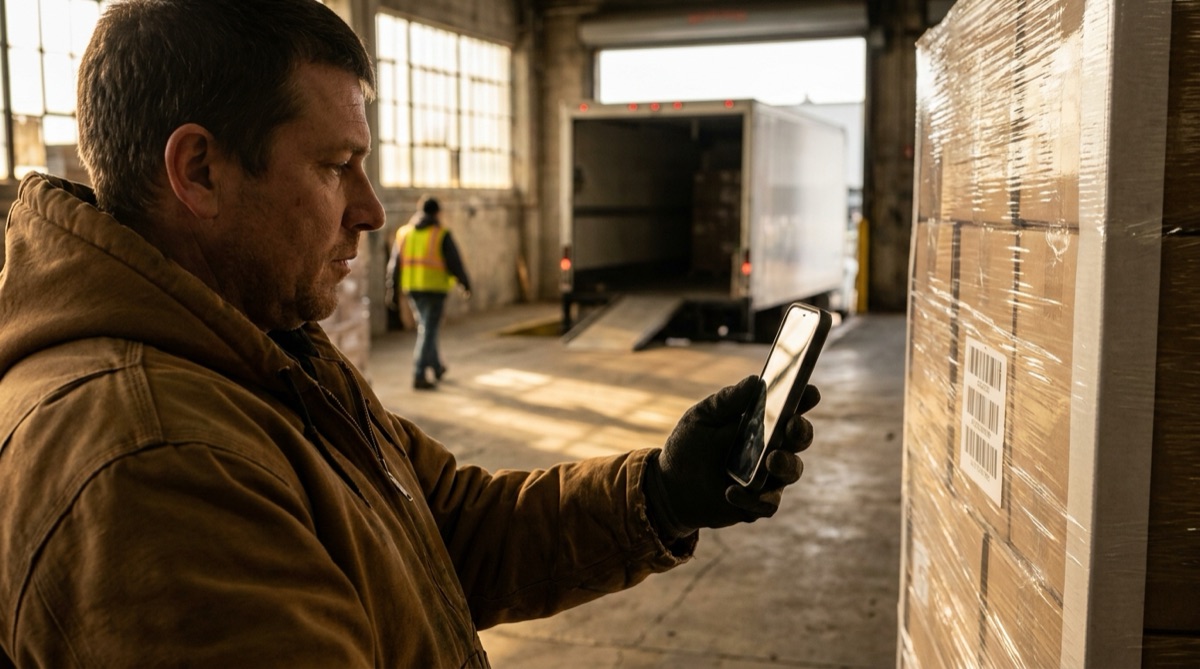
Karyawan gudang memindai kotak pengiriman di atas palet untuk verifikasi

Masalahnya

Sebuah palet tiba, sopir meminta tanda tangan, dan seseorang harus cepat memutuskan apakah pengiriman sesuai dengan pesanan. Menghitung kotak secara manual dan mencentang baris pada pesanan pembelian cetak itu lambat, dan dengan empat puluh karton yang mirip, mudah sekali salah mencentang baris.

Kesalahan yang ditemukan seminggu kemudian sulit diklaim. Pemasok bertanya kapan Anda menyadarinya, dokumennya sudah diarsipkan, dan tidak ada yang ingat apakah yang datang tiga atau empat karton dari satu item.

Yang membantu adalah catatan yang cepat dan lengkap tentang isi palet, dibuat selagi pengiriman masih di pintu, dengan data pesanan tepat di sampingnya.

Penyiapan

Pemindaian Berkelanjutan mencatat setiap kotak. Pesanan pembelian diimpor sebagai data pencarian, sehingga pop-up menampilkan deskripsi item saat Anda memindai dan hasil ekspor memuat baris pesanan di samping setiap barcode.

Mode pemindaian Pemindaian Berkelanjutan
Data pencarian Pesanan pembelian atau pemberitahuan pengiriman sebagai CSV yang dipisahkan koma: barcode di kolom pertama, lalu deskripsi dan kuantitas yang dipesan. Diimpor di Pemindaian Pencarian dari file atau URL
Aktifkan Referensi Silang Aktif, sehingga pop-up menampilkan deskripsi item setelah setiap pemindaian
Referensi silang dengan Data Pencarian Aktif, sehingga kolom-kolom pesanan muncul di samping setiap barcode dalam ekspor
Meringkas Pemindaian Duplikat Aktif, sehingga ekspor berisi satu baris per barcode dengan jumlah kotaknya
Jenis Kode Batang Jenis yang ada pada karton Anda, misalnya EAN-13 dan Code 128
Hapus Data Setelah Ekspor Aktif, sehingga pengiriman berikutnya dimulai dengan daftar kosong

Langkah demi langkah

  1. Impor pesanannya Ekspor pesanan pembelian dari sistem Anda sebagai CSV dengan barcode di kolom pertama dan impor di Pemindaian Pencarian. Sebelum pesanan berikutnya, ketuk Hapus Data Pencarian dan impor file yang baru.
  2. Pindai setiap kotak Buka Pemindaian Berkelanjutan dan pindai setiap karton di palet. Pop-up menampilkan deskripsi item untuk setiap barcode yang ada dalam pesanan.
  3. Jeda bila perlu Sentuh dan tahan layar untuk menjeda pemindaian saat Anda memutar karton atau beralih ke lapisan berikutnya.
  4. Ekspor pengirimannya Ekspor sesi sebagai CSV atau Excel dan kirim melalui email, simpan ke Files, atau unggah melalui SFTP dengan satu ketukan.
  5. Periksa terhadap pesanan Buka hasil ekspor di samping pesanan pembelian. Kolom Hitungan di samping kolom Dipesan menunjukkan setiap baris yang datang kurang atau lebih, dan file Anda menjadi catatan penerimaan bercap waktu untuk pemasok.

Hasil yang Anda dapatkan

Dengan ringkasan dan kolom pesanan diaktifkan, setiap barcode menjadi satu baris:

Kolom Contoh nilai Isinya
Kode batang 4006381333931 Barcode karton
Hitungan 6 Berapa kotak dengan barcode tersebut yang dipindai
Pemindaian Pertama 2026-03-14 10:02 Waktu pemindaian pertama barcode tersebut
Pemindaian Terakhir 2026-03-14 10:09 Waktu pemindaian terakhir barcode tersebut
Deskripsi Selang taman 25 m Dari file pesanan Anda
Dipesan 8 Kuantitas yang dipesan dari file pesanan Anda

Header Deskripsi dan Dipesan berasal dari CSV Anda sendiri, sehingga file tersebut terbaca seperti pesanan pembelian Anda.

Cocok jika…

  • Karton Anda memiliki barcode yang juga tercantum dalam pesanan pembelian Anda.
  • Sistem Anda dapat mengekspor pesanan pembelian atau pemberitahuan pengiriman sebagai CSV.
  • Anda menginginkan catatan bercap waktu untuk setiap pengiriman, dibuat di pintu.
  • Anda memeriksa pengiriman di Excel atau Google Sheets.

Periksa Pengiriman Berikutnya dengan Ponsel Anda

Impor satu pesanan, pindai paletnya, dan buka hasil ekspor di samping pesanan. Semua fitur tersedia dalam uji coba gratis.

Uji Coba Gratis 7 Hari • iPhone, iPad & Android • Batalkan Kapan Saja