Beispiel-Workflow Wareneingang

Wie ein kleines Unternehmen eingehende Lieferungen gegen die Bestellung prüfen kann

Bestellung importieren, jeden Karton auf der Palette scannen und eine Datei erhalten mit jedem Artikel, der Zahl der angekommenen Kartons und der bestellten Menge. Ohne zusätzliche Scanner-Hardware.

Diese Seite zeigt, wie DataScan für diese Aufgabe eingerichtet werden kann. Sie ist eine Veranschaulichung, kein Bericht über einen bestimmten Kunden. Alle Codes und Werte darauf sind Beispiele.

7 Tage kostenlos testen • iPhone, iPad & Android • Jederzeit kündbar
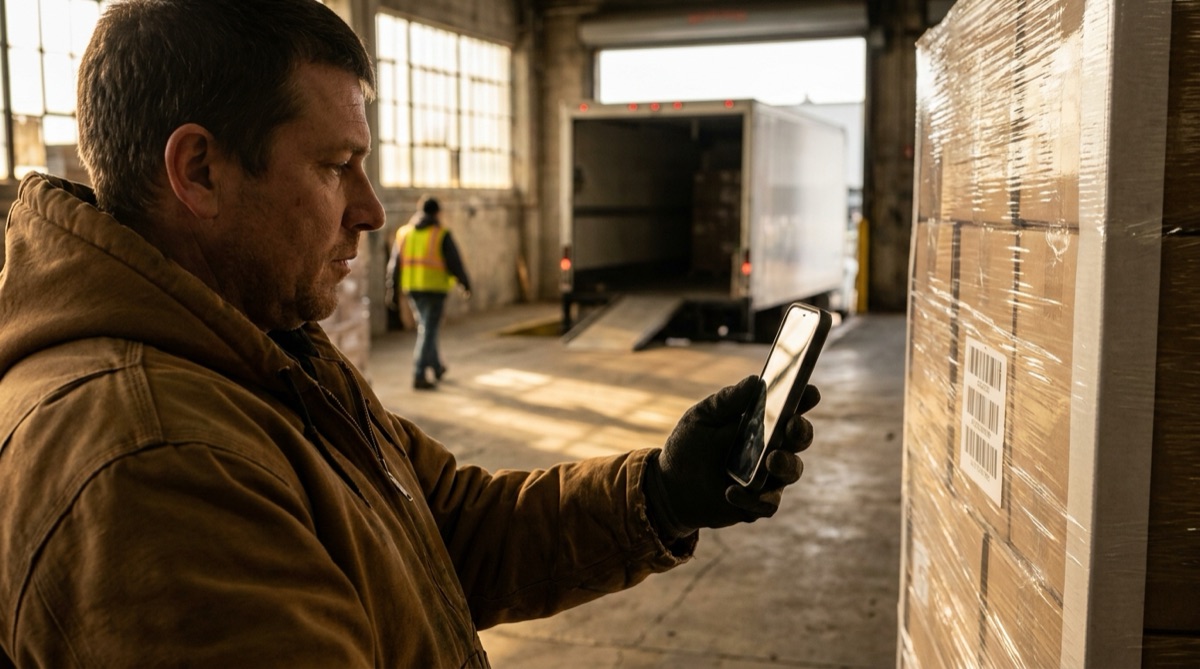
Lagermitarbeiter scannt Kartons einer Lieferung auf einer Palette zur Prüfung

Das Problem

Eine Palette kommt an, der Fahrer möchte eine Unterschrift, und jemand muss schnell entscheiden, ob die Lieferung zur Bestellung passt. Kartons von Hand zählen und Positionen auf einer ausgedruckten Bestellung abhaken ist langsam, und bei vierzig ähnlichen Kartons hakt man leicht die falsche Zeile ab.

Fehler, die erst eine Woche später auffallen, lassen sich schwer reklamieren. Der Lieferant fragt, wann Sie es bemerkt haben, die Papiere sind abgelegt, und niemand weiß mehr, ob drei oder vier Kartons eines Artikels kamen.

Was hilft, ist eine schnelle, vollständige Aufzeichnung dessen, was auf der Palette war, erstellt, solange die Lieferung noch an der Tür steht, mit den Bestelldaten direkt daneben.

Die Einrichtung

Der Kontinuierliche Scan erfasst jeden Karton. Die Bestellung wird als Nachschlagedaten importiert, sodass das Pop-up beim Scannen die Artikelbezeichnung zeigt und der Export die Bestellposition neben jedem Barcode enthält.

Scan-Modus Kontinuierlicher Scan
Nachschlagedaten Die Bestellung oder das Lieferavis als kommagetrennte CSV: zuerst der Barcode, dann Bezeichnung und bestellte Menge. Im Nachschlage-Scan aus einer Datei oder von einer URL importiert
Querverweise aktivieren Eingeschaltet, damit nach jedem Scan ein Pop-up die Artikelbezeichnung zeigt
Mit Nachschlagedaten abgleichen Eingeschaltet, damit die Bestellspalten im Export neben jedem Barcode stehen
Doppelte Scans zusammenfassen Eingeschaltet, damit der Export eine Zeile pro Barcode mit der Zahl der Kartons enthält
Barcode-Typen Die Typen auf Ihren Kartons, zum Beispiel EAN-13 und Code 128
Daten nach Export löschen Eingeschaltet, damit die nächste Lieferung mit einer leeren Liste beginnt

Schritt für Schritt

  1. Die Bestellung importieren Exportieren Sie die Bestellung aus Ihrem System als CSV mit dem Barcode in der ersten Spalte und importieren Sie sie im Nachschlage-Scan. Tippen Sie vor der nächsten Bestellung auf „Nachschlagedaten löschen“ und importieren Sie die neue Datei.
  2. Jeden Karton scannen Öffnen Sie den Kontinuierlichen Scan und scannen Sie jeden Karton auf der Palette. Das Pop-up zeigt zu jedem Barcode der Bestellung die Artikelbezeichnung.
  3. Bei Bedarf pausieren Halten Sie den Finger auf dem Bildschirm, um das Scannen zu pausieren, während Sie einen Karton drehen oder zur nächsten Lage wechseln.
  4. Die Lieferung exportieren Exportieren Sie die Sitzung als CSV oder Excel und senden Sie sie per E-Mail, sichern Sie sie in „Dateien“ oder laden Sie sie mit einem Tipp per SFTP hoch.
  5. Gegen die Bestellung prüfen Öffnen Sie den Export neben der Bestellung. Die Spalte Anzahl neben der Spalte Bestellt zeigt jede Position mit Unter- oder Überlieferung, und Ihre Datei ist ein Wareneingangsprotokoll mit Zeitstempel für den Lieferanten.

Was Sie am Ende erhalten

Mit eingeschalteter Zusammenfassung und den Bestellspalten wird jeder Barcode zu einer Zeile:

Spalte Beispielwert Inhalt
Barcode 4006381333931 Der Karton-Barcode
Anzahl 6 Wie viele Kartons mit diesem Barcode gescannt wurden
Erster Scan 2026-03-14 10:02 Zeitpunkt des ersten Scans dieses Barcodes
Letzter Scan 2026-03-14 10:09 Zeitpunkt des letzten Scans dieses Barcodes
Bezeichnung Gartenschlauch 25 m Aus Ihrer Bestelldatei
Bestellt 8 Bestellte Menge aus Ihrer Bestelldatei

Die Spaltenköpfe Bezeichnung und Bestellt stammen aus Ihrer eigenen CSV, die Datei liest sich also wie Ihre Bestellung.

Passt gut, wenn…

  • Ihre Kartons tragen Barcodes, die auch in Ihren Bestellungen stehen.
  • Ihr System kann eine Bestellung oder ein Lieferavis als CSV exportieren.
  • Sie möchten von jeder Lieferung eine Aufzeichnung mit Zeitstempel, erstellt an der Tür.
  • Sie prüfen Lieferungen in Excel oder Google Sheets.

Prüfen Sie Ihre nächste Lieferung mit dem Smartphone

Importieren Sie eine Bestellung, scannen Sie die Palette und öffnen Sie den Export neben der Bestellung. Alle Funktionen sind in der kostenlosen Testphase enthalten.

7 Tage kostenlos testen • iPhone, iPad & Android • Jederzeit kündbar