Das iPhone als Barcode-Scanner für die Inventur nutzen
Ja — ein iPhone kann für die meisten Inventuraufgaben einen dedizierten Handscanner ersetzen. Mit einer geschäftstauglichen Scan-App wie DataScan liest die Kamera 13 Barcode-Typen, erfasst Mengen und Notizen, arbeitet vollständig offline und exportiert strukturierte CSV- oder Excel-Dateien in jedes System, das Sie bereits betreiben. Ob es einen Handscanner ersetzen sollte, hängt davon ab, wie viele Stunden am Tag Sie scannen — und dieser Ratgeber benennt diese Grenze ehrlich.
Die Frage hinter der Frage: Brauchen Sie einen eigenen Scanner?
Dedizierte Inventurhardware ist für Konzerne gebaut: Robuste Handscanner bringen Ladestationen, Geräteverwaltung und — bei vielen Komplettsystemen — ein Software-Abonnement mit sich. Für ein Distributionszentrum, das acht Stunden am Tag scannt, ist das leicht zu rechtfertigen. Für ein Geschäft, eine Werkstatt, ein Labor oder ein kleines Lager, das den Bestand einige Stunden pro Woche zählt, ist es schwerer zu rechtfertigen.
Gleichzeitig hat das Smartphone in Ihrer Tasche bereits eine Kamera, einen Bildschirm zur Datenkontrolle und eine Netzwerkverbindung für die Dateizustellung. Was fehlt, ist Software, die Scannen als Datenerfassung behandelt und nicht als Spielerei — und genau diese Lücke schließt eine eigens dafür gebaute App.

Kamera gegen Laserscanner: der ehrliche Vergleich
Wo der dedizierte Handscanner tatsächlich gewinnt:
- Ergonomie über den ganzen Tag. Ein physischer Auslöser und ein Pistolengriff schlagen das Tippen auf einen Bildschirm bei tausenden Scans pro Schicht.
- Robustheit. Robuste Geräte stecken Betonböden und Tiefkühlgänge weg.
- Weitbereichs-Leseeinheiten. Spezialisierte Scanner lesen Palettenetiketten aus mehreren Metern Entfernung.
Wo die Smartphone-Kamera gewinnt:
- Keine Zusatzhardware. Eine Abo-App auf einem Smartphone, das Sie bereits besitzen.
- Symbologie-Breite. 13 Barcode-Typen einschließlich 2D-Codes (QR, Data Matrix, Aztec, PDF417).
- Datenerfassung statt bloßem Decodieren. Mengen, mehrzeilige Notizen, GPS-Koordinaten und Artikel-Behälter-Verknüpfungen werden direkt beim Scannen erfasst.
- Strukturierter Export. Eine Datei mit benannten Spalten und Zeitstempeln statt roher Tastenanschläge in irgendein gerade aktives Fenster.
- Keine Einführungshürden. Alle im Team tragen bereits eines bei sich und weiß, wie es zu bedienen ist.
Faustregel: Wenn Scannen jemandes Vollzeitaufgabe ist, kaufen Sie einen Handscanner. Wenn Scannen eine Teilaufgabe innerhalb einer Rolle ist — Zählungen, Wareneingang, Prüfungen, Inspektionen —, ist das iPhone plus eine gute App schnell eingerichtet und braucht keine Zusatzhardware.
Fünf Scan-Modi: das Werkzeug zur Inventuraufgabe passend wählen
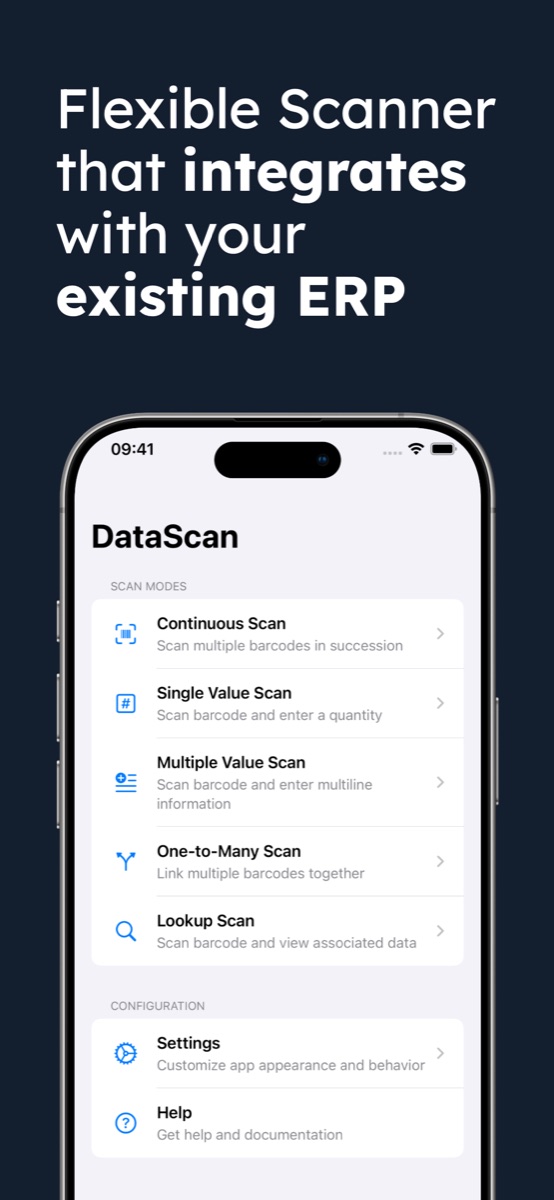
Inventurarbeit hat mehrere Ausprägungen, weshalb DataScan fünf eigenständige Modi bietet:
- Kontinuierlicher Scan — zügiges Zählen mit Touch-and-Hold-Pause; ideal, um ein Regal oder eine Regalreihe abzuarbeiten.
- Einzelwert-Scan — Artikel scannen, Menge eingeben; das Rückgrat von Inventuren und Stichtagszählungen.
- Mehrwert-Scan — Notizen und GPS-Standort an jeden Scan anhängen; gebaut für Außeninspektionen und Zustandsprüfungen.
- Eins-zu-Viele-Scan — einen Behälter scannen, dann die Artikel, die hineinkommen; Verpacken und Palettenbau ohne Papierkram.
- Nachschlage-Scan — Ihre Produktdatenbank importieren und jeden Barcode direkt vor Ort dagegen prüfen.
So richten Sie Ihr iPhone als Inventurscanner ein
- Eine geschäftstaugliche Scan-App installieren Installieren Sie DataScan aus dem App Store — oder bei Google Play für Teammitglieder mit Android. Die 7-tägige kostenlose Testphase umfasst alle Funktionen, führen Sie also vor der Entscheidung eine echte Zählung durch.
- Den zur Aufgabe passenden Scan-Modus wählen Kontinuierlicher Scan für schnelles Zählen, Einzelwert-Scan für Mengen, Mehrwert-Scan für Notizen und GPS, Eins-zu-Viele-Scan für das Verpacken, Nachschlage-Scan für die Prüfung gegen eine importierte Produktliste.
- Den Export einmalig konfigurieren Legen Sie das Exportformat (CSV oder Excel) fest, benennen Sie Spaltenüberschriften passend zu Ihrer Tabelle oder Ihrer ERP-Importvorlage um und wählen Sie Datumsformate. Erledigen Sie das einmal; jeder weitere Export benötigt dann keine Nacharbeit.
- Ihren Bestand scannen Richten Sie die Kamera auf jedes Etikett. Die Scans werden mit Zeitstempel lokal gespeichert und funktionieren vollständig offline — Regalgassen, Keller und Funklöcher eingeschlossen.
- In Ihr bestehendes System exportieren Versenden Sie die Datei per E-Mail über Ihren eigenen SMTP-Server, laden Sie sie per FTP/SFTP hoch oder teilen Sie sie mit einer beliebigen App. Importieren Sie sie anschließend in Excel, Google Sheets oder Ihr ERP. Die vollständige Anleitung finden Sie im Ratgeber zum Scannen nach Excel.
Was Sie statt dedizierter Hardware brauchen
Der Smartphone-Weg braucht ein DataScan-Abonnement — nach einer 7-tägigen kostenlosen Testphase mit vollem Funktionsumfang — auf Geräten, die Sie bereits besitzen, und eine Einstellungsdatei überträgt die Konfiguration auf jedes weitere Smartphone, sodass alle dieselben Spalten exportieren. Keine neue Hardware, die gekauft, geladen, verloren oder ersetzt werden muss. Das Beispiel zur permanenten Inventur im Einzelhandel zeigt, wie sich laufende Zählungen mit Smartphones einrichten lassen, ohne einen einzigen Scanner zu kaufen.
Der Rollout im Team
Weil alle bereits wissen, wie man ein Smartphone bedient, braucht die Einführung wenig Schulung. Weisen Sie jeder Person eine Zone zu, lassen Sie jedes Gerät seine eigenen Sitzungen scannen und jede Person ihre eigene Datei exportieren — die Dateien werden dann in einer Tabelle mit einem Einfügevorgang pro Person zusammengeführt. Wenn Ihre Anforderungen an Branding oder Arbeitsablauf strenger sind, lässt sich die Oberfläche anpassen und die Einstellungsdatei an jedes Gerät weitergeben, sodass eine Saisonkraft exakt dieselben Bildschirme sieht wie die Lagerleitung. Ein vollständiges Vorgehen für paralleles Zählen finden Sie im Inventur-Ratgeber.
Wo ein Smartphone das falsche Werkzeug ist
Glaubwürdigkeit verlangt, es klar zu sagen: Wenn Ihr Betrieb tausende Artikel pro Person und Tag scannt, kaufen Sie speziell dafür gebaute Hardware — Ergonomie summiert sich. Wenn Sie zertifizierte tiefkühltaugliche oder eigensichere Geräte benötigen, scheidet das Smartphone allein schon aufgrund der Umgebung aus. Und wenn Ihr Arbeitsablauf ein direktes Schreiben jedes einzelnen Scans in eine zentrale WMS-Datenbank verlangt, ist DataScans bewusst dateibasiertes Modell (scannen, dann CSV/Excel exportieren) nicht das Richtige — es verzichtet auf das Schreiben in Echtzeit und bietet dafür null Infrastruktur und vollständige Offline-Fähigkeit. Für alle anderen gilt: Beginnen Sie mit dem Smartphone, das Sie ohnehin dabeihaben.
Häufig gestellte Fragen
Für Zählungen, die in Stunden pro Woche gemessen werden: ja. Die Kamera liest das Etikett, und die App ergänzt Mengen, Notizen und einen strukturierten Export. Über eine 8-Stunden-Schicht mit durchgehendem Scannen gewinnt ein dedizierter Handscanner weiterhin bei der Ergonomie: physischer Auslöser, keine Bildschirmtipps, robustes Gehäuse.
Mit DataScan liest ein iPhone 13 Symbologien: QR, Code 128, Code 39, Code 93, EAN-8, EAN-13, UPC-A, UPC-E, PDF417, Codabar, ITF, Aztec und Data Matrix — damit sind Handelsprodukte, Logistiketiketten und Anlagenkennzeichen abgedeckt.
Ja. DataScan speichert jeden Scan lokal auf dem Gerät, sodass Sie ein Kellerlager oder einen Standort ohne Netzabdeckung zählen und die Daten später exportieren können, wenn Sie wieder online sind.
Über dateibasierten Export: Die App erzeugt eine CSV- oder Excel-Datei und stellt sie per E-Mail, FTP/SFTP oder über das Share Sheet zu. Diese Datei importieren Sie anschließend in Excel, Google Sheets, SAP, QuickBooks oder jedes System, das CSV akzeptiert. Es gibt keine Live-Synchronisierung — was zugleich bedeutet, dass nichts aus Ihrem Bestand in fremden Clouds liegt.

