Používejte iPhone jako skener čárových kódů pro inventuru
Ano — iPhone může u většiny inventurní práce nahradit specializovaný ruční skener čárových kódů. S firemní skenovací aplikací, jako je DataScan, fotoaparát čte 13 typů čárových kódů, zachycuje množství i poznámky, funguje plně offline a exportuje strukturované soubory CSV nebo Excel do jakéhokoli systému, který už provozujete. Zda by měl ruční skener nahradit, závisí na tom, kolik hodin denně skenujete, a tento návod o té hranici mluví na rovinu.
Otázka za otázkou: potřebujete specializovaný skener?
Specializovaný inventurní hardware je stavěný pro velké firmy: odolné ruční přístroje přicházejí s nabíjecími stojany, správou zařízení a — u mnoha komplexních řešení — s předplatným softwaru. To se snadno obhájí u distribučního centra, které skenuje osm hodin denně. Hůře se to obhájí u obchodu, dílny, laboratoře nebo malého skladu, který zásoby počítá pár hodin týdně.
Přitom telefon ve vaší kapse už má fotoaparát, displej pro kontrolu dat a síťové připojení pro doručování souborů. Chybí jen software, který ke skenování přistupuje jako ke sběru dat, a ne jako k salonnímu triku — a přesně tuto mezeru účelová aplikace zaplňuje.

Fotoaparát versus laserový skener: poctivé srovnání
Kde specializovaný ruční přístroj skutečně vítězí:
- Ergonomie na celý den. Fyzická spoušť a pistolová rukojeť porazí klepání na displej u tisíců naskenování za směnu.
- Odolnost vůči hrubému zacházení. Odolná zařízení bez problémů snesou betonovou podlahu i mrazicí boxy.
- Snímací jednotky na velkou vzdálenost. Specializované skenery přečtou štítky palet na několik metrů.
Kde vítězí fotoaparát telefonu:
- Žádný další hardware. Aplikace s předplatným v telefonu, který už vlastníte.
- Šíře symbolik. 13 typů čárových kódů včetně 2D kódů (QR, Data Matrix, Aztec, PDF417).
- Sběr dat, nejen dekódování. Množství, víceřádkové poznámky, GPS souřadnice a vazby položka–kontejner zachycené přímo v okamžiku naskenování.
- Strukturovaný export. Soubor s pojmenovanými sloupci a časovými značkami místo holých stisků kláves vystřelených do libovolného okna, které je zrovna aktivní.
- Nulové tření při nasazení. Každý v týmu už telefon nosí a umí ho ovládat.
Orientační pravidlo: pokud je skenování něčí prací na plný úvazek, kupte mu ruční přístroj. Pokud je skenování jen jedním z úkolů v něčí práci — inventury, příjem, audity, kontroly — je iPhone s dobrou aplikací rychle nastavený a nepotřebuje žádný další hardware.
Pět režimů skenování: přizpůsobte nástroj inventurnímu úkolu
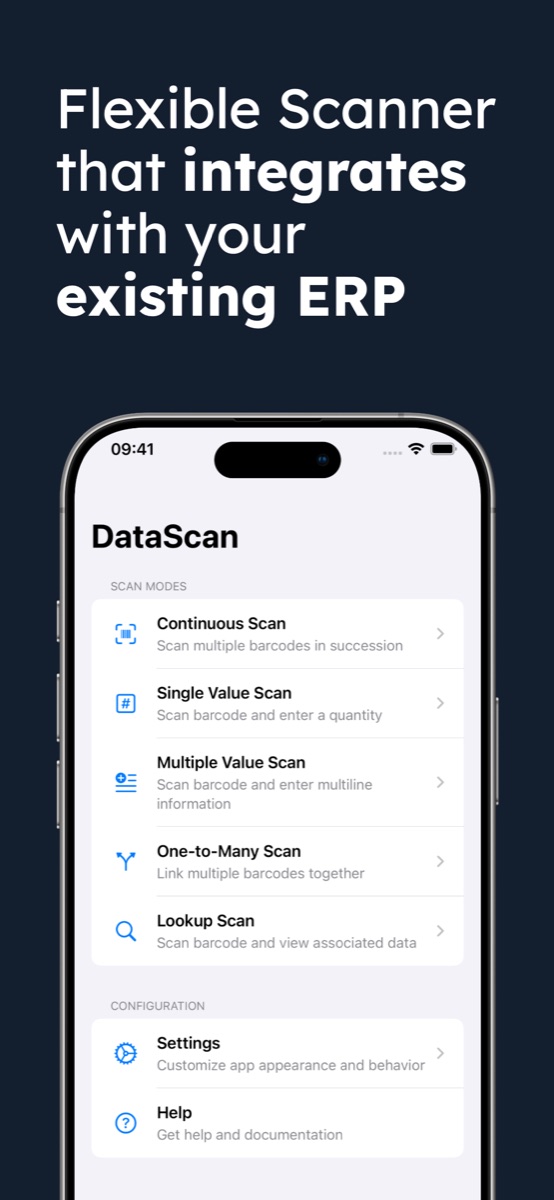
Inventurní práce má několik podob, a proto má DataScan pět odlišných režimů:
- Průběžné skenování — rychlé počítání s pauzou podržením dotyku; ideální pro postup podél regálu nebo rámu.
- Skenování jedné hodnoty — naskenujte položku, zadejte množství; páteř inventur a cyklického počítání.
- Skenování více hodnot — připojte ke každému naskenování poznámky a GPS polohu; stvořeno pro kontroly v terénu a audity stavu.
- Skenování jeden k mnoha — naskenujte kontejner a poté položky, které do něj patří; balení a stavba palet bez papírování.
- Vyhledávací skenování — naimportujte svou databázi produktů a ověřte proti ní jakýkoli čárový kód na místě.
Jak nastavit iPhone jako inventurní skener
- Nainstalujte firemní skenovací aplikaci Nainstalujte si DataScan z App Store — nebo z Google Play pro členy týmu s Androidem. 7denní bezplatná zkušební verze obsahuje všechny funkce, takže si před rozhodnutím udělejte skutečnou inventuru.
- Zvolte režim skenování odpovídající úkolu Průběžné skenování pro rychlé počítání, Skenování jedné hodnoty pro množství, Skenování více hodnot pro poznámky a GPS, Skenování jeden k mnoha pro balení, Vyhledávací skenování pro ověřování proti naimportovanému seznamu produktů.
- Nastavte export jednou provždy Nastavte formát exportu (CSV nebo Excel), přejmenujte záhlaví sloupců tak, aby odpovídala vaší tabulce nebo importní šabloně ERP, a vyberte formáty data. Udělejte to jednou; každý další export už nebude potřebovat žádné úpravy.
- Naskenujte své zásoby Namiřte fotoaparát na každý štítek. Naskenované kódy se ukládají lokálně s časovými značkami a fungují plně offline — regály, sklepy a místa bez signálu nevyjímaje.
- Exportujte do svého stávajícího systému Pošlete soubor e-mailem přes vlastní server SMTP, nahrajte jej přes FTP/SFTP nebo jej sdílejte do libovolné aplikace. Poté jej naimportujte do Excelu, Google Sheets nebo svého ERP. Celý postup najdete v návodu na skenování do Excelu.
Co potřebujete místo specializovaného hardwaru
Cesta přes telefon vyžaduje předplatné DataScan — po 7denní bezplatné zkušební verzi se vším odemčeným — na zařízeních, která už vlastníte, a soubor nastavení zkopíruje konfiguraci na každý další telefon, takže všechny exportují stejné sloupce. Žádný nový hardware, který by se musel kupovat, nabíjet, ztrácet nebo měnit. Ukázka průběžné inventury v prodejně ukazuje, jak lze průběžné počítání s telefony nastavit, aniž byste koupili jediný skener.
Nasazení v týmu
Protože každý telefon ovládat umí, vyžaduje nasazení jen málo školení. Přidělte každému člověku zónu, nechte každé zařízení skenovat vlastní relace a ať si každý vyexportuje svůj soubor — soubory se pak v tabulce spojí jedním vložením na osobu. Pokud máte přísnější požadavky na vzhled nebo pracovní postup, lze rozhraní přizpůsobit a soubor nastavení sdílet do každého zařízení, takže sezónní výpomoc uvidí přesně tytéž obrazovky jako vedoucí skladu. Kompletní postup pro paralelní počítání najdete v návodu na inventuru.
Kde je telefon špatný nástroj
Důvěryhodnost vyžaduje říct to natvrdo: pokud váš provoz skenuje tisíce položek na pracovníka denně, kupte účelový hardware — ergonomie se sčítá. Pokud potřebujete certifikovaná zařízení do mrazíren nebo do prostředí s nebezpečím výbuchu, telefon je diskvalifikovaný už samotným prostředím. A pokud váš pracovní postup vyžaduje živé zápisy každého naskenování do centrální databáze WMS, DataScan se svým záměrně souborovým modelem (naskenovat, pak vyexportovat CSV/Excel) tomu neodpovídá — vzdává se zápisů v reálném čase výměnou za nulovou infrastrukturu a plnou funkčnost offline. Pro všechny ostatní: začněte telefonem, který už u sebe nosíte.
Časté dotazy
Pro počítání měřené v hodinách týdně ano: fotoaparát přečte štítek a aplikace přidá množství, poznámky a strukturovaný export. Během osmihodinové směny nepřetržitého skenování stále vítězí specializovaný ruční přístroj v ergonomii: fyzická spoušť, žádné klepání na displej, odolné pouzdro.
S DataScan přečte iPhone 13 symbolik: QR, Code 128, Code 39, Code 93, EAN-8, EAN-13, UPC-A, UPC-E, PDF417, Codabar, ITF, Aztec a Data Matrix — což pokrývá maloobchodní produkty, logistické štítky i štítky majetku.
Ano. DataScan ukládá každé naskenování lokálně v zařízení, takže můžete inventarizovat sklep bez pokrytí nebo odlehlé pracoviště a data vyexportovat později, až budete zpět online.
Exportem souboru: aplikace vytvoří soubor CSV nebo Excel a doručí jej e-mailem, přes FTP/SFTP nebo přes nabídku sdílení. Tento soubor pak naimportujete do Excelu, Google Sheets, SAP, QuickBooks nebo jakéhokoli systému, který přijímá CSV. Živá synchronizace neexistuje — což zároveň znamená, že nic z vašich zásob neleží v cizím cloudu.

