Utiliser votre iPhone comme scanner de codes-barres pour l'inventaire
Oui — un iPhone peut remplacer un terminal de scan dédié pour la plupart des travaux d'inventaire. Avec une application professionnelle comme DataScan, l'appareil photo lit 13 types de codes-barres, capture des quantités et des notes, fonctionne entièrement hors ligne et exporte des fichiers CSV ou Excel structurés vers le système que vous utilisez déjà. Savoir s'il doit remplacer un terminal dépend du nombre d'heures de scan par jour, et ce guide est honnête sur cette limite.
La question derrière la question : avez-vous besoin d'un scanner dédié ?
Le matériel d'inventaire dédié est conçu pour les grandes entreprises : les terminaux durcis s'accompagnent de socles de charge, d'une gestion de flotte et — pour de nombreux systèmes intégrés — d'un abonnement logiciel. C'est facile à justifier pour un centre de distribution qui scanne huit heures par jour. C'est plus difficile à justifier pour une boutique, un atelier, un laboratoire ou un petit entrepôt qui compte son stock quelques heures par semaine.
Pendant ce temps, le téléphone dans votre poche possède déjà un appareil photo, un écran pour vérifier les données et une connexion réseau pour transmettre les fichiers. Il ne manque qu'un logiciel qui traite le scan comme une capture de données plutôt que comme un gadget — et c'est précisément cette lacune que comble une application spécialisée.

Appareil photo ou scanner laser : la comparaison honnête
Là où le terminal dédié l'emporte réellement :
- Ergonomie sur une journée entière. Une gâchette physique et une poignée pistolet valent mieux que des appuis sur un écran pour des milliers de scans par poste.
- Résistance aux mauvais traitements. Les appareils durcis encaissent les sols en béton et les allées frigorifiques.
- Moteurs longue portée. Les scanners spécialisés lisent des étiquettes de palettes à plusieurs mètres de distance.
Là où l'appareil photo du téléphone l'emporte :
- Aucun matériel supplémentaire. Une application par abonnement sur un téléphone que vous possédez déjà.
- Étendue des symbologies. 13 types de codes-barres, y compris les codes 2D (QR, Data Matrix, Aztec, PDF417).
- Capture de données, pas seulement décodage. Quantités, notes sur plusieurs lignes, coordonnées GPS et liens article-contenant capturés au moment du scan.
- Export structuré. Un fichier avec des colonnes nommées et des horodatages, au lieu de frappes brutes envoyées dans la fenêtre qui a le focus.
- Déploiement sans friction. Chaque membre de l'équipe en possède déjà un et sait s'en servir.
Règle empirique : si le scan constitue le métier à plein temps d'une personne, achetez-lui un terminal. Si le scan est une tâche au sein d'un métier — comptages, réception, audits, inspections — l'iPhone associé à une bonne application se configure rapidement et ne nécessite aucun matériel supplémentaire.
Cinq modes de scan : adaptez l'outil à la tâche d'inventaire
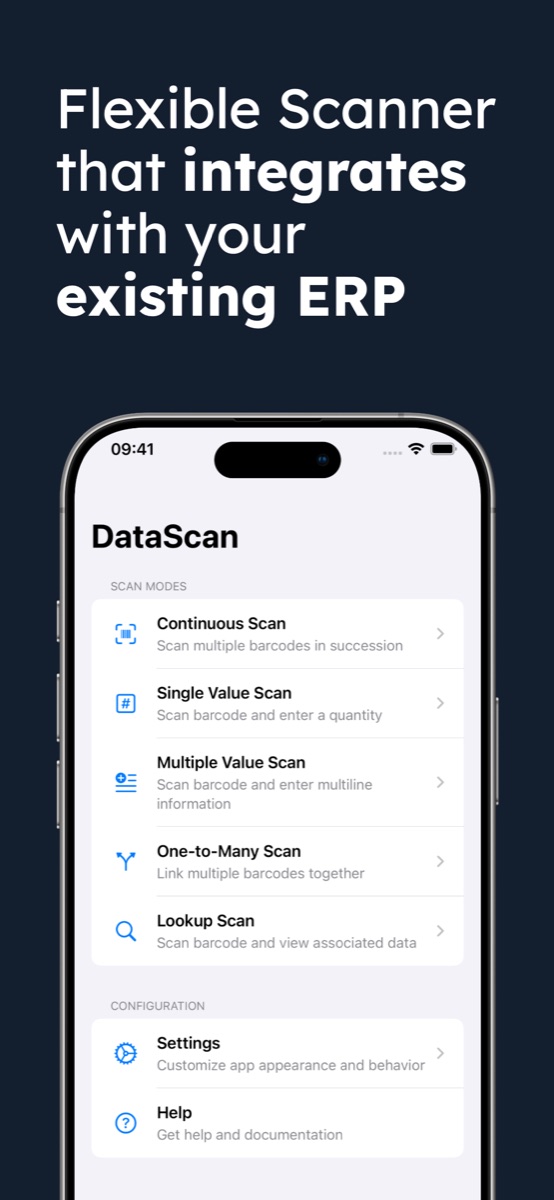
Le travail d'inventaire prend plusieurs formes, et c'est pourquoi DataScan propose cinq modes distincts :
- Scan continu — comptage rapide avec une pause par appui prolongé ; idéal pour parcourir un rayon ou un rack.
- Scan d'une valeur unique — scannez un article, saisissez une quantité ; la colonne vertébrale des inventaires et des inventaires tournants.
- Scan de valeurs multiples — associez des notes et une position GPS à chaque scan ; conçu pour les inspections sur le terrain et les audits d'état.
- Scan un-à-plusieurs — scannez un contenant, puis les articles qui y sont placés ; colisage et constitution de palettes sans paperasse.
- Scan de recherche — importez votre base de données produits et vérifiez n'importe quel code-barres par rapport à elle, sur-le-champ.
Comment configurer votre iPhone en scanner d'inventaire
- Installez une application de scan professionnelle Installez DataScan depuis l'App Store — ou depuis Google Play pour les membres de l'équipe sous Android. L'essai gratuit de 7 jours comprend toutes les fonctionnalités : menez un véritable comptage avant de décider.
- Choisissez le mode de scan adapté à la tâche Le Scan continu pour un comptage rapide, le Scan d'une valeur unique pour les quantités, le Scan de valeurs multiples pour les notes et le GPS, le Scan un-à-plusieurs pour le colisage, le Scan de recherche pour la vérification par rapport à une liste de produits importée.
- Configurez l'export une seule fois Définissez le format d'export (CSV ou Excel), renommez les en-têtes de colonnes pour qu'ils correspondent à votre tableur ou à votre modèle d'import ERP, puis choisissez les formats de date. Faites-le une fois ; tous les exports suivants n'exigeront aucun nettoyage.
- Scannez votre inventaire Pointez l'appareil photo vers chaque étiquette. Les scans sont enregistrés localement avec un horodatage et fonctionnent entièrement hors ligne — rayonnages, sous-sols et zones blanches compris.
- Exportez vers votre système existant Envoyez le fichier par e-mail via votre propre serveur SMTP, déposez-le via FTP/SFTP ou partagez-le vers n'importe quelle application. Importez-le ensuite dans Excel, Google Sheets ou votre ERP. La marche à suivre complète figure dans le guide du scan vers Excel.
Ce qu'il vous faut à la place du matériel dédié
La voie du téléphone nécessite un abonnement DataScan — après un essai gratuit de 7 jours entièrement déverrouillé — sur des appareils que vous possédez déjà, et un fichier de réglages copie la configuration sur tous les autres téléphones, qui exportent ainsi tous les mêmes colonnes. Aucun nouveau matériel à acheter, recharger, perdre ou remplacer. L'exemple d'inventaire tournant en magasin montre comment des comptages continus avec des téléphones peuvent être mis en place sans acheter le moindre scanner.
Déployer la solution à toute une équipe
Comme tout le monde sait déjà se servir d'un téléphone, le déploiement demande peu de formation. Attribuez une zone à chaque personne, laissez chaque appareil scanner ses propres sessions et demandez à chacun d'exporter son propre fichier — les fichiers fusionnent ensuite dans un tableur en un collage par personne. Si vos exigences de charte graphique ou de flux de travail sont plus strictes, l'interface peut être personnalisée et le fichier de réglages partagé sur chaque appareil, de sorte qu'un renfort saisonnier voit exactement les mêmes écrans que le responsable d'entrepôt. Pour une méthode complète de comptage en parallèle, consultez le guide de l'inventaire.
Quand le téléphone n'est pas le bon outil
La crédibilité impose de le dire clairement : si votre activité scanne des milliers d'articles par employé et par jour, achetez du matériel spécialisé — les gains d'ergonomie se cumulent. Si vous avez besoin d'appareils certifiés pour le froid négatif ou à sécurité intrinsèque, le téléphone est disqualifié pour des raisons d'environnement. Et si votre flux de travail exige des écritures en direct, scan par scan, dans une base WMS centrale, le modèle délibérément basé sur les fichiers de DataScan (scanner, puis exporter en CSV/Excel) n'est pas fait pour cela — il renonce aux écritures en temps réel en échange de zéro infrastructure et une capacité hors ligne totale. Pour tous les autres, commencez par le téléphone que vous avez déjà sur vous.
Questions fréquentes
Pour des comptages qui se mesurent en heures par semaine, oui : l'appareil photo lit l'étiquette, et l'application ajoute quantités, notes et un export structuré. Sur une journée de 8 heures de scan continu, un terminal dédié l'emporte encore sur l'ergonomie : gâchette physique, aucune manipulation d'écran, boîtier durci.
Avec DataScan, un iPhone lit 13 symbologies : QR, Code 128, Code 39, Code 93, EAN-8, EAN-13, UPC-A, UPC-E, PDF417, Codabar, ITF, Aztec et Data Matrix — couvrant les produits de détail, les étiquettes logistiques et les étiquettes d'actifs.
Oui. DataScan enregistre chaque scan localement sur l'appareil : vous pouvez donc compter une réserve en sous-sol ou un site sans couverture, puis exporter les données plus tard, une fois de retour en ligne.
Par un export sous forme de fichier : l'application produit un fichier CSV ou Excel et le transmet par e-mail, FTP/SFTP ou la feuille de partage. Vous importez ensuite ce fichier dans Excel, Google Sheets, SAP, QuickBooks ou tout système acceptant le CSV. Il n'y a pas de synchronisation en direct — ce qui signifie aussi qu'aucune donnée de votre inventaire ne réside sur le cloud d'un tiers.

