Dùng iPhone làm máy quét mã vạch để kiểm kê tồn kho
Có — iPhone có thể thay thế máy quét mã vạch cầm tay chuyên dụng cho phần lớn công việc kiểm kê. Với một ứng dụng quét dành cho doanh nghiệp như DataScan, camera đọc được 13 loại mã vạch, ghi lại số lượng và ghi chú, hoạt động hoàn toàn ngoại tuyến, và xuất ra các tệp CSV hoặc Excel có cấu trúc cho bất kỳ hệ thống nào bạn đang dùng. Còn việc nó có nên thay thế máy cầm tay hay không thì tùy thuộc vào việc bạn quét bao nhiêu giờ mỗi ngày, và bài hướng dẫn này nói thẳng về ranh giới đó.
Câu hỏi đằng sau câu hỏi: bạn có cần một máy quét chuyên dụng không?
Phần cứng kiểm kê chuyên dụng được xây dựng cho các doanh nghiệp lớn: máy cầm tay chắc chắn đi kèm đế sạc, quản lý thiết bị và — với nhiều hệ thống trọn gói — phí thuê bao phần mềm. Điều đó dễ biện minh với một trung tâm phân phối quét tám tiếng mỗi ngày. Nhưng khó biện minh hơn với một cửa hàng, xưởng, phòng thí nghiệm hay kho nhỏ chỉ kiểm kê vài giờ mỗi tuần.
Trong khi đó, chiếc điện thoại trong túi bạn vốn đã có camera, một màn hình để rà soát dữ liệu và kết nối mạng để chuyển giao tệp. Mảnh ghép còn thiếu là phần mềm coi việc quét là thu thập dữ liệu chứ không phải một trò biểu diễn — và đó chính xác là khoảng trống mà một ứng dụng được xây dựng có chủ đích lấp đầy.

Camera so với máy quét laser: so sánh một cách trung thực
Những điểm mà máy cầm tay chuyên dụng thực sự thắng thế:
- Công thái học cả ngày. Cò bấm vật lý và tay cầm kiểu súng lục vượt trội so với việc chạm màn hình hàng nghìn lần mỗi ca.
- Chịu được va đập. Thiết bị bền bỉ không hề hấn gì với sàn bê tông và lối đi trong kho lạnh.
- Bộ đọc tầm xa. Máy quét chuyên dụng đọc được nhãn pallet từ cách xa vài mét.
Những điểm mà camera điện thoại thắng thế:
- Không cần phần cứng bổ sung. Một ứng dụng thuê bao trên chiếc điện thoại bạn đã có.
- Độ phủ chuẩn mã. 13 loại mã vạch, bao gồm các mã hai chiều (QR, Data Matrix, Aztec, PDF417).
- Thu thập dữ liệu, chứ không chỉ giải mã. Số lượng, ghi chú nhiều dòng, tọa độ GPS và các liên kết mặt hàng với thùng chứa được ghi lại ngay tại thời điểm quét.
- Xuất dữ liệu có cấu trúc. Một tệp với các cột được đặt tên và dấu thời gian, thay vì những lần gõ phím thô bắn vào bất cứ cửa sổ nào đang được chọn.
- Triển khai không vướng mắc. Ai trong nhóm cũng đã mang sẵn một chiếc và biết cách dùng.
Nguyên tắc chung: nếu quét mã là công việc toàn thời gian của ai đó, hãy mua cho họ một máy cầm tay. Nếu quét mã chỉ là một phần việc trong công việc của ai đó — đếm hàng, nhận hàng, kiểm toán, kiểm tra — thì iPhone cộng với một ứng dụng tốt sẽ thiết lập nhanh chóng và không cần phần cứng bổ sung.
Năm chế độ quét: chọn đúng công cụ cho từng việc kiểm kê
Công việc kiểm kê có nhiều hình thái, và đó là lý do DataScan có năm chế độ riêng biệt:
- Quét liên tục — đếm nhanh với chức năng tạm dừng bằng cách chạm-giữ; lý tưởng để đi dọc một kệ hay một giá hàng.
- Quét một giá trị — quét một mặt hàng, nhập số lượng; xương sống của việc kiểm kê kho và kiểm kê theo chu kỳ.
- Quét nhiều giá trị — đính kèm ghi chú và vị trí GPS cho mỗi lần quét; được tạo ra cho việc kiểm tra tại hiện trường và kiểm toán tình trạng.
- Quét một-nhiều — quét một thùng chứa, rồi quét những mặt hàng được xếp vào trong đó; đóng gói và xếp pallet không cần giấy tờ.
- Quét tra cứu — nhập cơ sở dữ liệu sản phẩm của bạn và xác minh bất kỳ mã vạch nào đối chiếu với nó ngay tại chỗ.
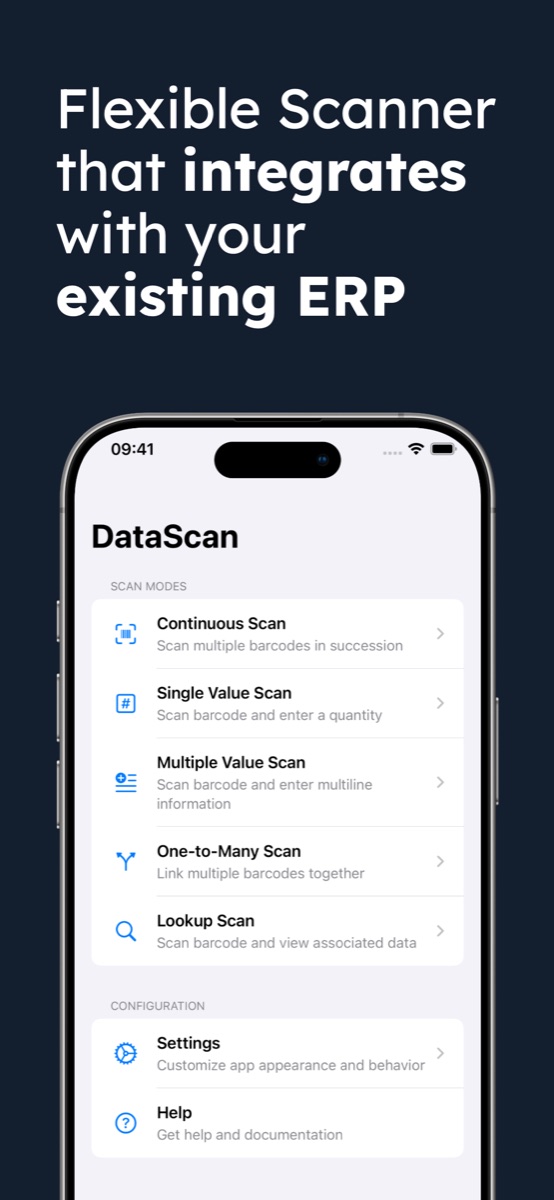
Cách thiết lập iPhone của bạn thành máy quét kiểm kê
- Cài đặt ứng dụng quét dành cho doanh nghiệp Cài DataScan từ App Store — hoặc Google Play cho các thành viên trong nhóm dùng Android. Bản dùng thử miễn phí 7 ngày bao gồm mọi tính năng, nên hãy thực hiện một đợt đếm thật trước khi quyết định.
- Chọn chế độ quét phù hợp với công việc Quét liên tục để đếm nhanh, Quét một giá trị cho số lượng, Quét nhiều giá trị cho ghi chú và GPS, Quét một-nhiều để đóng gói, Quét tra cứu để xác minh đối chiếu với danh mục sản phẩm đã nhập.
- Cấu hình việc xuất dữ liệu một lần duy nhất Đặt định dạng xuất (CSV hoặc Excel), đổi tên tiêu đề cột cho khớp với bảng tính hoặc mẫu nhập ERP của bạn, rồi chọn định dạng ngày. Hãy làm việc này một lần; mọi lần xuất sau đó sẽ không cần dọn dẹp gì.
- Quét hàng tồn kho của bạn Hướng camera vào từng nhãn. Các lần quét được lưu cục bộ kèm dấu thời gian và hoạt động hoàn toàn ngoại tuyến — kể cả giữa giá kệ, dưới tầng hầm và ở những vùng mất sóng.
- Xuất sang hệ thống hiện có của bạn Gửi tệp qua email bằng máy chủ SMTP của riêng bạn, tải lên qua FTP/SFTP, hoặc chia sẻ tới bất kỳ ứng dụng nào. Sau đó nhập vào Excel, Google Sheets hay hệ thống ERP của bạn. Hướng dẫn đầy đủ nằm trong bài hướng dẫn quét sang Excel.
Bạn cần gì thay cho phần cứng chuyên dụng
Hướng đi bằng điện thoại cần một khoản thuê bao DataScan — sau bản dùng thử miễn phí 7 ngày mở khóa mọi thứ — trên những thiết bị bạn đã sở hữu, và một tệp cài đặt sao chép cấu hình sang mọi điện thoại khác, để tất cả đều xuất ra những cột giống nhau. Không có phần cứng mới nào phải mua, sạc, làm mất hay thay thế. Ví dụ kiểm kê theo chu kỳ trong bán lẻ cho thấy cách thiết lập việc đếm liên tục bằng điện thoại mà không phải mua lấy một chiếc máy quét nào.
Triển khai cho cả nhóm
Bởi ai cũng đã biết dùng điện thoại, việc triển khai cần rất ít đào tạo. Hãy giao cho mỗi người một khu vực, để mỗi thiết bị quét các phiên của riêng nó, và để mọi người tự xuất tệp của mình — các tệp sau đó được gộp lại trong một bảng tính chỉ với một thao tác dán cho mỗi người. Nếu nhu cầu về nhận diện thương hiệu hay quy trình của bạn chặt chẽ hơn, giao diện có thể được tùy chỉnh và tệp cài đặt được chia sẻ tới mọi thiết bị, để một nhân viên thời vụ nhìn thấy đúng những màn hình như trưởng kho. Để có kịch bản đếm song song đầy đủ, hãy xem bài hướng dẫn kiểm kê kho.
Khi nào điện thoại không phải là công cụ phù hợp
Sự đáng tin cậy đòi hỏi phải nói thẳng: nếu hoạt động của bạn quét hàng nghìn mặt hàng mỗi người mỗi ngày, hãy mua phần cứng chuyên dụng — lợi ích công thái học sẽ tích lũy. Nếu bạn cần thiết bị được chứng nhận chịu kho lạnh hoặc an toàn cháy nổ, điện thoại bị loại chỉ vì môi trường làm việc. Và nếu quy trình của bạn đòi hỏi ghi trực tiếp từng lần quét vào một cơ sở dữ liệu WMS trung tâm, thì mô hình dựa trên tệp có chủ đích của DataScan (quét, rồi xuất CSV/Excel) không phải là thứ đó — nó từ bỏ việc ghi theo thời gian thực để đổi lấy việc không cần hạ tầng nào và khả năng hoạt động ngoại tuyến trọn vẹn. Với tất cả những trường hợp còn lại, hãy bắt đầu từ chiếc điện thoại bạn vẫn luôn mang theo.
Câu hỏi thường gặp
Với khối lượng đếm tính bằng vài giờ mỗi tuần thì có: camera đọc nhãn, còn ứng dụng bổ sung số lượng, ghi chú và một tệp xuất có cấu trúc. Nhưng xuyên suốt ca làm việc 8 tiếng quét liên tục, máy cầm tay chuyên dụng vẫn thắng về công thái học: cò bấm vật lý, không phải chạm màn hình, vỏ máy chắc chắn.
Với DataScan, iPhone đọc được 13 chuẩn mã: QR, Code 128, Code 39, Code 93, EAN-8, EAN-13, UPC-A, UPC-E, PDF417, Codabar, ITF, Aztec và Data Matrix — bao trùm sản phẩm bán lẻ, nhãn logistics và thẻ tài sản.
Có. DataScan lưu mọi lần quét cục bộ trên thiết bị, nên bạn có thể đếm một kho dưới tầng hầm hay một địa điểm không có sóng và xuất dữ liệu sau khi có mạng trở lại.
Xuất dữ liệu dựa trên tệp: ứng dụng tạo ra một tệp CSV hoặc Excel và chuyển giao qua email, FTP/SFTP hoặc bảng chia sẻ. Sau đó bạn nhập tệp ấy vào Excel, Google Sheets, SAP, QuickBooks hay bất kỳ hệ thống nào chấp nhận CSV. Không có đồng bộ trực tiếp — điều này cũng có nghĩa là không có gì về tồn kho của bạn nằm trên đám mây của người khác.

