استخدم هاتف iPhone كماسح باركود للمخزون
نعم — يمكن لهاتف iPhone أن يحلّ محلّ ماسح باركود يدوي مخصّص في معظم أعمال المخزون. فمع تطبيق مسح مخصّص للأعمال مثل DataScan، تقرأ الكاميرا 13 نوعًا من الباركود، وتلتقط الكميات والملاحظات، وتعمل بالكامل دون اتصال بالإنترنت، وتصدّر ملفات CSV أو Excel منظَّمة إلى أي نظام تستخدمه بالفعل. أما ما إذا كان ينبغي له أن يحلّ محلّ الجهاز اليدوي فيعتمد على عدد الساعات التي تمسح فيها يوميًا، وهذا الدليل صريح بشأن ذلك الحدّ.
السؤال الكامن خلف السؤال: هل تحتاج فعلًا إلى ماسح مخصّص؟
صُمِّمت أجهزة المخزون المخصّصة للمؤسسات الكبيرة: تأتي الأجهزة اليدوية الصلبة مع قواعد الشحن وإدارة الأجهزة، وفي كثير من الأنظمة المجمّعة، مع اشتراك برمجي. من السهل تبرير ذلك لمركز توزيع يمسح ثماني ساعات يوميًا. لكن من الأصعب تبريره لمتجر أو ورشة أو مختبر أو مستودع صغير يعدّ المخزون بضع ساعات أسبوعيًا.
وفي المقابل، يمتلك الهاتف في جيبك كاميرا، وشاشة لمراجعة البيانات، واتصالًا بالشبكة لإيصال الملفات. القطعة الناقصة هي برمجية تتعامل مع المسح بوصفه التقاطًا للبيانات لا مجرد حيلة طريفة — وهي بالضبط الفجوة التي يسدّها تطبيق مصمَّم لهذا الغرض.

الكاميرا مقابل الماسح بالليزر: المقارنة الصادقة
المواضع التي يتفوّق فيها الجهاز اليدوي المخصّص فعلًا:
- الراحة طوال اليوم. الزناد الفعلي والمقبض المسدّسي أفضل من النقر على شاشة لآلاف عمليات المسح في الوردية الواحدة.
- تحمّل الظروف القاسية. الأجهزة الصلبة لا تتأثّر بالأرضيات الخرسانية ولا بممرات التجميد.
- محرّكات المدى البعيد. تقرأ الماسحات المتخصّصة ملصقات المنصّات النقّالة من مسافة عدة أمتار.
المواضع التي تتفوّق فيها كاميرا الهاتف:
- لا أجهزة إضافية. اشتراك تطبيق على هاتف تملكه بالفعل.
- اتّساع الترميزات. 13 نوعًا من الباركود تشمل الرموز ثنائية الأبعاد (QR وData Matrix وAztec وPDF417).
- التقاط البيانات، لا مجرّد فكّ الترميز. الكميات والملاحظات متعدّدة الأسطر وإحداثيات GPS وروابط الصنف بالحاوية تُلتقَط عند لحظة المسح.
- تصدير منظَّم. ملف بأعمدة مسمّاة وطوابع زمنية، بدلًا من ضغطات مفاتيح خام تُرسَل إلى أي نافذة نشطة.
- لا عوائق في التعميم. كل فرد في الفريق يحمل هاتفًا بالفعل ويعرف كيف يستخدمه.
قاعدة عامة: إذا كان المسح وظيفة شخص بدوام كامل، فاشترِ له جهازًا يدويًا. أما إذا كان المسح مهمة ضمن وظيفة شخص — عمليات عدّ واستلام وتدقيق وفحص — فإن هاتف iPhone مع تطبيق جيّد سريع الإعداد ولا يحتاج إلى أجهزة إضافية.
خمسة أوضاع للمسح: طابِق الأداة مع مهمة المخزون
تأتي أعمال المخزون بأشكال متعدّدة، ولهذا يوفّر DataScan خمسة أوضاع متمايزة:
- المسح المستمر — عدّ سريع مع إيقاف مؤقت باللمس مع الاستمرار؛ مثالي للعمل على امتداد رفّ أو حامل.
- مسح قيمة واحدة — امسح صنفًا، وأدخِل كمية؛ العمود الفقري لعمليات الجرد والعدّ الدوري.
- مسح متعدد القيم — أرفِق ملاحظات وموقع GPS بكل عملية مسح؛ مصمَّم لعمليات الفحص الميداني وتدقيق الحالة.
- المسح من واحد إلى متعدد — امسح حاوية، ثم الأصناف التي تُوضَع بداخلها؛ تعبئة وبناء منصّات نقّالة دون أوراق.
- مسح البحث — استورِد قاعدة بيانات منتجاتك وتحقّق من أي باركود مقابلها فورًا.
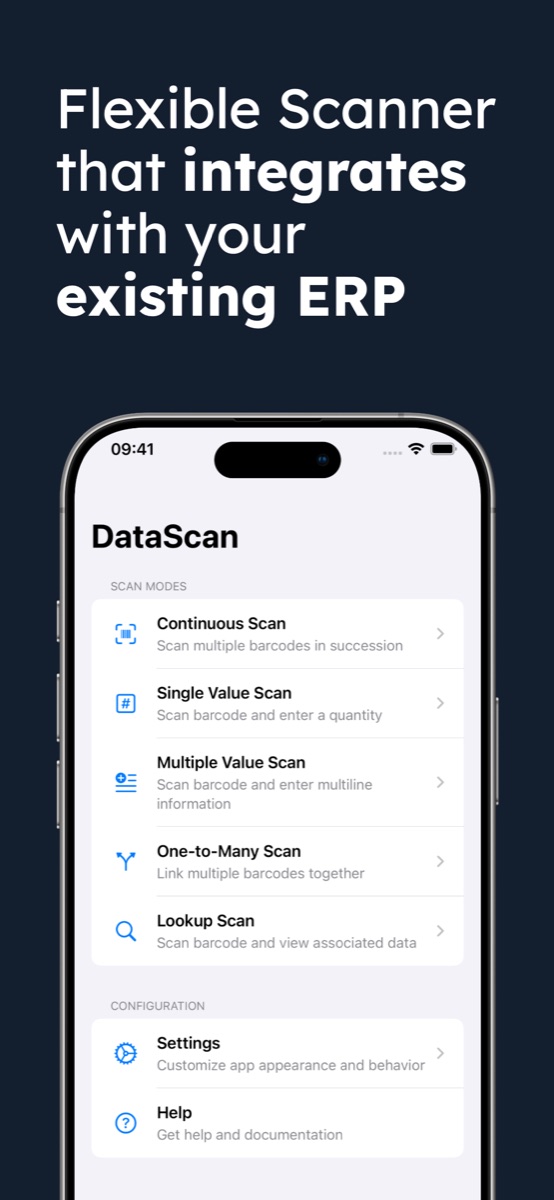
كيفية إعداد هاتف iPhone كماسح للمخزون
- ثبّت تطبيق مسح مخصّصًا للأعمال ثبّت DataScan من App Store — أو من Google Play لأعضاء الفريق الذين يستخدمون Android. تشمل التجربة المجانية لمدة 7 أيام جميع الميزات، فنفّذ عملية عدّ حقيقية قبل اتخاذ القرار.
- اختر وضع المسح الذي يناسب المهمة المسح المستمر للعدّ السريع، ومسح قيمة واحدة للكميات، ومسح متعدد القيم للملاحظات وGPS، والمسح من واحد إلى متعدد للتعبئة، ومسح البحث للتحقّق مقابل قائمة منتجات مستورَدة.
- أعدّ التصدير مرة واحدة اضبط صيغة التصدير (CSV أو Excel)، وأعد تسمية ترويسات الأعمدة لتطابق جدول بياناتك أو قالب الاستيراد في نظام ERP، واختر صيغ التاريخ. افعل ذلك مرة واحدة؛ ولن تحتاج أي عملية تصدير بعدها إلى تنظيف.
- امسح مخزونك وجّه الكاميرا نحو كل ملصق. تُخزَّن عمليات المسح محليًا مع طوابع زمنية وتعمل بالكامل دون اتصال بالإنترنت — بما يشمل الرفوف والأقبية والمناطق الميتة.
- صدّر إلى نظامك الحالي أرسل الملف بالبريد الإلكتروني عبر خادم SMTP الخاص بك، أو ارفعه عبر FTP/SFTP، أو شاركه مع أي تطبيق. ثم استورِده إلى Excel أو Google Sheets أو نظام ERP لديك. الشرح الكامل موجود في دليل المسح إلى Excel.
ما تحتاج إليه بدلًا من الأجهزة المخصّصة
يحتاج مسار الهاتف إلى اشتراك DataScan — بعد تجربة مجانية لمدة 7 أيام بكل الميزات مفتوحة — على أجهزة تملكها بالفعل، وينسخ ملف الإعدادات التهيئة إلى كل هاتف آخر، فتصدّر جميعها الأعمدة نفسها. لا أجهزة جديدة تُشترى أو تُشحن أو تُفقد أو تُستبدل. يوضّح مثال العدّ الدوري في متاجر التجزئة كيف يمكن إعداد عمليات عدّ مستمرة بالهواتف دون شراء ماسح واحد.
تعميمه على الفريق
لأن الجميع يعرف مسبقًا كيفية استخدام الهاتف، لا يحتاج التعميم إلى كثير من التدريب. خصّص لكل شخص منطقة، ودع كل جهاز يمسح جلساته الخاصة، واجعل كل فرد يصدّر ملفه — ثم تُدمَج الملفات في جدول بيانات بعملية لصق واحدة لكل شخص. وإذا كانت متطلّبات هويّتك البصرية أو سير عملك أكثر صرامة، فيمكن تخصيص الواجهة ومشاركة ملف الإعدادات مع كل جهاز، بحيث يرى الموظف الموسمي الشاشات نفسها تمامًا التي يراها مشرف المستودع. للاطّلاع على دليل كامل للعدّ المتوازي، راجع دليل الجرد.
متى يكون الهاتف الأداة الخاطئة
المصداقية تقتضي القول بوضوح: إذا كانت عمليتك تمسح آلاف الأصناف لكل عامل يوميًا، فاشترِ أجهزة مصمَّمة لهذا الغرض — فمزايا الراحة تتراكم. وإذا كنت بحاجة إلى أجهزة معتمدة للعمل في التجميد أو أجهزة آمنة جوهريًا، فالهاتف مستبعَد لأسباب بيئية وحدها. وإذا كان سير عملك يتطلّب كتابة فورية لكل عملية مسح في قاعدة بيانات WMS مركزية، فإن نموذج DataScan القائم على الملفات عن قصد (امسح، ثم صدّر CSV/Excel) ليس كذلك — فهو يتخلّى عن الكتابة الفورية مقابل انعدام البنية التحتية وقدرة كاملة على العمل دون اتصال. أما بالنسبة إلى الجميع سواهم، فابدأ من الهاتف الذي تحمله بالفعل.
الأسئلة الشائعة
لعمليات العدّ التي تُقاس بالساعات أسبوعيًا، نعم: تقرأ الكاميرا الملصق، ويضيف التطبيق الكميات والملاحظات وتصديرًا منظَّمًا. أما على مدى وردية من 8 ساعات من المسح المتواصل، فما زال الجهاز اليدوي المخصّص متفوّقًا من حيث الراحة: زناد فعلي، ولا نقرات على الشاشة، وهيكل صلب.
مع DataScan يقرأ هاتف iPhone 13 ترميزًا: QR وCode 128 وCode 39 وCode 93 وEAN-8 وEAN-13 وUPC-A وUPC-E وPDF417 وCodabar وITF وAztec وData Matrix — بما يغطّي منتجات التجزئة وملصقات الخدمات اللوجستية وبطاقات الأصول.
نعم. يخزّن DataScan كل عملية مسح محليًا على الجهاز، فيمكنك عدّ مخزن في قبو أو موقع بلا تغطية ثم تصدير البيانات لاحقًا عند عودة الاتصال.
عبر تصدير قائم على الملفات: ينتج التطبيق ملف CSV أو Excel ويوصله بالبريد الإلكتروني أو FTP/SFTP أو قائمة المشاركة. ثم تستورِد ذلك الملف إلى Excel أو Google Sheets أو SAP أو QuickBooks أو أي نظام يقبل CSV. لا توجد مزامنة فورية — وهو ما يعني أيضًا أن لا شيء من بيانات مخزونك يقبع في سحابة شخص آخر.

