كيفية تنفيذ الجرد بهاتف iPhone
يمكنك تنفيذ جرد كامل — أي الجرد الفعلي السنوي للمخزون — بهواتف iPhone وAndroid التي يحملها فريقك بالفعل. والمنهجية: قسّم المساحة إلى مناطق، وامنح كل عادّ تطبيق DataScan بإعدادات تصدير متطابقة، وعُدّ كل منطقة بوضع مسح قيمة واحدة، ثم ادمج ملف كل عادّ في جدول بيانات واحد وقارِن المخزون المعدود بالمخزون الدفتري. دون استئجار أجهزة مسح، ودون خدمة عدّ خارجية.
مشكلة الجرد: يوم واحد، والجميع على أهبة الاستعداد، ولا مجال للخطأ
تضغط عملية الجرد (الجرد الفعلي للمخزون، أو عدّ المخزون، أو العدّ السنوي — تختلف التسمية بين ضفّتي الأطلسي) حقيقة سنة كاملة من مسك السجلّات في يوم واحد شديد التوتّر. والصيغتان التقليديتان مؤلمتان كلتاهما: فالحافظات الورقية تعني جولة ثانية كاملة من كتابة خطّ اليد في جدول بيانات، وأجهزة المسح المستأجرة تعني تكلفة وتدريبًا في الليلة السابقة وأجهزة لم يستخدمها أحد منذ السنة الماضية. وفي الوقت نفسه، يحمل كل عادّ في فريقك أصلًا هاتفًا قادرًا على مسح الباركود.
ليست الهواتف هي الجزء الصعب في الجرد. التنسيق هو الصعب — ولهذا يتناول معظم هذا الدليل التحضير والدمج، لا المسح.
جرد نهاية السنة: عُدّ كل شيء مرة واحدة
في ألمانيا، تُلزم المادة § 240 HGB التجّار (Kaufleute) بإعداد جرد في نهاية كل سنة مالية. وفي صيغته الكلاسيكية، أي جرد نهاية السنة (Stichtagsinventur)، يُعدّ كل صنف فعليًا مرة واحدة، في تاريخ الميزانية العمومية أو قريبًا منه — وهو لدى كثير من الشركات 31 ديسمبر. أما ما إذا كانت هذه الصيغة أو صيغة أخرى تنطبق عليك، وأيّ السجلّات يجب أن تحتفظ بها، فسؤال لمستشارك الضريبي. وللعدّ نفسه، تساعد ثلاث عادات: كل رفّ ينتمي إلى منطقة واحدة بالضبط، ولا يدخل شيء أو يخرج أثناء العدّ، ويُحتفَظ بكل ملف تصدير.
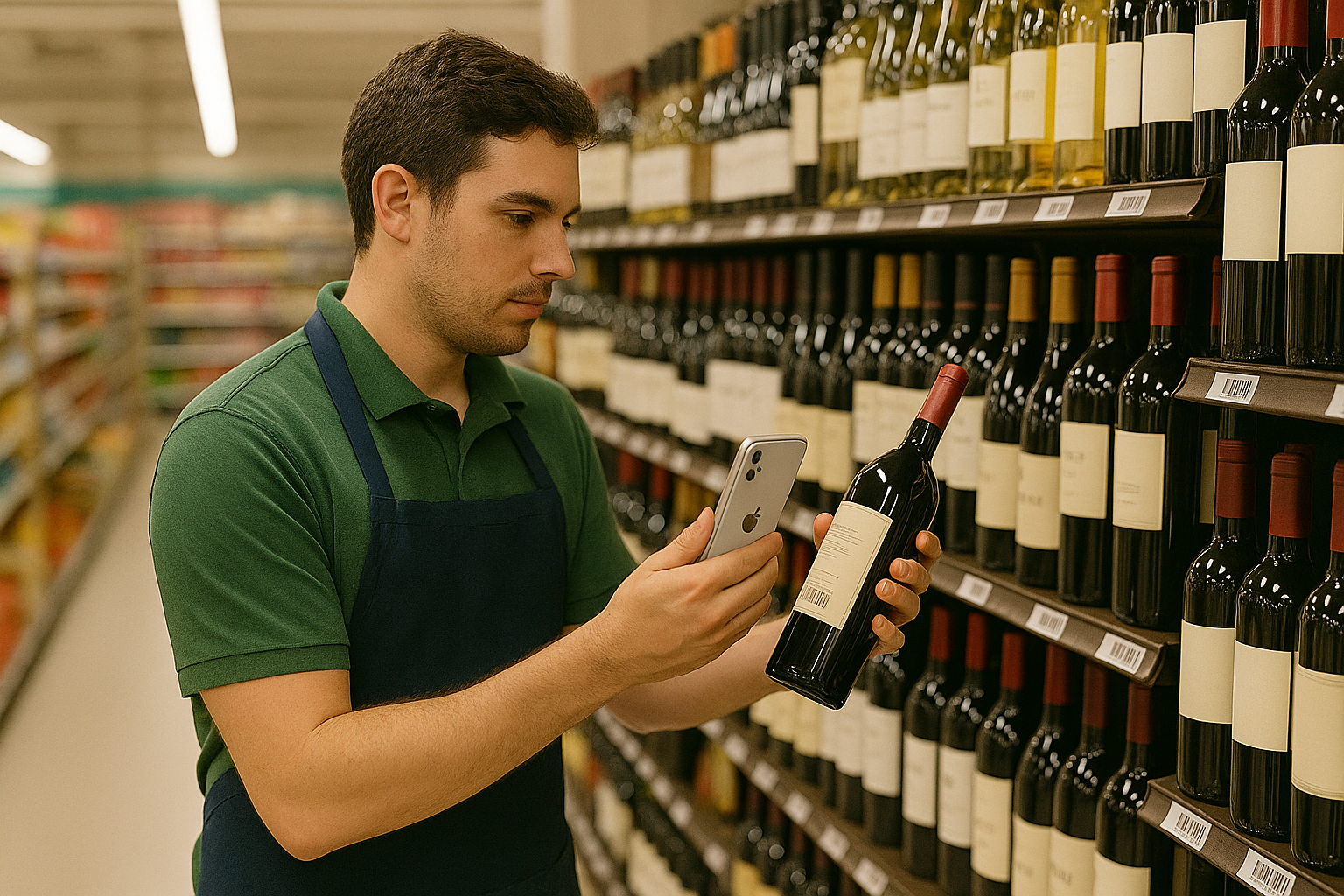
قبل يوم العدّ: التحضير الذي يحدّد النتيجة
- جمّد الحركة. عُدّ خارج ساعات العمل، أو اعزل مناطق الاستلام والشحن. فالمخزون الذي يتحرّك أثناء العدّ هو المصدر الكلاسيكي للفروقات غير القابلة للتفسير.
- رتّب أولًا. المرتجعات في الصندوق الصحيح، والمخزون الزائد مسحوب إلى الأمام، والصناديق المجهولة مفتوحة قبل العدّ. فعدّ رفّ فوضوي أبطأ من ترتيبه ثم عدّه.
- ضع ملصقات على غير المُلصَق. السلع السائبة والأصناف المصنوعة داخليًا تحتاج إلى باركود داخلي مطبوع مسبقًا، أو إلى خطّة لقائمة يدوية قصيرة.
- اشرح للعادّين. عشر دقائق: كيفية المسح، وكيفية إدخال الكميات، وما العمل مع المخزون التالف، ومن يُسأل عند الحاجة. أما التطبيق نفسه فلا يحتاج إلى تدريب يتجاوز ذلك.
الجرد بهواتف iPhone، خطوة بخطوة
- قسّم المساحة إلى مناطق قسّم المتجر أو المستودع إلى مناطق يستطيع شخص واحد عدّها في 30 إلى 60 دقيقة — ممرّ، أو جدار رفوف، أو الغرفة الخلفية. ارسم ذلك على مخطّط أرضي وامنح المناطق أسماء. وينتمي كل رفّ إلى منطقة واحدة بالضبط: فالفجوات والتداخل هما السبب في عدّ الأصناف صفر مرات أو مرتين.
- جهّز الهواتف يثبّت كل عادّ تطبيق DataScan — على iPhone أو Android — ويحصل على الإعدادات نفسها: صيغة التصدير، ورؤوس الأعمدة، وصيغة التاريخ. في إعدادات مسح قيمة واحدة، شغّل تلخيص الكميات: عندئذٍ يحتوي ملف كل عادّ مسبقًا على صفّ واحد لكل باركود مع مجموعه. وينسخ ملف الإعدادات التهيئة إلى كل هاتف، فيستغرق ذلك دقائق لا أمسية كاملة. وتكفي التجربة المجانية لمدة 7 أيام لعدّ تجريبي قبل العدّ الفعلي.
- عُدّ منطقة بمنطقة بوضع مسح قيمة واحدة مسح قيمة واحدة هو وضع الجرد: امسح باركود المنتج، وعُدّ ما على الرفّ، واكتب الكمية، ثم المنتج التالي. منطقة واحدة لكل جلسة مسح: صدّر المنطقة، ثم اضغط على بدء مسح جديد واختر حذف قبل أن تعدّ المنطقة التالية، بحيث يحتوي كل ملف على منطقة واحدة بالضبط (احفظه باسم zone-A3 2026-12-31). وتُحفَظ كل عملية مسح على الهاتف لحظة إجرائها — دون حاجة إلى إشارة في القبو أو الغرفة الباردة.
- صدّر كل منطقة بصيغة CSV يصدّر العادّون المنتهون كل منطقة بصيغة CSV إلى نقطة تجميع واحدة (لا بصيغة Excel: فملف Excel من التطبيق يخزّن كل قيمة كنص، وSUMIF تتخطّى الكميات النصية): صندوق بريد مشترك بالبريد الإلكتروني (عبر تطبيق البريد أو خادم SMTP الخاص بك)، أو خادم FTP، أو قائمة المشاركة. ولأن كل هاتف يصدّر ملفه الخاص، فلا توجد تبعية لخادم أثناء العدّ ولا مزامنة قد تفشل.
- ادمج الملفات في عدّ واحد الأعمدة المتطابقة تجعل الدمج عملية آلية: الصق كل ملف في ورقة عمليات المسح في قالب ورقة جرد المخزون المجاني، فتجمع ورقة العدّ فيه المخزون المعدود لكل EAN باستخدام SUMIF — حتى للصنف الموجود في منطقتين. ويؤدّي جدول محوري حسب الباركود المهمة نفسها. وإذا كانت أجهزة iPhone وهواتف Android تعدّ جنبًا إلى جنب وكنت تخزّن منتجات برموز UPC، فحوّل عمود الباركود إلى 13 خانة باستخدام
=TEXT(A2,"0000000000000")أولًا (جداول البيانات التي تستخدم الفاصلة العشرية، مثل Excel الألماني، تفصل الوسائط بفاصلة منقوطة: TEXT(A2;"0000000000000"))، كي ينتهي كل منتج في صفّ واحد. راجع بضعة صفوف عشوائية لكل عادّ قبل المتابعة. - قارِن النتائج وسجّلها قارِن المخزون المعدود بالمخزون الدفتري: تُظهر ورقة العدّ الفرق لكل صنف (ويعرض دليل العدّ الدوري الشيء نفسه باستخدام VLOOKUP). أعد عدّ الفروقات الكبيرة في اليوم نفسه بينما الوصول ما زال سهلًا، ثم سجّل المخزون المعدود. تستخدم JTL-Wawi؟ يوضّح الدليل JTL-Wawi: استيراد ملف CSV للجرد من DataScan الاستيراد باستخدام JTL-Ameise. احتفظ بكل ملف مصدَّر واسأل مستشارك الضريبي عن سجلّات العدّ التي تحتاج إليها.
كم يستغرق الجرد بالهاتف؟
قدّر الوقت انطلاقًا من المناطق: المسح سريع، وما يستغرق الوقت هو العدّ الفعلي للواجهة. احسب وقت منطقة تجريبية قبل يوم العدّ، ثم وزّع المناطق على العادّين بحيث ينتهي الجميع في الوقت نفسه تقريبًا. وخصّص وقتًا بعد ذلك للعمل المكتبي — لصق الملفات، وورقة العدّ، ومراجعة الفروقات — وهو ما يحلّ محلّ جولة إعادة الكتابة في العدّ الورقي.
نصائح للدقة
- عُدّ دون معرفة الكمية المتوقّعة — لا تُظهر للعادّين الكمية المتوقّعة أبدًا؛ فهي تجذب النتائج إليها.
- أعد عدّ النقاط الساخنة بشخص مختلف. من النادر أن يكرّر عادّ ثانٍ الخطأ نفسه؛ أما تكرار العادّ نفسه له فشائع.
- انتبه لكميات الكرتونة مقابل الوحدة. الخلل الكلاسيكي في الجرد: مسح باركود كرتونة وإدخال 1 بينما تحتوي على 12. حدّد القاعدة لكل فئة في جلسة الشرح.
- لا تقسّم منطقة بين شخصين. تقسيم ممرّ بسبب الإرهاق ينتج عدًّا مزدوجًا عند نقطة الالتقاء؛ أعد توزيع مناطق كاملة بدلًا من ذلك.
بعد العدّ السنوي: الهواتف نفسها، والأوضاع نفسها، وجزء يسير من الجهد تحافظ على دقة السجلّات طوال السنة — وهذا هو العدّ الدوري، ويوضّح مثال العدّ الدوري في متاجر التجزئة إحدى طرق إعداده. اسأل مستشارك الضريبي عمّا إذا كان العدّ المتواصل يمكن أن يحلّ محلّ جرد نهاية السنة في شركتك.
البدائل، بتقييم صادق
تعدّ شركات الجرد المحترفة بسرعة وتأتي بأجهزتها الخاصة؛ وبالنسبة إلى المنشآت الكبيرة جدًا أو حين يكون وقت الموظفين هو المورد الأندر، فهي تستحقّ الرسم لكل عملية عدّ — لكنك لا تتعلّم شيئًا عن مصدر أخطائك، وتنتهي البيانات في صيغتهم هم. أما أجهزة المسح المستأجرة فتضع الأدوات بين يديك بتكلفة الإيجار زائد الشحن ونظام إضافي يجب تعلّمه سنويًا. والحافظات الورقية مجانية وبطيئة، وجولة النقل اليدوي تضيف أخطاء تحديدًا حيث كنت تحاول إزالتها. أما الهواتف مع تطبيق مصمَّم لهذا الغرض فتقع في الوسط العملي: أجهزة تملكها، وبيانات بصيغتك، ومهارات تنتقل إلى فحوصات الاستلام وعمليات التدقيق طوال بقية السنة. اطّلع على ما يغطّيه الإعداد نفسه أيضًا على الصفحة الرئيسية لـ DataScan.
الأسئلة الشائعة
نعم. يمسح كل عادّ منطقته باستخدام DataScan، ويصدّر ملفًا، ثم تُدمَج الملفات في جدول بيانات. والمهمّ هو التحضير — مناطق واضحة، وإعدادات تصدير متطابقة على كل هاتف، وتصدير واحد لكل منطقة — لا الأجهزة.
يعمل كل هاتف بشكل مستقلّ: جلساته الخاصة، وملف التصدير الخاص به. ولأن كل جهاز يستخدم إعدادات الأعمدة نفسها، فإن الدمج عملية لصق واحدة لكل عادّ، ويُنتج قالب ورقة العدّ أو جدول محوري حسب الباركود العدّ المجمّع. ولا حاجة إلى أي اتصال بين الأجهزة.
المنتجات الطازجة السائبة والسلع بالجملة والأصناف المصنوعة يدويًا تحتاج إلى حلّ داخلي: اطبع ملصقات باركود خاصة بك لها قبل العدّ (أي طابعة ملصقات تفي بالغرض — يقرأ DataScan ترميز Code 128 وQR و11 نوعًا آخر)، أو عُدّها على قائمة يدوية قصيرة وأضفها إلى جدول البيانات المدمج في النهاية.
نعم. تُخزَّن كل عملية مسح على الهاتف، لذا لا تهمّ التغطية أثناء العدّ. ويصدّر العادّون ملفاتهم عند عودتهم إلى منطقة الإشارة أو إلى شبكة Wi-Fi — ولا يضيع شيء بينهما.
احتفظ بها. تُظهر ملفات التصدير وورقة العدّ المدمجة ما عُدّ وأين؛ أما أيّ سجلّات العدّ يجب أن تحتفظ بها فسؤال لمستشارك الضريبي.

