Jak provést inventuru s iPhonem
Úplnou inventuru — roční fyzické počítání zásob — můžete provést s iPhony a telefony s Androidem, které váš tým už nosí. Metoda: rozdělte prostor na zóny, dejte každému počítajícímu DataScan s totožnými nastaveními exportu, spočítejte každou zónu v režimu Skenování jedné hodnoty, poté slučte soubory všech počítajících do jedné tabulky a porovnejte skutečný stav s účetním stavem. Žádný pronajatý skenovací hardware, žádná inventurní firma.
Problém inventury: jeden den, všichni na palubě, bez prostoru pro chybu
Inventura (fyzické počítání zásob, sčítání zboží, roční inventura — pojmenování se liší) stlačí pravdivost celoroční evidence do jediného dne pod tlakem. Tradiční varianty bolí obě: podložky s papírem znamenají druhý úplný průchod, kdy se rukopis přepisuje do tabulky, a pronajaté skenovací terminály znamenají náklady, zaškolení předchozí večer a hardware, který od loňska nikdo nepoužil. Přitom každý počítající ve vašem týmu už nosí telefon, který umí skenovat čárové kódy.
Telefony nejsou na inventuře tou těžkou částí. Tou je koordinace — a proto je většina tohoto návodu o přípravě a slučování, ne o skenování.
Inventura ke konci roku: všechno jednou spočítat
V Německu ukládá § 240 HGB obchodníkům (Kaufleute) povinnost sestavit inventář ke konci každého účetního období. V jeho klasické podobě, inventuře k rozhodnému dni (Stichtagsinventur), se každá položka jednou fyzicky spočítá k rozvahovému dni nebo v jeho blízkosti — u mnoha firem k 31. prosinci. Zda se na vás vztahuje tato nebo jiná podoba a které záznamy musíte uchovávat, je otázka pro vašeho daňového poradce. Při samotném počítání pomáhají tři zvyky: každá police patří právě do jedné zóny, během počítání nic nepřichází ani neodchází a každý exportní soubor se uschová.
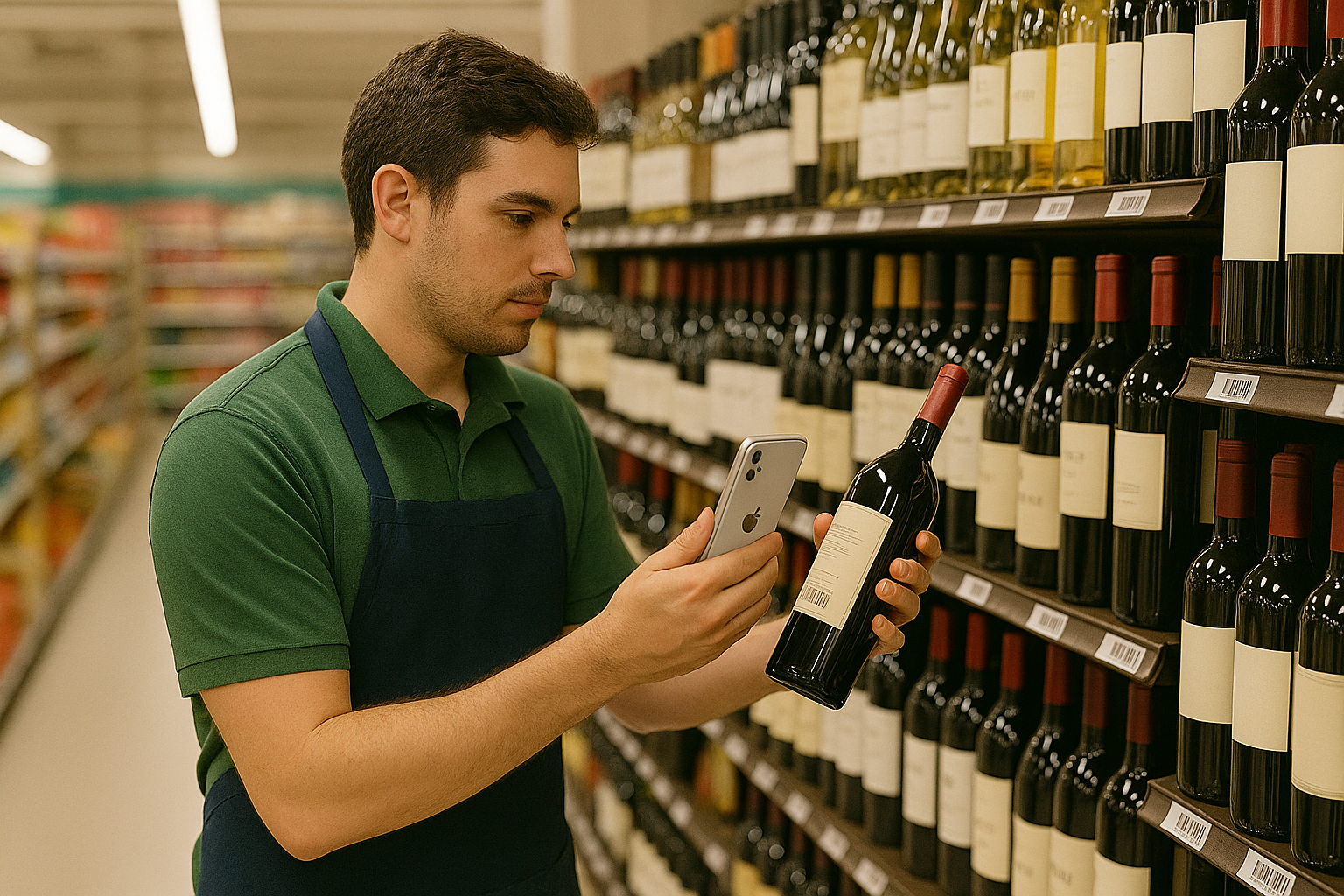
Před dnem inventury: příprava, která rozhoduje o výsledku
- Zastavte pohyb zboží. Počítejte mimo otevírací dobu, nebo uzavřete příjem a expedici. Zásoby, které se během počítání pohybují, jsou klasickým zdrojem nevysvětlitelných rozdílů.
- Nejdřív ukliďte. Vratky na správné místo, přebytečné zásoby dopředu, neoznačené krabice otevřené před inventurou. Spočítat nepořádnou polici trvá déle, než ji uklidit a pak spočítat.
- Označte neoznačené. Sypké zboží a vlastní výrobky potřebují předem vytištěné vlastní čárové kódy, nebo plán pro krátký ruční seznam.
- Instruujte počítající. Deset minut: jak skenovat, jak zadávat množství, co dělat s poškozeným zbožím, koho se ptát. Samotná aplikace víc zaškolení nepotřebuje.
Inventura s iPhony, krok za krokem
- Rozdělte prostor na zóny Rozčleňte prodejnu nebo sklad na zóny, které jeden člověk spočítá za 30 až 60 minut — ulička, stěna regálů, zázemí. Zakreslete je do půdorysu a pojmenujte je. Každá police patří právě do jedné zóny: mezery a překryvy jsou přesně to, kvůli čemu se položky spočítají nulakrát nebo dvakrát.
- Připravte telefony Každý počítající si nainstaluje DataScan — na iPhonu nebo Androidu — a dostane stejná nastavení: formát exportu, záhlaví sloupců, formát data. V nastavení režimu Skenování jedné hodnoty zapněte Shrnutí množství: soubor každého počítajícího pak už má jeden řádek na čárový kód s jeho součtem. Soubor nastavení zkopíruje konfiguraci do každého telefonu, takže jde o minuty, ne o celý večer. 7denní bezplatná zkušební verze stačí na zkušební počítání před tím skutečným.
- Počítejte zónu po zóně v režimu Skenování jedné hodnoty Skenování jedné hodnoty je inventurní režim: naskenujte čárový kód produktu, spočítejte polici, zadejte množství, další produkt. Jedna zóna na skenovací relaci: vyexportujte zónu, poté klepněte na Spustit nové skenování a zvolte Smazat, než začnete počítat další zónu, aby každý soubor obsahoval právě jednu zónu (uložte ho jako zona-A3 2026-12-31). Každý sken se v telefonu uloží v okamžiku, kdy ho pořídíte — ve sklepě ani v chladicí místnosti není potřeba signál.
- Vyexportujte každou zónu jako CSV Hotoví počítající vyexportují každou zónu jako CSV na jedno sběrné místo (ne jako Excel: soubor Excel z aplikace ukládá každou hodnotu jako text a SUMIF textová množství přeskakuje): e-mailem do sdílené poštovní schránky (přes aplikaci Mail nebo váš vlastní server SMTP), na server FTP nebo přes nabídku sdílení. Protože každý telefon exportuje vlastní soubor, neexistuje během inventury žádná závislost na serveru ani synchronizace, která by mohla selhat.
- Slučte soubory do jedné inventury Totožné sloupce dělají ze slučování mechanickou práci: vložte každý soubor do listu Skeny bezplatné šablony inventurního soupisu a její inventurní soupis sečte skutečný stav pro každý EAN pomocí SUMIF — i u položky nalezené ve dvou zónách. Totéž zvládne kontingenční tabulka podle čárového kódu. Pokud počítají iPhony a telefony s Androidem vedle sebe a máte produkty s kódy UPC, převeďte nejprve sloupec s čárovým kódem na 13 číslic pomocí
=TEXT(A2,"0000000000000")(tabulky s desetinnou čárkou, například Excel v češtině, oddělují argumenty středníkem: HODNOTA.NA.TEXT(A2;"0000000000000")), aby každý produkt skončil v jednom řádku. Než budete pokračovat, namátkově zkontrolujte pár řádků od každého počítajícího. - Srovnejte a zaúčtujte výsledky Porovnejte skutečný stav s účetním stavem: inventurní soupis ukazuje rozdíl u každé položky (návod na cyklické počítání ukazuje totéž pomocí funkce SVYHLEDAT). Velké rozdíly přepočítejte tentýž den, dokud je přístup snadný, a poté zaúčtujte skutečný stav. Používáte JTL-Wawi? Návod JTL-Wawi: import inventurního CSV z DataScan ukazuje import přes JTL-Ameise. Každý vyexportovaný soubor si uschovejte a zeptejte se svého daňového poradce, jaké záznamy o inventuře potřebujete.
Jak dlouho inventura s telefony trvá?
Plánujte podle zón: skenování je rychlé, čas zabere počítání zboží na regálu. Před dnem inventury si změřte čas na zkušební zóně a poté rozdělte zóny mezi počítající tak, aby všichni skončili zhruba ve stejnou dobu. Nechte si potom čas na práci u stolu — vložení souborů, inventurní soupis a kontrolu rozdílů — která nahrazuje přepisování papírové inventury.
Tipy k přesnosti
- Počítejte naslepo — nikdy počítajícím neukazujte očekávané množství; přitahuje výsledky jako magnet.
- Problémová místa nechte přepočítat jiným člověkem. Je vzácné, aby druhý počítající zopakoval tutéž chybu; u téhož počítajícího je to běžné.
- Hlídejte množství v kartonech versus v kusech. Klasická chyba inventur: naskenovat čárový kód kartonu a zadat 1, když obsahuje 12. Rozhodněte o pravidle pro každou kategorii už při instruktáži.
- Nedělte zónu mezi více lidí. Rozdělení uličky kvůli únavě vytváří na švu dvojité počty; místo toho přerozdělte celé zóny.
Po roční inventuře: tytéž telefony, tytéž režimy a zlomek úsilí udrží evidenci přesnou po celý rok — tomu se říká cyklické počítání a ukázka cyklického počítání v prodejně ukazuje jeden způsob, jak ho nastavit. Zda průběžná inventura může ve vaší firmě nahradit inventuru ke konci roku, se zeptejte svého daňového poradce.
Alternativy, poctivě zvážené
Profesionální inventurní služby počítají rychle a přivezou si vlastní hardware; u velmi rozsáhlých provozů nebo tam, kde je nejvzácnějším zdrojem čas zaměstnanců, se poplatek za inventuru vyplatí — jenže se nedozvíte nic o tom, odkud vaše chyby pocházejí, a data skončí v jejich formátu. Pronajaté skenovací terminály dají nástroje do vašich rukou za cenu pronájmu plus dopravy a s jedním dalším systémem, který se každoročně učíte. Podložky s papírem jsou zdarma a pomalé a přepisování přidává chyby přesně tam, kde jste se je snažili odstranit. Telefony s účelovou aplikací sedí v praktickém středu: hardware, který vlastníte, data ve vašem formátu a dovednosti, které se přenesou i na kontroly příjmu a audity po zbytek roku. Co všechno tentýž postup ještě pokryje, najdete na domovské stránce DataScan.
Časté dotazy
Ano. Každý počítající naskenuje svou zónu pomocí DataScan, vyexportuje soubor a soubory se sloučí v tabulce. Rozhoduje příprava — jasné zóny, totožná nastavení exportu v každém telefonu, jeden export na zónu — ne hardware.
Každý telefon pracuje nezávisle: vlastní relace, vlastní exportní soubor. Protože všechna zařízení používají stejná nastavení sloupců, je sloučení jedno vložení na počítajícího a šablona inventurního soupisu nebo kontingenční tabulka podle čárového kódu vytvoří souhrnný výsledek. Žádné propojení mezi zařízeními není potřeba.
Volně ložené ovoce a zelenina, sypké zboží a ručně vyrobené položky vyžadují vlastní řešení: vytiskněte si pro ně před inventurou vlastní štítky s čárovými kódy (funguje libovolná tiskárna štítků — DataScan čte Code 128, QR a dalších 11 typů), nebo je spočítejte na krátkém ručním seznamu a na konci ho přidejte do sloučené tabulky.
Ano. Každý sken se ukládá v telefonu, takže na pokrytí signálem při počítání nezáleží. Počítající vyexportují své soubory, až budou zpět v dosahu signálu nebo na Wi-Fi — mezitím se nic neztratí.
Uschovejte si je. Exporty a sloučený inventurní soupis ukazují, co se kde spočítalo; které záznamy o inventuře musíte uchovávat, je otázka pro vašeho daňového poradce.

