Inventur mit dem iPhone: Schritt für Schritt zur Stichtagsinventur
Die Inventur – die jährliche körperliche Bestandsaufnahme – können Sie mit den iPhones und Android-Smartphones erledigen, die Ihr Team ohnehin dabeihat. So geht es: Laden oder Lager in Zählzonen aufteilen, auf jedem Smartphone DataScan mit denselben Exporteinstellungen einrichten, jede Zone mit dem Einzelwert-Scan zählen und anschließend die Zähllisten aller Zähler in einer Tabelle zusammenführen und Soll- und Ist-Bestand abgleichen. Ohne Mietgeräte, ohne Inventurdienstleister.
Inventur: ein Tag, das ganze Team, wenig Spielraum für Fehler
Die Inventur bündelt die Bestandsführung eines ganzen Jahres in einem einzigen Zähltag. Die klassischen Wege sind beide mühsam: Mit Zähllisten auf Papier wird hinterher alles noch einmal abgetippt, und gemietete MDE-Geräte kosten Miete, brauchen eine Einweisung am Vorabend und sind Technik, die seit dem letzten Jahr niemand in der Hand hatte. Dabei trägt jeder im Team schon ein Smartphone bei sich, das Barcodes scannen kann.
Das Smartphone ist dabei nicht das Problem. Die Organisation ist es – deshalb geht es in diesem Ratgeber vor allem um Vorbereitung und Zusammenführung, weniger ums Scannen.
Stichtagsinventur zum Jahresende: alles einmal zählen
In Deutschland verpflichtet § 240 HGB Kaufleute, zum Ende jedes Geschäftsjahres ein Inventar aufzustellen. In der klassischen Form, der Stichtagsinventur, wird jeder Artikel zum Bilanzstichtag oder zeitnah dazu einmal körperlich gezählt – bei vielen Betrieben zum 31. Dezember. Ob diese oder eine andere Form für Sie gilt und welche Unterlagen Sie aufbewahren müssen, klären Sie mit Ihrer Steuerberatung. Für die Zählung selbst helfen drei Gewohnheiten: Jedes Regal gehört zu genau einer Zone, während der Zählung kommt nichts herein und geht nichts hinaus, und jede Exportdatei wird aufbewahrt.
Vor dem Zähltag: Die Vorbereitung entscheidet
- Warenbewegungen stoppen. Zählen Sie außerhalb der Öffnungszeiten oder sperren Sie Wareneingang und Versand. Ware, die sich während der Zählung bewegt, ist die klassische Ursache für Differenzen, die später niemand erklären kann.
- Erst aufräumen. Retouren an ihren Platz, Überbestände nach vorn, unbeschriftete Kartons vor der Zählung öffnen. Ein aufgeräumtes Regal ist schneller gezählt als ein unordentliches.
- Fehlende Etiketten drucken. Lose Ware und Eigenproduktion brauchen vorab gedruckte Hausbarcodes – oder eine kurze Zählliste auf Papier.
- Zähler einweisen. Zehn Minuten genügen: wie gescannt wird, wie Mengen eingegeben werden, was mit beschädigter Ware passiert, wen man fragt. Mehr Schulung braucht die App nicht.
Inventur mit iPhones, Schritt für Schritt
- Die Fläche in Zählzonen aufteilen Teilen Sie Laden oder Lager in Zonen, die eine Person in 30 bis 60 Minuten zählt – ein Gang, eine Regalwand, das Nebenlager. Zeichnen Sie die Zonen in einen Grundriss und benennen Sie sie. Jedes Regal gehört zu genau einer Zone: Lücken und Überschneidungen sind der Grund, warum Artikel gar nicht oder doppelt gezählt werden.
- Die Smartphones vorbereiten Jeder Zähler installiert DataScan – auf iPhone oder Android – und bekommt dieselben Einstellungen: Exportformat, Spaltenköpfe, Datumsformat. Schalten Sie in den Einstellungen des Einzelwert-Scans Mengen zusammenfassen ein: Dann enthält die Datei jedes Zählers schon eine Zeile pro Barcode mit der Summe. Eine Einstellungsdatei überträgt die Einrichtung auf jedes Smartphone, das dauert Minuten, nicht einen Abend. Die 7-tägige kostenlose Testphase reicht für eine Probezählung vor dem Stichtag.
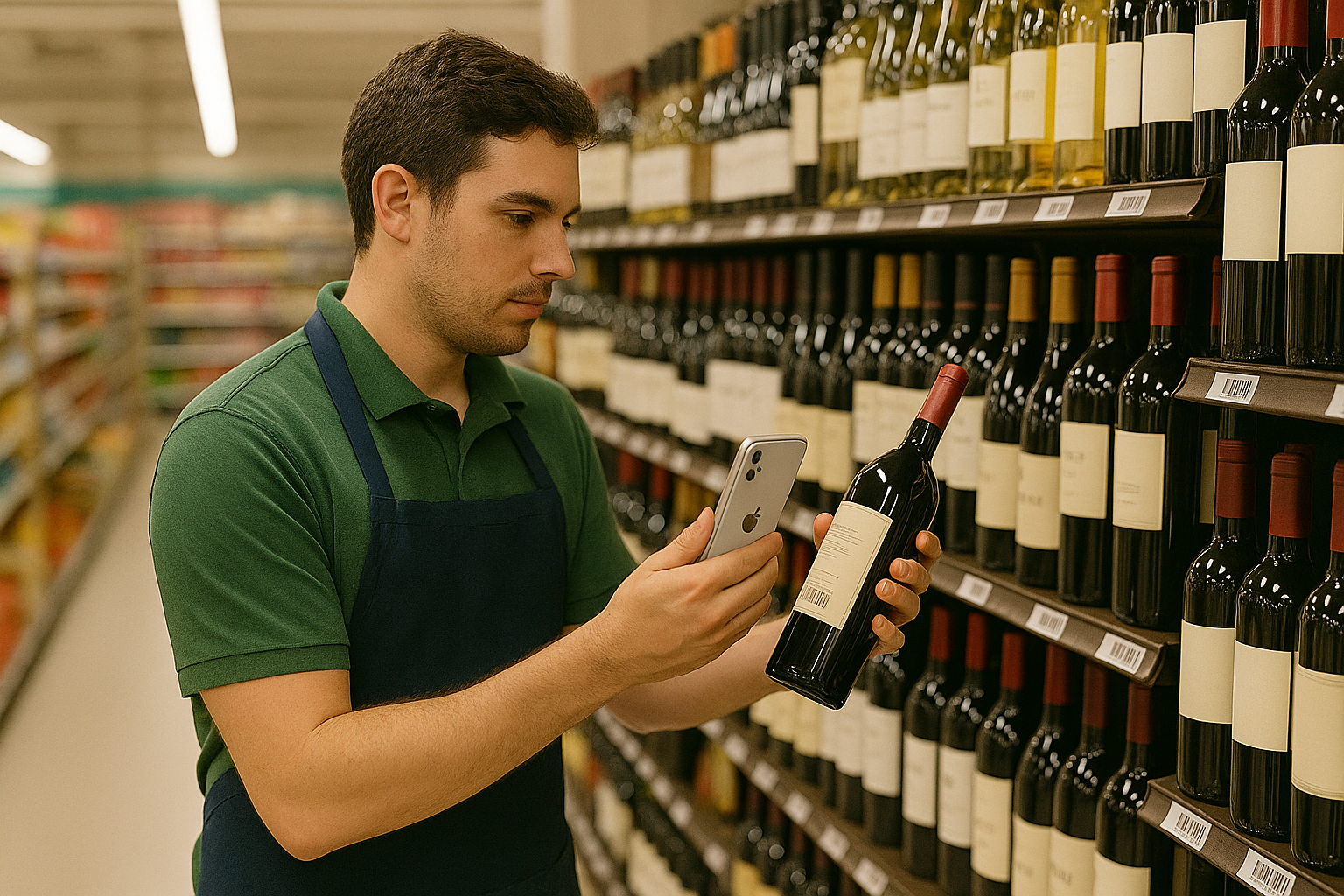
- Zone für Zone mit dem Einzelwert-Scan zählen Der Einzelwert-Scan ist der Inventurmodus: Barcode scannen, Regal zählen, Menge eintippen, nächster Artikel. Eine Zone pro Scan-Sitzung: Exportieren Sie die Zone, tippen Sie dann auf Neuen Scan starten und wählen Sie Löschen, bevor Sie die nächste Zone zählen – so enthält jede Datei genau eine Zone (abgelegt etwa als zone-A3 2026-12-31). Jeder Scan wird sofort auf dem Smartphone gespeichert – im Keller oder Kühlraum ist kein Empfang nötig.
- Jede Zone als CSV exportieren Wer mit seiner Zone fertig ist, exportiert sie als CSV an eine Sammelstelle (nicht als Excel: Die Excel-Datei der App speichert jeden Wert als Text, und SUMMEWENN überspringt Mengen in Textform): per E-Mail an ein gemeinsames Postfach (über die Mail-App oder Ihren eigenen SMTP-Server), auf einen FTP-Server oder über das Teilen-Menü. Weil jedes Smartphone seine eigene Datei exportiert, hängt die Zählung an keinem Server und an keiner Synchronisation.
- Die Zähllisten zusammenführen Mit identischen Spalten ist das Zusammenführen reine Routine: Fügen Sie jede Datei in das Blatt Scans der kostenlosen Inventurliste-Vorlage ein; die Inventurliste summiert den Ist-Bestand je EAN mit SUMMEWENN – auch für Artikel, die in zwei Zonen lagen. Eine Pivot-Tabelle nach Barcode leistet dasselbe. Zählen iPhones und Android-Smartphones gemeinsam und führen Sie Artikel mit UPC-Code, bringen Sie die Barcode-Spalte vorher mit
=TEXT(A2,"0000000000000")auf 13 Stellen (in einem deutschen Excel stehen zwischen den Argumenten Semikolons: TEXT(A2;"0000000000000")), damit jeder Artikel in genau einer Zeile landet. Prüfen Sie stichprobenartig ein paar Zeilen je Zähler, bevor Sie weitermachen. - Soll-/Ist-Bestand abgleichen und buchen Vergleichen Sie Ist- mit Soll-Bestand: Die Inventurliste zeigt die Differenz je Artikel (der Ratgeber zur permanenten Inventur zeigt dasselbe mit SVERWEIS). Zählen Sie große Differenzen am selben Tag nach, solange alles zugänglich ist, und buchen Sie dann den Ist-Bestand. Sie arbeiten mit JTL-Wawi? Der Ratgeber JTL-Wawi: Inventur-CSV aus DataScan importieren zeigt den Import mit JTL-Ameise. Bewahren Sie alle Exportdateien auf und fragen Sie Ihre Steuerberatung, welche Unterlagen der Inventur Sie brauchen.
Wie lange dauert eine Inventur mit dem Smartphone?
Rechnen Sie von den Zonen aus: Das Scannen geht schnell, Zeit kostet das Zählen im Regal. Stoppen Sie vor dem Zähltag eine Testzone und verteilen Sie die Zonen so, dass alle Zähler etwa gleichzeitig fertig sind. Planen Sie danach Zeit für die Schreibtischarbeit ein – Dateien einfügen, Inventurliste, Differenzen prüfen. Sie ersetzt das Abtippen der Zähllisten.
Tipps für eine saubere Zählung
- Blind zählen – zeigen Sie den Zählern nie den Soll-Bestand; er zieht das Ergebnis an.
- Auffällige Stellen von einer anderen Person nachzählen lassen. Dass eine zweite Person denselben Fehler macht, ist selten; dass dieselbe Person ihn wiederholt, ist häufig.
- Gebinde und Einzelstück unterscheiden. Der klassische Inventurfehler: Karton-Barcode scannen und 1 eingeben, obwohl 12 Stück darin sind. Legen Sie die Regel je Warengruppe in der Einweisung fest.
- Eine Zone nicht teilen. Wird ein Gang aus Müdigkeit aufgeteilt, entstehen an der Nahtstelle Doppelzählungen; geben Sie lieber ganze Zonen neu aus.
Nach der Jahresinventur: Mit denselben Smartphones, denselben Modi und einem Bruchteil des Aufwands bleiben die Bestände das ganze Jahr genau – das ist die permanente Inventur, und das Beispiel zur permanenten Inventur im Einzelhandel zeigt eine mögliche Einrichtung. Ob eine permanente Inventur bei Ihnen die Stichtagsinventur ersetzen kann, klären Sie mit Ihrer Steuerberatung.
Alternativen im ehrlichen Vergleich
Inventurdienstleister zählen schnell und bringen eigene Geräte mit; bei sehr großen Lagern oder wenn das eigene Personal knapp ist, kann sich die Gebühr lohnen – Sie erfahren dabei aber nichts darüber, wo Ihre Fehler entstehen, und die Daten kommen im Format des Dienstleisters. Gemietete MDE-Geräte geben Ihnen das Werkzeug selbst in die Hand, gegen Miete, Versand und ein weiteres System, das jedes Jahr neu gelernt werden will. Zähllisten auf Papier kosten nichts und sind langsam, und das Abtippen bringt genau dort Fehler hinein, wo Sie sie loswerden wollten. Smartphones mit einer passenden App liegen dazwischen: Geräte, die Ihnen gehören, Daten in Ihrem Format und Abläufe, die das ganze Jahr auch für Wareneingang und Bestandsprüfungen taugen. Was dieselbe Einrichtung sonst noch abdeckt, zeigt die DataScan-Startseite.
Häufig gestellte Fragen
Ja. Jeder Zähler scannt seine Zone mit DataScan und exportiert eine Datei; die Dateien werden in einer Tabelle zusammengeführt. Entscheidend ist die Vorbereitung – klare Zonen, gleiche Exporteinstellungen auf jedem Smartphone, ein Export pro Zone –, nicht die Hardware.
Jedes Smartphone arbeitet für sich: eigene Sitzungen, eigene Exportdatei. Weil alle Geräte dieselben Spalten schreiben, ist das Zusammenführen ein Einfügen pro Zähler; die Inventurliste-Vorlage oder eine Pivot-Tabelle nach Barcode ergibt die Gesamtzählung. Eine Verbindung zwischen den Geräten ist nicht nötig.
Lose Ware, Schüttgut und Eigenproduktion brauchen eine eigene Lösung: Drucken Sie vor der Zählung eigene Barcode-Etiketten (jeder Etikettendrucker genügt – DataScan liest Code 128, QR und 11 weitere Typen) oder zählen Sie diese Artikel auf einer kurzen Zählliste auf Papier und tragen Sie sie am Ende in die Tabelle ein.
Ja. Jeder Scan wird auf dem Smartphone gespeichert, der Empfang spielt beim Zählen keine Rolle. Die Zähler exportieren ihre Dateien, sobald sie wieder Netz oder WLAN haben – dazwischen geht nichts verloren.
Bewahren Sie sie auf. Die Exporte und die zusammengeführte Inventurliste zeigen, was wo gezählt wurde; welche Unterlagen der Inventur Sie aufbewahren müssen, klärt Ihre Steuerberatung.

