Sådan gennemfører du en lageroptælling med en iPhone
Du kan gennemføre en fuld lageroptælling — den årlige fysiske optælling — med de iPhones og Android-telefoner, dit team allerede har. Metoden: del området op i zoner, giv hver tæller DataScan med identiske eksportindstillinger, tæl hver zone med Scanning af en enkelt værdi, flet derefter alle tælleres filer i ét regneark, og sammenlign optalt beholdning med systembeholdningen. Ingen lejet scannerhardware, intet optællingsfirma.
Lageroptællingens problem: én dag, alle mand, ingen plads til fejl
En lageroptælling (fysisk optælling, statusopgørelse, årsoptælling — betegnelsen varierer) presser et helt års lagerregistrering sammen i én dag under højt pres. De traditionelle udgaver gør begge ondt: klemmebrætter betyder en ekstra fuld runde, hvor håndskrift tastes ind i et regneark, og lejede scannerterminaler betyder omkostninger, oplæring aftenen før og hardware, som ingen har brugt siden sidste år. Imens har hver tæller i dit team allerede en telefon på sig, der kan scanne stregkoder.
Telefonerne er ikke den svære del af en lageroptælling. Koordineringen er — og derfor handler det meste af denne vejledning om forberedelse og sammenfletning, ikke om scanning.
Statusoptællingen ved årets udgang: tæl alt én gang
I Tyskland kræver § 240 HGB, at erhvervsdrivende (Kaufleute) udarbejder en statusopgørelse ved udgangen af hvert regnskabsår. I sin klassiske form, statusoptællingen (Stichtagsinventur), tælles hver vare fysisk én gang på eller tæt på balancedagen — for mange virksomheder den 31. december. Om den form eller en anden gælder for dig, og hvilken dokumentation du skal gemme, er et spørgsmål til din revisor. Til selve optællingen hjælper tre vaner: hver hylde hører til præcis én zone, intet flyttes ind eller ud, mens I tæller, og hver eksportfil gemmes.
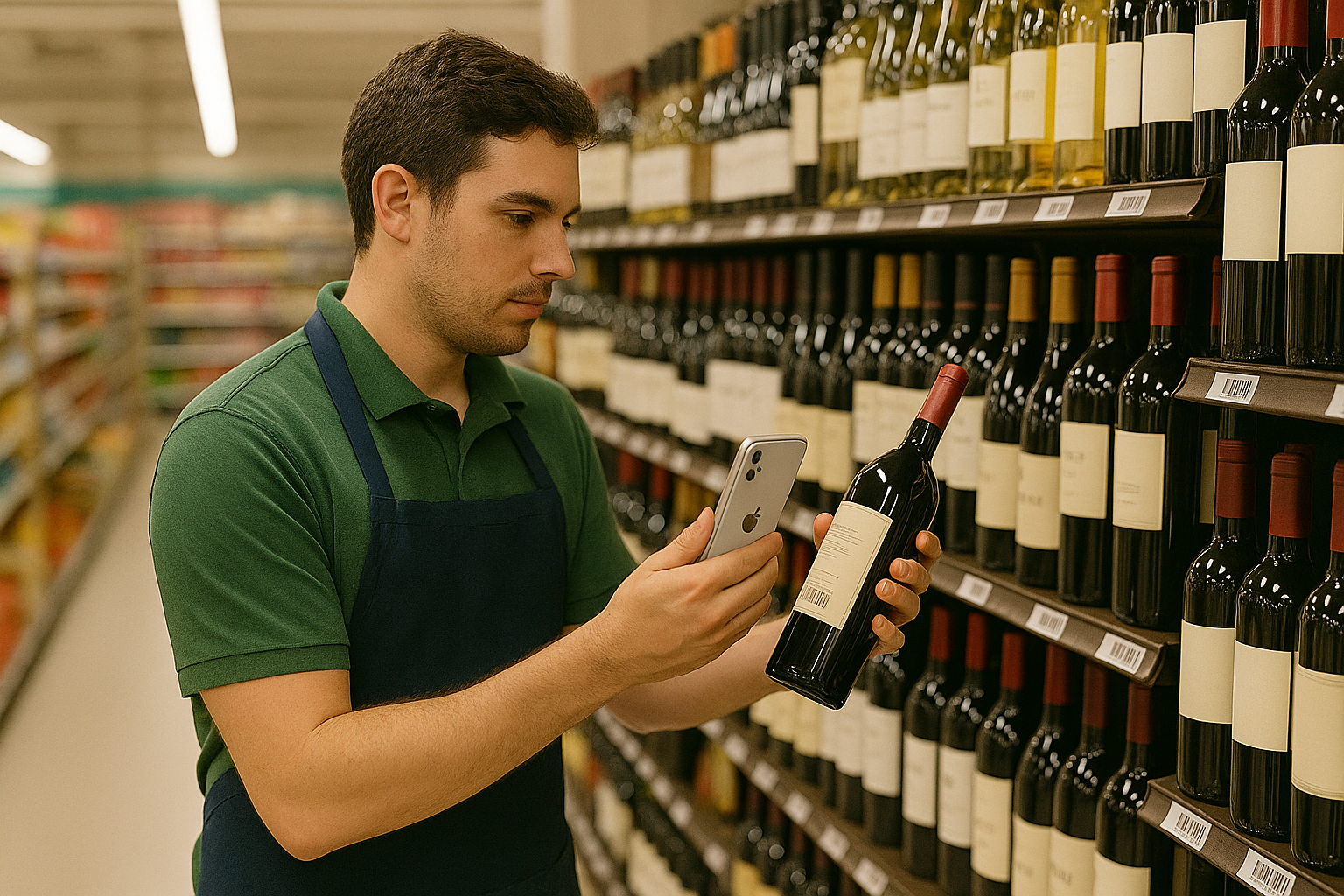
Før optællingsdagen: forberedelsen afgør resultatet
- Frys bevægelserne. Tæl uden for åbningstiden, eller afspær varemodtagelse og forsendelse. Varer, der flytter sig midt i optællingen, er den klassiske kilde til uforklarlige afvigelser.
- Ryd op først. Returvarer i den rigtige kasse, overskudslager trukket frem, mystiske kasser åbnet før optællingen. At tælle en rodet hylde er langsommere end at rydde op og derefter tælle.
- Mærk det umærkede. Bulkvarer og egenproducerede varer kræver interne stregkoder, der er udskrevet på forhånd, eller en plan for en kort manuel liste.
- Instruér tællerne. Ti minutter: hvordan man scanner, hvordan man indtaster antal, hvad man gør med beskadigede varer, hvem man spørger. Selve appen kræver ikke mere oplæring end det.
Lageroptælling med iPhones, trin for trin
- Del området op i zoner Del butikken eller lageret op i zoner, som én person kan tælle på 30-60 minutter — en gang, en reolvæg, baglokalet. Tegn dem på en plantegning, og giv dem navne. Hver hylde hører til præcis én zone: huller og overlap er grunden til, at varer bliver talt nul eller to gange.
- Forbered telefonerne Hver tæller installerer DataScan — på iPhone eller Android — og får de samme indstillinger: eksportformat, kolonneoverskrifter, datoformat. Slå Opsummering af mængder til i indstillingerne for Scanning af en enkelt værdi: så har hver tællers fil allerede én række pr. stregkode med dens total. En indstillingsfil kopierer konfigurationen til hver telefon, så det tager minutter og ikke en hel aften. Den 7-dages gratis prøveperiode rækker til en prøveoptælling før den rigtige.
- Tæl zone for zone med Scanning af en enkelt værdi Scanning af en enkelt værdi er optællingstilstanden: scan produktets stregkode, tæl hylden, indtast antallet, næste produkt. Én zone pr. scanningssession: eksportér zonen, tryk derefter på Start ny scanning, og vælg Slet, før du tæller den næste zone, så hver fil indeholder præcis én zone (gem den som zone-A3 2026-12-31). Hver scanning gemmes på telefonen i det øjeblik, du tager den — intet signal nødvendigt i kælderen eller kølerummet.
- Eksportér hver zone som CSV Tællere, der er færdige, eksporterer hver zone som CSV til ét samlingssted (ikke som Excel: appens Excel-fil gemmer hver værdi som tekst, og SUM.HVIS springer antal i tekstform over): en fælles postkasse pr. e-mail (via Mail-appen eller din egen SMTP-server), en FTP-server eller delingsmenuen. Fordi hver telefon eksporterer sin egen fil, er der ingen afhængighed af en server midt i optællingen og ingen synkronisering, der kan fejle.
- Flet filerne til én optælling Identiske kolonner gør sammenfletningen mekanisk: indsæt hver fil i arket Scanninger i den gratis skabelon til optællingsliste, og dens optællingsliste lægger optalt beholdning sammen pr. EAN med SUM.HVIS — også for en vare, der blev fundet i to zoner. En pivottabel efter stregkode gør det samme. Hvis iPhones og Android-telefoner tæller side om side, og du fører produkter med UPC-kode, så bring først stregkodekolonnen op på 13 cifre med
=TEXT(A2,"0000000000000")(regneark med decimalkomma, som dansksproget Excel, adskiller argumenterne med semikolon: TEKST(A2;"0000000000000")), så hvert produkt ender i én række. Stikprøvekontrollér et par rækker pr. tæller, før du går videre. - Sammenlign, og bogfør resultaterne Sammenlign optalt beholdning med systembeholdningen: optællingslisten viser differencen pr. vare (vejledningen om cyklustælling viser det samme med LOPSLAG). Tæl store differencer om samme dag, mens der er nem adgang, og bogfør derefter den optalte beholdning. Bruger du JTL-Wawi? Vejledningen JTL-Wawi: importér en lageroptællings-CSV fra DataScan viser importen med JTL-Ameise. Gem alle eksporterede filer, og spørg din revisor, hvilken dokumentation af optællingen du har brug for.
Hvor lang tid tager en lageroptælling med telefoner?
Planlæg ud fra zonerne: scanningen går hurtigt, og det er optællingen af hylden, der tager tid. Tag tid på en testzone før optællingsdagen, og fordel derefter zonerne mellem dine tællere, så alle bliver færdige omtrent samtidig. Afsæt tid bagefter til skrivebordsarbejdet — indsætning af filerne, optællingslisten og gennemgangen af differencer — som erstatter tasterunden fra en papiroptælling.
Tips til nøjagtighed
- Tæl blindt — vis aldrig tællerne det forventede antal; det trækker resultaterne til sig.
- Lad en anden person tælle problemområder om. At en anden tæller gentager den samme fejl, er sjældent; at den samme tæller gentager den, er almindeligt.
- Hold øje med kolli kontra enheder. Den klassiske optællingsfejl: at scanne en kassestregkode og indtaste 1, når kassen indeholder 12. Fastlæg reglen pr. kategori ved instruktionen.
- Del ikke en zone mellem flere personer. Når en gang deles på grund af træthed, opstår der dobbelttællinger ved skellet; omfordel hellere hele zoner.
Efter den årlige optælling: de samme telefoner, de samme tilstande og en brøkdel af indsatsen holder registreringerne nøjagtige hele året — det er cyklustælling, og eksemplet med cyklustælling i detailhandlen viser én måde at sætte det op på. Spørg din revisor, om en løbende optælling kan erstatte statusoptællingen ved årets udgang i din virksomhed.
Alternativer, ærligt vurderet
Professionelle optællingsfirmaer tæller hurtigt og medbringer deres egen hardware; ved meget store lagre, eller når personaletid er den knappeste ressource, er de gebyret pr. optælling værd — men du lærer intet om, hvor dine fejl opstår, og dataene ender i deres format. Lejede scannerterminaler giver dig værktøjet i hænderne til prisen for leje plus forsendelse og endnu et system, der skal læres hvert år. Klemmebrætter er gratis og langsomme, og overførslen tilføjer fejl præcis der, hvor du prøvede at fjerne dem. Telefoner med en formålsbygget app ligger i den praktiske midte: hardware, du ejer, data i dit format og færdigheder, der kan bruges til modtagekontrol og revisioner resten af året. Se, hvad den samme opsætning ellers dækker, på DataScans forside.
Ofte stillede spørgsmål
Ja. Hver tæller scanner sin zone med DataScan, eksporterer en fil, og filerne flettes i et regneark. Det, der betyder noget, er forberedelsen — klare zoner, identiske eksportindstillinger på hver telefon, én eksport pr. zone — ikke hardwaren.
Hver telefon arbejder uafhængigt: sine egne sessioner, sin egen eksportfil. Fordi hver enhed bruger de samme kolonneindstillinger, er sammenfletningen én indsætning pr. tæller, og skabelonen til optællingsliste eller en pivottabel efter stregkode giver den samlede optælling. Der kræves ingen forbindelse mellem enhederne.
Løse frugter og grøntsager, bulkvarer og håndlavede varer kræver en intern løsning: udskriv dine egne stregkodeetiketter til dem før optællingen (enhver etiketprinter virker — DataScan læser Code 128, QR og 11 andre typer), eller tæl dem på en kort manuel liste, og tilføj den til det sammenflettede regneark til sidst.
Ja. Hver scanning gemmes på telefonen, så dækning er ligegyldig under optællingen. Tællerne eksporterer deres filer, når de har signal igen eller er på Wi-Fi — intet går tabt i mellemtiden.
Gem dem. Eksporterne og den flettede optællingsliste viser, hvad der blev talt hvor; hvilken dokumentation af optællingen du skal gemme, er et spørgsmål til din revisor.

