Ako vykonať inventúru s iPhonom
Úplnú inventúru – ročnú fyzickú inventarizáciu zásob – môžete vykonať s iPhonmi a telefónmi s Androidom, ktoré váš tím už nosí. Postup: rozdeľte priestor na zóny, každému inventarizátorovi dajte DataScan s rovnakými nastaveniami exportu, každú zónu spočítajte v režime Skenovanie jednej hodnoty, potom zlúčte súbory všetkých inventarizátorov v jednej tabuľke a porovnajte skutočný stav s účtovným stavom. Žiadny prenajatý skenerový hardvér, žiadna inventarizačná služba.
Problém inventúry: jeden deň, všetky ruky k dielu, žiadny priestor na chyby
Inventúra (fyzická inventarizácia, počítanie zásob, ročná inventúra – pomenovanie sa líši podľa krajiny) zhustí pravdu o celoročnej evidencii do jedného vypätého dňa. Obe tradičné cesty bolia: papierové zoznamy znamenajú druhé kolo, v ktorom sa všetko rukou písané prepisuje do tabuľky, a prenajaté skenovacie terminály znamenajú náklady, zaškolenie večer predtým a hardvér, ktorý nikto nepoužil od minulého roka. Pritom každý inventarizátor vo vašom tíme už nosí telefón, ktorý dokáže skenovať čiarové kódy.
Telefóny nie sú na inventúre to ťažké. Ťažká je koordinácia – preto sa väčšina tohto návodu venuje príprave a zlučovaniu, nie skenovaniu.
Koncoročná inventúra: všetko spočítať raz
V Nemecku § 240 HGB ukladá obchodníkom (Kaufleute) povinnosť zostaviť na konci každého účtovného roka inventár. V jeho klasickej podobe, koncoročnej inventúre k rozhodujúcemu dňu (Stichtagsinventur), sa každá položka fyzicky spočíta raz, k dátumu zostavenia súvahy alebo v jeho blízkosti – pre mnohé podniky 31. decembra. Či sa na vás vzťahuje táto alebo iná podoba a aké záznamy musíte uchovávať, je otázka pre vášho daňového poradcu. Pri samotnom počítaní pomáhajú tri zvyky: každý regál patrí presne do jednej zóny, počas počítania nič neprichádza ani neodchádza a každý exportný súbor sa uchováva.
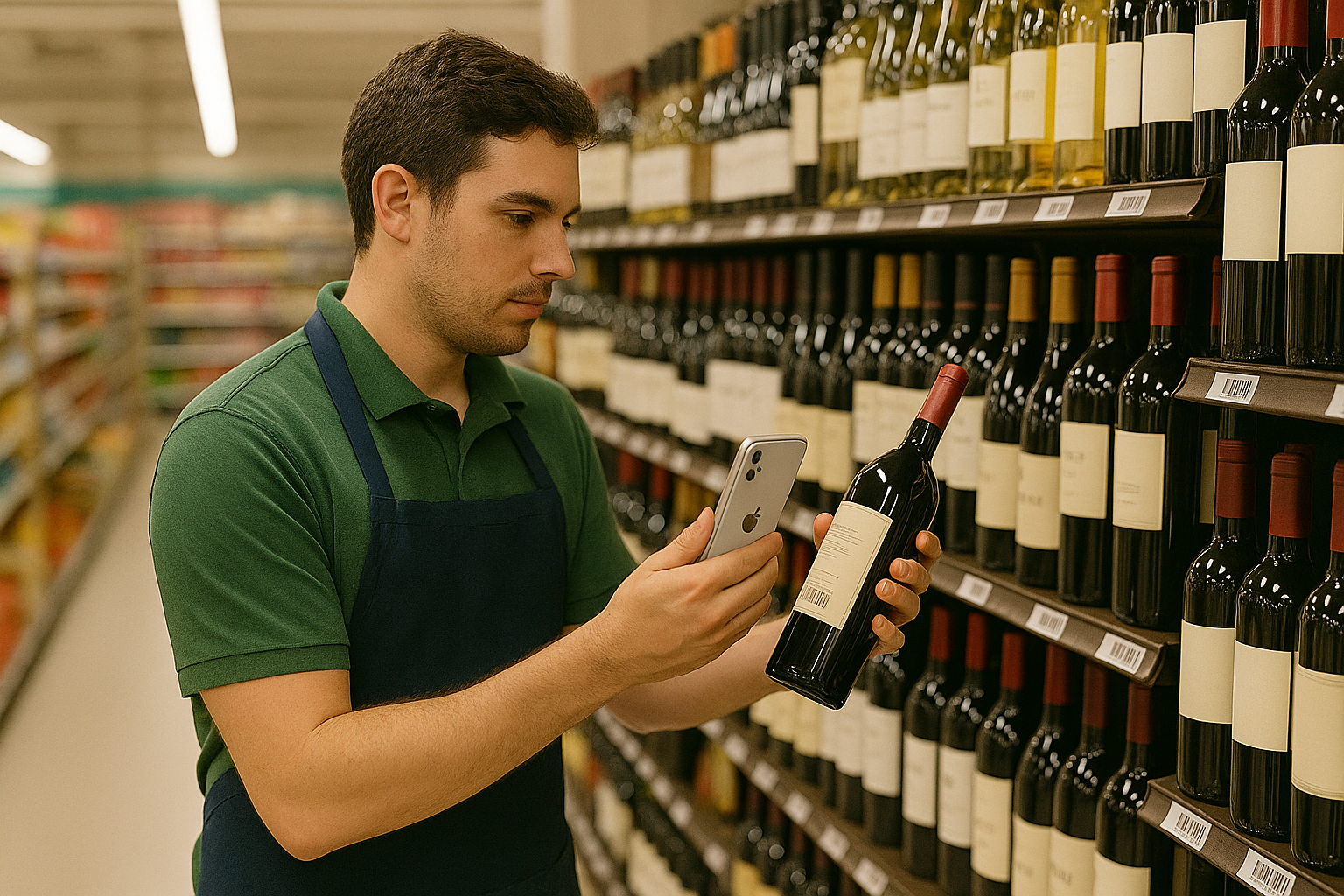
Pred dňom inventúry: príprava, ktorá rozhoduje o výsledku
- Zastavte pohyb tovaru. Počítajte mimo otváracích hodín alebo uzavrite príjem a expedíciu. Tovar, ktorý sa počas počítania pohne, je klasickým zdrojom nevysvetliteľných rozdielov.
- Najprv upracte. Vrátený tovar na správne miesto, zásoby vytiahnuté dopredu, záhadné krabice otvorené pred počítaním. Počítať neupratený regál trvá dlhšie, ako ho upratať a potom spočítať.
- Označte neoznačené. Voľne ložený tovar a vlastné výrobky potrebujú vopred vytlačené interné čiarové kódy alebo plán krátkeho ručného zoznamu.
- Poučte inventarizátorov. Desať minút: ako skenovať, ako zadávať množstvá, čo robiť s poškodeným tovarom, koho sa pýtať. Samotná aplikácia nad rámec toho žiadne školenie nepotrebuje.
Inventúra s iPhonmi krok za krokom
- Rozdeľte priestor na zóny Rozdeľte predajňu alebo sklad na zóny, ktoré jeden človek spočíta za 30 – 60 minút – ulička, stena regálov, zadná miestnosť. Zakreslite ich do pôdorysu a pomenujte. Každý regál patrí presne do jednej zóny: medzery a prekrytia sú dôvodom, prečo sa položky spočítajú nula- alebo dvakrát.
- Pripravte telefóny Každý inventarizátor si nainštaluje DataScan – na iPhone alebo Android – a dostane rovnaké nastavenia: formát exportu, záhlavia stĺpcov, formát dátumu. V nastaveniach režimu Skenovanie jednej hodnoty zapnite Sumarizácia množstiev: súbor každého inventarizátora potom už obsahuje jeden riadok na čiarový kód s jeho súčtom. Súbor nastavení prenesie konfiguráciu do každého telefónu, takže to trvá minúty, nie celý večer. 7-dňová bezplatná skúšobná verzia stačí na skúšobné počítanie pred tým skutočným.
- Počítajte zónu po zóne v režime Skenovanie jednej hodnoty Skenovanie jednej hodnoty je režim na inventúru: naskenujte čiarový kód produktu, spočítajte regál, zadajte množstvo, ďalší produkt. Jedna zóna na jednu reláciu skenovania: exportujte zónu, potom ťuknite na Spustenie nového skenovania a pred počítaním ďalšej zóny zvoľte Odstrániť, aby každý súbor obsahoval presne jednu zónu (uložte ho napríklad ako zóna-A3 2026-12-31). Každý sken sa uloží v telefóne v okamihu, keď ho urobíte – v suteréne ani v chladiarni nie je potrebný signál.
- Exportujte každú zónu ako CSV Inventarizátori po dokončení exportujú každú zónu ako CSV na jedno zberné miesto (nie ako Excel: súbor Excel z aplikácie ukladá každú hodnotu ako text a SUMIF textové množstvá preskakuje): e-mailom do zdieľanej schránky (cez aplikáciu Mail alebo váš vlastný server SMTP), na server FTP alebo cez ponuku zdieľania. Keďže každý telefón exportuje vlastný súbor, počas počítania nezávisíte od servera a nemá čo zlyhať pri synchronizácii.
- Zlúčte súbory do jednej inventúry Rovnaké stĺpce robia zo zlučovania mechanickú prácu: vložte každý súbor do hárka Skeny v bezplatnej šablóne inventúrneho hárka a jej inventúrny hárok pomocou SUMIF sčíta skutočný stav pre každý EAN – aj pri položke nájdenej v dvoch zónach. Rovnakú prácu urobí kontingenčná tabuľka podľa čiarového kódu. Ak vedľa seba počítajú iPhony a telefóny s Androidom a máte produkty s kódmi UPC, najprv upravte stĺpec čiarových kódov na 13 číslic pomocou
=TEXT(A2,"0000000000000")(tabuľky s desatinnou čiarkou, napríklad nemecký Excel, oddeľujú argumenty bodkočiarkou: TEXT(A2;"0000000000000")), aby každý produkt skončil v jednom riadku. Skôr než budete pokračovať, náhodne skontrolujte niekoľko riadkov od každého inventarizátora. - Porovnajte a zaúčtujte výsledky Porovnajte skutočný stav s účtovným stavom: inventúrny hárok ukazuje rozdiel pre každú položku (návod na cyklické počítanie ukazuje to isté pomocou VLOOKUP). Veľké rozdiely prepočítajte v ten istý deň, kým je prístup jednoduchý, a potom zaúčtujte skutočný stav. Používate JTL-Wawi? Návod JTL-Wawi: import inventúrneho CSV z DataScan ukazuje import pomocou JTL-Ameise. Každý exportovaný súbor si uchovajte a opýtajte sa svojho daňového poradcu, aké záznamy o inventúre potrebujete.
Ako dlho trvá inventúra s telefónmi?
Plánujte podľa zón: skenovanie je rýchle a čas zaberá počítanie tovaru na regáloch. Pred dňom inventúry si odmerajte čas na skúšobnej zóne a potom rozdeľte zóny medzi inventarizátorov tak, aby všetci skončili približne naraz. Potom si nechajte čas na prácu za stolom – vloženie súborov, inventúrny hárok a kontrolu rozdielov –, ktorá nahrádza kolo prepisovania pri papierovej inventúre.
Tipy na presnosť
- Počítajte naslepo – inventarizátorom nikdy neukazujte očakávané množstvo; výsledky sa k nemu priťahujú.
- Problematické miesta nech prepočíta iná osoba. Že druhý inventarizátor zopakuje tú istú chybu, je zriedkavé; že ju zopakuje ten istý inventarizátor, je bežné.
- Dávajte pozor na kartóny verzus kusy. Klasická chyba inventúry: naskenuje sa čiarový kód kartónu a zadá sa 1, hoci obsahuje 12 kusov. Pravidlo pre každú kategóriu určte na úvodnej porade.
- Nedeľte zónu medzi viacerých ľudí. Rozdelenie uličky kvôli únave spôsobuje dvojité započítanie na hranici; namiesto toho prerozdeľte celé zóny.
Po ročnej inventúre: rovnaké telefóny, rovnaké režimy a zlomok námahy udržia evidenciu presnú celý rok – to je cyklické počítanie a príklad cyklického počítania v maloobchode ukazuje jeden spôsob, ako ho nastaviť. Opýtajte sa svojho daňového poradcu, či môže priebežná inventúra vo vašom podniku nahradiť koncoročnú inventúru.
Alternatívy, poctivo zvážené
Profesionálne inventarizačné služby počítajú rýchlo a prinesú si vlastný hardvér; pri veľmi rozsiahlych prevádzkach alebo keď je čas zamestnancov najvzácnejším zdrojom, stoja za poplatok za každú inventúru – nedozviete sa však nič o tom, odkiaľ vaše chyby pochádzajú, a dáta skončia v ich formáte. Prenajaté skenovacie terminály vám dajú nástroje do rúk za cenu prenájmu a dopravy a každý rok ďalší systém, ktorý sa treba naučiť. Papierové zoznamy sú zadarmo a pomalé a kolo prepisovania pridáva chyby práve tam, kde ste sa ich snažili odstrániť. Telefóny s aplikáciou vytvorenou na tento účel sú praktickým stredom: hardvér, ktorý vlastníte, dáta vo vašom formáte a zručnosti, ktoré sa po zvyšok roka uplatnia aj pri kontrolách príjmu a auditoch. Čo ešte rovnaké nastavenie pokrýva, nájdete na domovskej stránke DataScan.
Časté otázky
Áno. Každý inventarizátor naskenuje svoju zónu pomocou DataScan, exportuje súbor a súbory sa zlúčia v tabuľke. Rozhoduje príprava – jasné zóny, rovnaké nastavenia exportu na každom telefóne, jeden export na zónu –, nie hardvér.
Každý telefón pracuje samostatne: vlastné relácie, vlastný exportný súbor. Keďže každé zariadenie používa rovnaké nastavenia stĺpcov, zlúčenie znamená jedno vloženie na inventarizátora a šablóna inventúrneho hárka alebo kontingenčná tabuľka podľa čiarového kódu vytvorí spoločný výsledok. Nie je potrebné žiadne prepojenie medzi zariadeniami.
Nebalené ovocie a zelenina, voľne ložený tovar a ručne vyrábané položky potrebujú interné riešenie: pred inventúrou si pre ne vytlačte vlastné štítky s čiarovými kódmi (poslúži akákoľvek tlačiareň štítkov – DataScan číta Code 128, QR a 11 ďalších typov), alebo ich spočítajte na krátkom ručnom zozname a ten na konci pridajte do zlúčenej tabuľky.
Áno. Každý sken sa ukladá v telefóne, takže pokrytie signálom počas počítania nehrá rolu. Inventarizátori exportujú svoje súbory, keď sú opäť v dosahu signálu alebo na Wi-Fi – medzitým sa nič nestratí.
Uchovajte si ich. Exporty a zlúčený inventúrny hárok ukazujú, čo sa kde spočítalo; aké záznamy o inventúre musíte uchovávať, je otázka pre vášho daňového poradcu.

