Používajte iPhone ako skener čiarových kódov pre inventúru
Áno – iPhone dokáže nahradiť špecializovaný ručný skener čiarových kódov pri väčšine inventúrnej práce. S firemnou aplikáciou na skenovanie, akou je DataScan, fotoaparát číta 13 typov čiarových kódov, zachytáva množstvá a poznámky, funguje plne offline a exportuje štruktúrované súbory CSV alebo Excel do systému, ktorý už používate. Či by ručné zariadenie nahradiť mal, závisí od toho, koľko hodín denne skenujete, a tento návod je v tejto otázke úprimný.
Otázka za otázkou: potrebujete špecializovaný skener?
Špecializovaný inventúrny hardvér je určený pre veľké podniky: odolné ručné zariadenia prichádzajú s nabíjacími stanicami, správou zariadení a – pri mnohých balíkoch – so softvérovým predplatným. To sa dá ľahko obhájiť pri distribučnom centre, ktoré skenuje osem hodín denne. Ťažšie sa to obhajuje pri predajni, dielni, laboratóriu alebo malom sklade, ktoré počítajú zásoby pár hodín týždenne.
Telefón vo vašom vrecku má pritom fotoaparát, obrazovku na kontrolu údajov a sieťové pripojenie na doručovanie súborov. Chýba už len softvér, ktorý so skenovaním zaobchádza ako so zberom údajov, a nie ako s efektnou hračkou – a presne túto medzeru vypĺňa účelovo navrhnutá aplikácia.

Fotoaparát verzus laserový skener: úprimné porovnanie
V čom špecializované ručné zariadenie skutočne vyhráva:
- Celodenná ergonómia. Fyzická spúšť a pištoľová rukoväť porazia ťukanie do obrazovky pri tisíckach naskenovaní za zmenu.
- Odolnosť voči hrubému zaobchádzaniu. Odolné zariadenia zvládnu betónové podlahy aj mraziarenské uličky.
- Snímacie jednotky s veľkým dosahom. Špecializované skenery prečítajú štítky paliet na vzdialenosť niekoľkých metrov.
V čom vyhráva fotoaparát telefónu:
- Žiadny ďalší hardvér. Aplikácia s predplatným v telefóne, ktorý už vlastníte.
- Šírka symbolík. 13 typov čiarových kódov vrátane 2D kódov (QR, Data Matrix, Aztec, PDF417).
- Zber údajov, nie len dekódovanie. Množstvá, viacriadkové poznámky, súradnice GPS a prepojenia položiek s kontajnermi zachytené priamo pri skenovaní.
- Štruktúrovaný export. Súbor s pomenovanými stĺpcami a časovými značkami namiesto surových stlačení klávesov vystrelených do okna, ktoré má práve fokus.
- Nulové trenie pri nasadení. Každý v tíme už jeden nosí a vie, ako ho používať.
Orientačné pravidlo: ak je skenovanie niekoho prácou na plný úväzok, kúpte mu ručné zariadenie. Ak je skenovanie úlohou v rámci niečej práce – inventúry, príjem, audity, kontroly – iPhone plus dobrá aplikácia sa rýchlo nastavia a nepotrebujú žiadny ďalší hardvér.
Päť režimov skenovania: prispôsobte nástroj inventúrnej úlohe
Inventúrna práca má niekoľko podôb, a preto má DataScan päť odlišných režimov:
- Priebežné skenovanie – rýchle počítanie s pauzou podržaním dotyku; ideálne na postupnú prácu popri polici alebo regáli.
- Skenovanie jednej hodnoty – naskenujte položku, zadajte množstvo; základ inventúr a cyklického počítania.
- Skenovanie viacerých hodnôt – pripojte poznámky a GPS polohu ku každému naskenovaniu; vytvorené pre kontroly v teréne a audity stavu.
- Skenovanie z jedného do viacerých – naskenujte kontajner a potom položky, ktoré doň idú; balenie a stavba paliet bez papierovania.
- Vyhľadávacie skenovanie – importujte svoju databázu produktov a okamžite proti nej overte ľubovoľný čiarový kód.
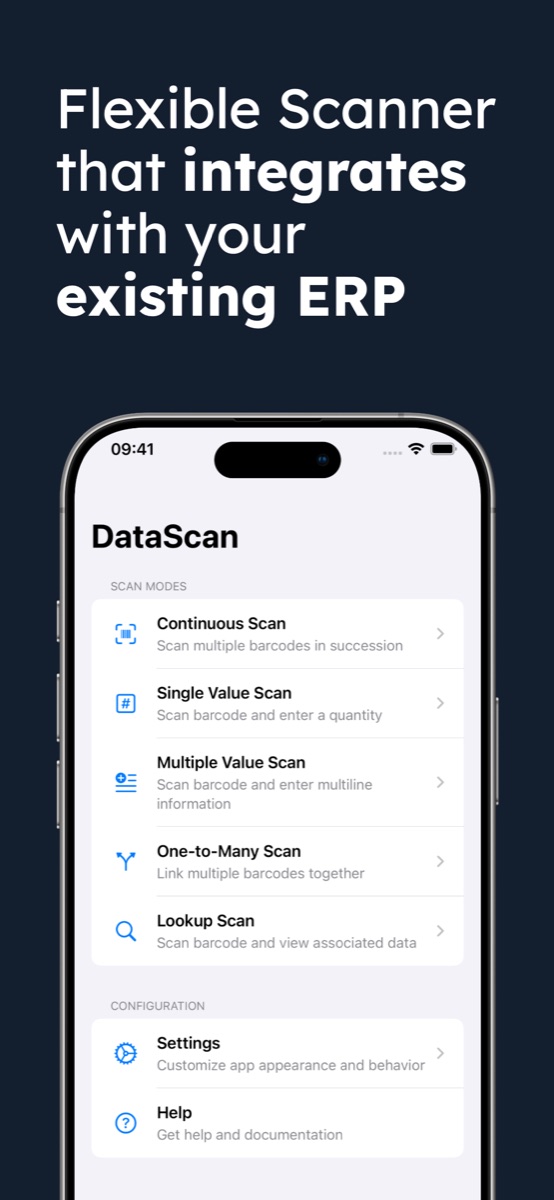
Ako nastaviť iPhone ako inventúrny skener
- Nainštalujte firemnú aplikáciu na skenovanie Nainštalujte DataScan z App Store – alebo z Google Play pre členov tímu s Androidom. 7-dňová bezplatná skúšobná verzia obsahuje všetky funkcie, takže si pred rozhodnutím vykonajte skutočnú inventúru.
- Zvoľte režim skenovania, ktorý zodpovedá úlohe Priebežné skenovanie na rýchle počítanie, Skenovanie jednej hodnoty na množstvá, Skenovanie viacerých hodnôt na poznámky a GPS, Skenovanie z jedného do viacerých na balenie, Vyhľadávacie skenovanie na overovanie proti importovanému zoznamu produktov.
- Nakonfigurujte export raz Nastavte formát exportu (CSV alebo Excel), premenujte hlavičky stĺpcov tak, aby zodpovedali vašej tabuľke alebo šablóne importu do systému ERP, a vyberte formáty dátumu. Urobte to raz; každý ďalší export už nebude vyžadovať žiadne úpravy.
- Naskenujte svoje zásoby Namierte fotoaparát na každý štítok. Naskenované kódy sa ukladajú lokálne s časovými značkami a fungujú plne offline – vrátane regálov, pivníc a miest bez signálu.
- Exportujte do svojho existujúceho systému Odošlite súbor e-mailom cez vlastný server SMTP, nahrajte ho cez FTP/SFTP alebo ho zdieľajte do ľubovoľnej aplikácie. Potom ho importujte do Excelu, Google Sheets alebo svojho systému ERP. Úplný postup nájdete v návode na skenovanie do Excelu.
Čo potrebujete namiesto špecializovaného hardvéru
Cesta cez telefón vyžaduje predplatné DataScan – po 7-dňovej bezplatnej skúšobnej verzii so všetkým odomknutým – na zariadeniach, ktoré už vlastníte, a súbor nastavení skopíruje konfiguráciu do každého ďalšieho telefónu, takže všetky exportujú rovnaké stĺpce. Žiadny nový hardvér, ktorý treba kúpiť, nabíjať, stratiť alebo vymeniť. Príklad cyklického počítania v maloobchode ukazuje, ako sa dá priebežné počítanie s telefónmi nastaviť bez kúpy čo i len jedného skenera.
Nasadenie v tíme
Keďže každý už vie telefón používať, nasadenie si vyžaduje len málo školenia. Prideľte každému zónu, nechajte každé zariadenie skenovať vlastné relácie a nech si každý exportuje vlastný súbor – súbory sa potom v tabuľke spoja jedným vložením na osobu. Ak sú vaše požiadavky na vzhľad alebo pracovný postup prísnejšie, rozhranie sa dá prispôsobiť a súbor nastavení zdieľať do každého zariadenia, takže sezónna výpomoc vidí presne tie isté obrazovky ako vedúci skladu. Kompletný postup paralelného počítania nájdete v návode na inventúru.
Kde je telefón nesprávnym nástrojom
Dôveryhodnosť si vyžaduje povedať to priamo: ak vaša prevádzka skenuje tisíce položiek na pracovníka denne, kúpte účelovo vyrobený hardvér – ergonómia sa sčítava. Ak potrebujete certifikované zariadenia pre mraziarne alebo iskrovo bezpečné vyhotovenie, telefón je diskvalifikovaný už samotným prostredím. A ak váš pracovný postup vyžaduje živý zápis každého naskenovania do centrálnej databázy systému WMS, zámerne súborovo orientovaný model DataScan (naskenovať, potom exportovať CSV/Excel) taký nie je – vzdáva sa zápisu v reálnom čase výmenou za nulovú infraštruktúru a plnú funkčnosť offline. Pre všetkých ostatných: začnite s telefónom, ktorý už nosíte pri sebe.
Časté otázky
Pri inventúrach merateľných v hodinách týždenne áno: fotoaparát prečíta štítok a aplikácia pridá množstvá, poznámky a štruktúrovaný export. Počas 8-hodinovej zmeny nepretržitého skenovania stále vyhráva špecializované ručné zariadenie v ergonómii: fyzická spúšť, žiadne dotyky obrazovky, odolné puzdro.
S DataScan iPhone číta 13 symbolík: QR, Code 128, Code 39, Code 93, EAN-8, EAN-13, UPC-A, UPC-E, PDF417, Codabar, ITF, Aztec a Data Matrix – pokrýva maloobchodné produkty, logistické štítky aj štítky majetku.
Áno. DataScan ukladá každé naskenovanie lokálne v zariadení, takže môžete spočítať pivničný sklad alebo lokalitu bez pokrytia a údaje exportovať neskôr, keď budete opäť online.
Exportom vo forme súboru: aplikácia vytvorí súbor CSV alebo Excel a doručí ho e-mailom, cez FTP/SFTP alebo cez hárok zdieľania. Tento súbor potom importujete do Excelu, Google Sheets, SAP, QuickBooks alebo akéhokoľvek systému, ktorý prijíma CSV. Neexistuje žiadna živá synchronizácia – čo zároveň znamená, že nič z vašich zásob neleží v cudzom cloude.

