Используйте iPhone как сканер штрихкодов для инвентаризации
Да — iPhone может заменить специализированный ручной сканер штрихкодов в большинстве инвентаризационных задач. С бизнес-приложением для сканирования вроде DataScan камера считывает 13 типов штрихкодов, фиксирует количества и заметки, полностью работает офлайн и выгружает структурированные файлы CSV или Excel в ту систему, которой вы уже пользуетесь. Стоит ли ему заменять терминал, зависит от того, сколько часов в день вы сканируете, и это руководство честно говорит, где проходит граница.
Вопрос, стоящий за вопросом: нужен ли вам специализированный сканер?
Специализированное оборудование для инвентаризации рассчитано на крупные предприятия: защищённые терминалы поставляются с зарядными станциями, системой управления устройствами и — во многих комплексных решениях — подпиской на программное обеспечение. Это легко обосновать для распределительного центра, который сканирует по восемь часов в день. И труднее обосновать для магазина, мастерской, лаборатории или небольшого склада, где запасы считают несколько часов в неделю.
При этом телефон у вас в кармане уже оснащён камерой, экраном для просмотра данных и сетевым подключением для доставки файлов. Не хватает только программного обеспечения, которое относится к сканированию как к сбору данных, а не как к забавному трюку, — именно этот пробел закрывает специализированное приложение.

Камера против лазерного сканера: честное сравнение
В чём специализированный терминал действительно выигрывает:
- Эргономика на весь день. Физическая кнопка сканирования и пистолетная рукоятка лучше нажатий на экран при тысячах сканирований за смену.
- Стойкость к нагрузкам. Защищённые устройства спокойно переносят бетонные полы и морозильные камеры.
- Дальнобойные модули. Специализированные сканеры считывают этикетки паллет с расстояния в несколько метров.
В чём выигрывает камера телефона:
- Без дополнительного оборудования. Подписка на приложение для телефона, который у вас уже есть.
- Широта символик. 13 типов штрихкодов, включая двумерные коды (QR, Data Matrix, Aztec, PDF417).
- Сбор данных, а не только декодирование. Количества, многострочные заметки, GPS-координаты и связи «товар — контейнер», фиксируемые прямо в момент сканирования.
- Структурированный экспорт. Файл с именованными столбцами и отметками времени вместо потока нажатий клавиш в то окно, которое оказалось активным.
- Никакого сопротивления при внедрении. У каждого в команде телефон уже есть, и все умеют им пользоваться.
Простое правило: если сканирование — это чья-то работа на полный день, купите этому человеку терминал. Если сканирование — это одна из задач внутри работы (подсчёты, приёмка, аудиты, осмотры), то iPhone с хорошим приложением быстро настраивается и не требует дополнительного оборудования.
Пять режимов сканирования: инструмент под задачу инвентаризации
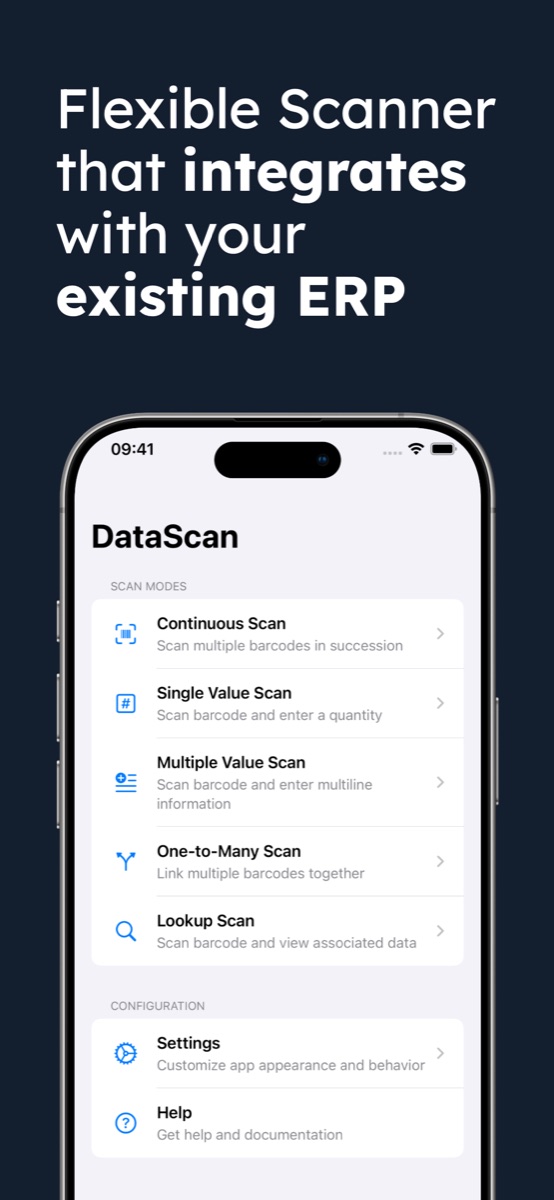
Инвентаризационная работа бывает разной, поэтому в DataScan есть пять отдельных режимов:
- Непрерывное сканирование — быстрый подсчёт с паузой по касанию и удержанию; идеально при проходе вдоль полки или стеллажа.
- Сканирование одного значения — отсканируйте товар, введите количество; основа инвентаризаций и циклических подсчётов.
- Сканирование нескольких значений — прикрепляйте заметки и GPS-координаты к каждому сканированию; создано для выездных осмотров и аудитов состояния.
- Сканирование «один ко многим» — отсканируйте контейнер, затем товары, которые в него помещаются; упаковка и формирование паллет без бумажной работы.
- Сканирование с поиском — импортируйте базу товаров и сверяйте с ней любой штрихкод прямо на месте.
Как настроить iPhone в качестве сканера для инвентаризации
- Установите бизнес-приложение для сканирования Установите DataScan из App Store — или из Google Play для сотрудников, работающих на Android. 7-дневный бесплатный пробный период включает все функции, поэтому проведите настоящий подсчёт до принятия решения.
- Выберите режим сканирования под задачу «Непрерывное сканирование» для быстрого подсчёта, «Сканирование одного значения» для количеств, «Сканирование нескольких значений» для заметок и GPS, Сканирование «один ко многим» для упаковки, «Сканирование с поиском» для сверки с импортированным списком товаров.
- Настройте экспорт один раз Задайте формат экспорта (CSV или Excel), переименуйте заголовки столбцов под вашу таблицу или шаблон импорта ERP и выберите форматы даты. Сделайте это один раз; все последующие выгрузки не потребуют доработки.
- Отсканируйте свои запасы Наведите камеру на каждую этикетку. Сканирования сохраняются локально с отметками времени и полностью работают офлайн — включая стеллажи, подвалы и зоны без связи.
- Выгрузите данные в вашу текущую систему Отправьте файл по электронной почте через собственный SMTP-сервер, загрузите его по FTP/SFTP или передайте в любое приложение. Затем импортируйте его в Excel, Google Sheets или вашу ERP. Полный разбор — в руководстве по сканированию в Excel.
Что вам нужно вместо специализированного оборудования
Вариант с телефоном требует подписки на DataScan — после 7-дневного бесплатного пробного периода со всеми функциями — на устройствах, которые у вас уже есть, а файл настроек копирует конфигурацию на любой другой телефон, поэтому все они выгружают одинаковые столбцы. Никакого нового оборудования, которое нужно покупать, заряжать, терять и заменять. Пример циклического подсчёта в рознице показывает, как настроить регулярные подсчёты телефонами, не покупая ни одного сканера.
Внедрение в команде
Поскольку телефоном умеют пользоваться все, внедрение требует минимального обучения. Выделите каждому свою зону, пусть каждое устройство сканирует свои сессии, и пусть каждый выгружает собственный файл — затем файлы объединяются в таблице одной вставкой на человека. Если требования к фирменному стилю или процессу строже, интерфейс можно настроить а файл настроек передать на каждое устройство, чтобы сезонный помощник видел ровно те же экраны, что и старший по складу. Полный сценарий параллельного подсчёта — в руководстве по инвентаризации.
Где телефон — неподходящий инструмент
Ради честности скажем прямо: если у вас сканируют тысячи позиций на работника в день, покупайте специализированное оборудование — разница в эргономике накапливается. Если вам нужны сертифицированные устройства для морозильных камер или взрывозащищённое исполнение, телефон отпадает уже по условиям среды. И если ваш процесс требует живой записи каждого сканирования в центральную базу WMS, то намеренно файловая модель DataScan (отсканировать, затем выгрузить CSV/Excel) устроена иначе: она отказывается от записи в реальном времени ради нулевой инфраструктуры и полноценную работу офлайн. Всем остальным стоит начать с телефона, который у вас уже с собой.
Часто задаваемые вопросы
Для подсчётов, измеряемых часами в неделю, — да: камера считывает этикетку, а приложение добавляет количества, заметки и структурированный экспорт. На протяжении 8-часовой смены непрерывного сканирования специализированный терминал всё же выигрывает в эргономике: физическая кнопка сканирования, отсутствие нажатий на экран, защищённый корпус.
С DataScan iPhone считывает 13 символик: QR, Code 128, Code 39, Code 93, EAN-8, EAN-13, UPC-A, UPC-E, PDF417, Codabar, ITF, Aztec и Data Matrix — это покрывает розничные товары, логистические этикетки и метки активов.
Да. DataScan сохраняет каждое сканирование локально на устройстве, поэтому вы можете пересчитать подвальный склад или объект без покрытия и выгрузить данные позже, когда снова окажетесь онлайн.
Через файловый экспорт: приложение формирует файл CSV или Excel и доставляет его по электронной почте, по FTP/SFTP или через меню «Поделиться». Затем вы импортируете этот файл в Excel, Google Sheets, SAP, QuickBooks или любую систему, принимающую CSV. Живой синхронизации нет — а значит, ничего из ваших данных о запасах не лежит в чужом облаке.

