Приложение-сканер штрихкодов, которое работает офлайн
Офлайн-приложение для сканирования штрихкодов декодирует коды камерой телефона и сохраняет каждое сканирование в локальном хранилище, поэтому оно работает одинаково и при полном отсутствии связи. DataScan изначально построен именно так: сканируйте в подвальном складе, в проходе с металлическими стеллажами или на выездном объекте без покрытия, а затем выгрузите данные в CSV или Excel, когда снова окажетесь онлайн, — либо передайте их любым локальным способом, вообще не обращаясь к сети.
Почему «нет связи» ломает большинство приложений для сканирования
Многие сканеры для учёта запасов — это тонкие клиенты облачного сервиса: каждое сканирование отправляет запрос на сервер, и сервер записывает данные. Такая архитектура отказывает ровно там, где живут запасы. Стальные стеллажи работают как клетка Фарадея; подвалы и холодильные камеры — это бетонные коробки; на сельских площадках, судах и новых стройках покрытия нет изначально. Симптомы варьируются от раздражающих — индикатор загрузки после каждого сканирования — до фатальных: незаметно потерянные сканирования при мигающем соединении, о которых вы узнаёте, только когда подсчёт не сходится. Хуже того, сбой носит эпизодический характер: демонстрация в офисе прошла идеально, а проблемы всплывают только на первом реальном подсчёте в проходе 14.
Решение архитектурное, а не переключатель в настройках: сбор данных должен быть в первую очередь локальным, а сеть подключаться только в момент доставки, когда вы сами этого захотите. Именно такова модель DataScan: сканирование, просмотр, файлы экспорта и настройки работают офлайн, а сеть нужна только для отправки файла.
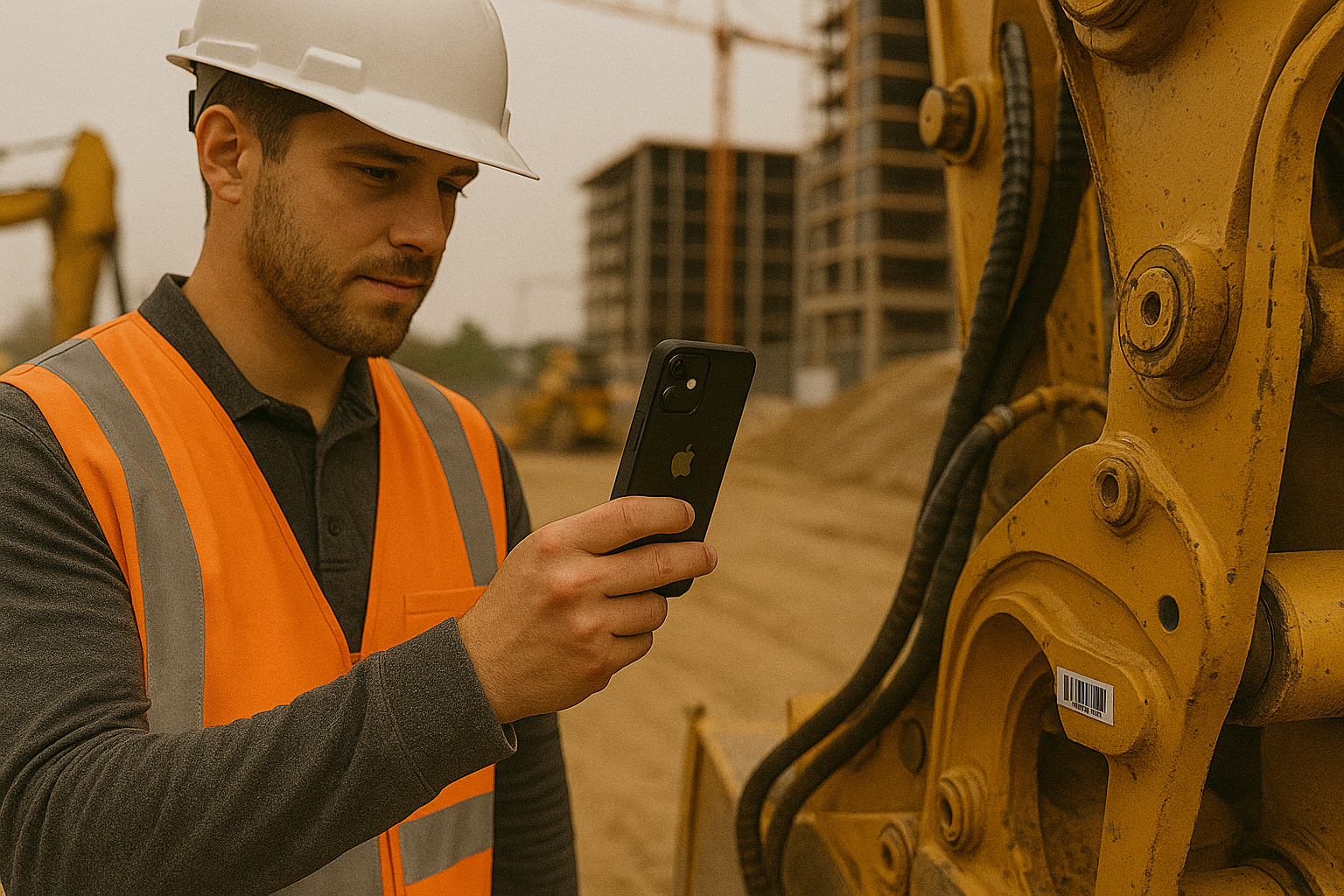
Как устроен офлайн-процесс, шаг за шагом
- Настройте всё до потери связи Установите DataScan и настройте режим сканирования и столбцы экспорта, пока у вас есть подключение, — установка приложения и есть тот единственный шаг, которому подключение действительно нужно. Настройка выполняется один раз; сканированию подключение не требуется никогда.
- Сканируйте как обычно в зоне без связи Работайте в проходе, подвале или на объекте точно так же, как по Wi-Fi. Каждый штрихкод, количество и заметка записываются в локальное хранилище телефона с отметкой времени в момент получения. Не нужно беспокоиться об очереди загрузки, потому что никакой загрузки нет.
- Проверьте сессию прямо на устройстве Полный список позиций находится на телефоне, поэтому сверьте количество и удалите повторные сканирования до отъезда — дорогая ошибка состоит в том, чтобы ехать час обратно на объект из-за неверных данных, и двухминутная проверка на устройстве её предотвращает.
- Выгрузите данные, когда снова будете онлайн Вернувшись в зону покрытия, выгрузите данные в CSV или Excel и доставьте их: письмом через собственный SMTP-сервер, загрузкой на FTP/SFTP или передачей файла в любое приложение на телефоне. Оттуда он попадает в Excel, Google Sheets или импорт ERP, как любой другой файл.
Что именно работает без подключения
Заявления о «поддержке офлайн» заслуживают проверки, поэтому вот конкретный список. Все пять режимов сканирования работают целиком на устройстве: подсчёт в режиме «Непрерывное сканирование», количества в режиме «Сканирование одного значения», заметки в режиме «Сканирование нескольких значений» (GPS нужны спутники, а не мобильные данные — определение местоположения работает и в удалённых районах), упаковка в режиме Сканирование «один ко многим» и проверка в режиме «Сканирование с поиском» по заранее импортированной базе товаров. Просмотр сессии (включая удаление сканирований), формирование файла экспорта и все настройки тоже работают офлайн. Сеть затрагивают только необязательная запись погоды в режиме «Сканирование нескольких значений», импорт или обновление списка для поиска по URL-адресу и те действия доставки, которые сетевыми и являются: отправка письма и загрузка на FTP/SFTP. Передача выгруженного файла в другое приложение на телефоне — или коллеге через AirDrop — не требует подключения вовсе.
На практике это означает, что процесс офлайн-сканера для инвентаризации содержит ровно один момент, когда нужна сеть, и вы сами решаете, когда он наступит. Сканируйте в понедельник в зоне без связи, выгружайте в пятницу из офиса; данные за это время не устареют и не исчезнут.
Где офлайн-сканирование окупает себя
- Складские стеллажи и холодильные камеры. Сталь и бетон убивают Wi-Fi ровно в тех проходах, которые вы пересчитываете. Локальный сбор данных делает мёртвые зоны несущественными — больше не нужно сканировать у дверей и возвращаться обратно.
- Подвалы и подсобные помещения. Розничные склады регулярно располагаются под землёй. Полную инвентаризацию можно провести от начала до конца с включённым авиарежимом.
- Выездное обслуживание и строительство. Проверки оборудования и осмотры проходят там, где находится оборудование. Бригады, которые ведут учёт арендной техники на стройплощадках, сканируют на объекте, а выгружают данные из машины или из офиса.
- Намеренно изолированные среды. На некоторых объектах устройствам вообще запрещено подключаться к сети. Файловый экспорт означает, что данные всё равно могут выйти наружу по утверждённым каналам.
Офлайн — это ещё и решение о конфиденциальности
У локального подхода есть второе преимущество, важное для многих компаний: ваши данные сканирования — что у вас на складе, что вы считаете, где стоит ваше оборудование — никогда не проходят через облако поставщика, потому что никакого облака поставщика нет. В DataScan нет рекламы, приложение не отправляет нам данные сканирований, а единственные копии ваших сканирований находятся на вашем телефоне и в файлах, которые вы выгружаете в контролируемые вами системы. Работа офлайн и владение данными — это одно и то же архитектурное решение, просто в двух ролях.
Совет: если ваш процесс заканчивается импортом в систему, а не чтением таблицы человеком, настройте столбцы экспорта под шаблон импорта до первого выезда офлайн — тогда файл, который вы отправите с парковки, уже будет тем файлом, который нужен вашей системе.
Альтернативы и как у них обстоят дела с офлайн-режимом
Специализированные ручные сканеры в пакетном режиме — классический офлайн-инструмент: они хранят сканирования в памяти устройства и выгружают их через USB или док-станцию. Они работают, но вы покупаете и обслуживаете оборудование ради возможностей, которые у вашего телефона уже есть, и большинство из них фиксирует только сам штрихкод — без количеств, заметок и GPS. Облачные платформы учёта запасов с офлайн-кэшированием хранят сканирования локально и синхронизируют их позже, и это нормально ровно до момента, когда конфликт синхронизации незаметно разрешится не в ту сторону; при явных файлах приходит ровно то, что вы выгрузили, и вы можете проверить это по дороге. Встроенное приложение камеры на iPhone и Android декодирует QR-коды офлайн, но ему некуда деть сотню сканирований — оно открывает ссылки, а не строит списки. Полное сравнение сканирования телефоном со специализированным оборудованием смотрите в материале об использовании iPhone как сканера для инвентаризации или начните с главной страницы DataScan.
Часто задаваемые вопросы
Нет. Декодирование штрихкодов целиком выполняется на телефоне с помощью камеры, а каждое сканирование сохраняется в локальном хранилище. Подключение используется только тогда, когда вы сами решаете доставить выгрузку по электронной почте или по FTP/SFTP — и даже это можно сделать позже или заменить локальной передачей файла.
Сканирования записываются на устройство по мере их получения, а не удерживаются в памяти до успешной загрузки. Откройте приложение снова — и сессия на месте. Зарядите телефон и продолжайте.
Ровно так же, как онлайн-сканирования: выгрузите сессию в файл CSV или Excel и доставьте его по электронной почте, по FTP/SFTP или через меню «Поделиться», как только появится подключение. Формат экспорта и столбцы одинаковы независимо от того, собирались данные онлайн или офлайн.
Да, если подготовиться: импортируйте базу данных товаров в DataScan до выхода офлайн, и «Сканирование с поиском» будет сверять штрихкоды с ней целиком на устройстве — без обращения к серверу.

