一款可离线工作的条形码扫描应用
离线条形码扫描应用使用手机相机解码条形码,并把每一次扫描保存在本地存储中,因此在毫无信号时表现完全一致。DataScan 从底层就是这样构建的:在地下库房、金属货架通道或毫无覆盖的现场扫描,然后在恢复联网后把数据导出为 CSV 或 Excel — 或者根本不接触网络,通过任何本地方式交付。
为什么“没信号”会让大多数扫描应用失灵
许多库存扫描器其实是云服务的瘦客户端:每次扫描都向服务器发出一个请求,由服务器写入记录。而这种架构恰恰会在库存所在的地方失效。钢制货架形同法拉第笼;地下室和冷藏间是混凝土盒子;乡间场院、船舶和新建工地根本就没有信号覆盖。症状轻则恼人 — 每扫一次都要转圈等待 — 重则致命:连接闪断时扫描被悄无声息地丢弃,而您只有在盘点对不上账时才会发现。更糟的是,这种故障时有时无:办公室里的演示完美无缺,问题只在第 14 通道的第一次真实盘点中才浮现。
解决之道在于架构,而不是某个开关:采集必须本地优先,网络只在投递环节、由您决定何时介入。这正是 DataScan 的模式:扫描、查看、导出文件和设置均可离线使用,只有发送文件时才需要网络。
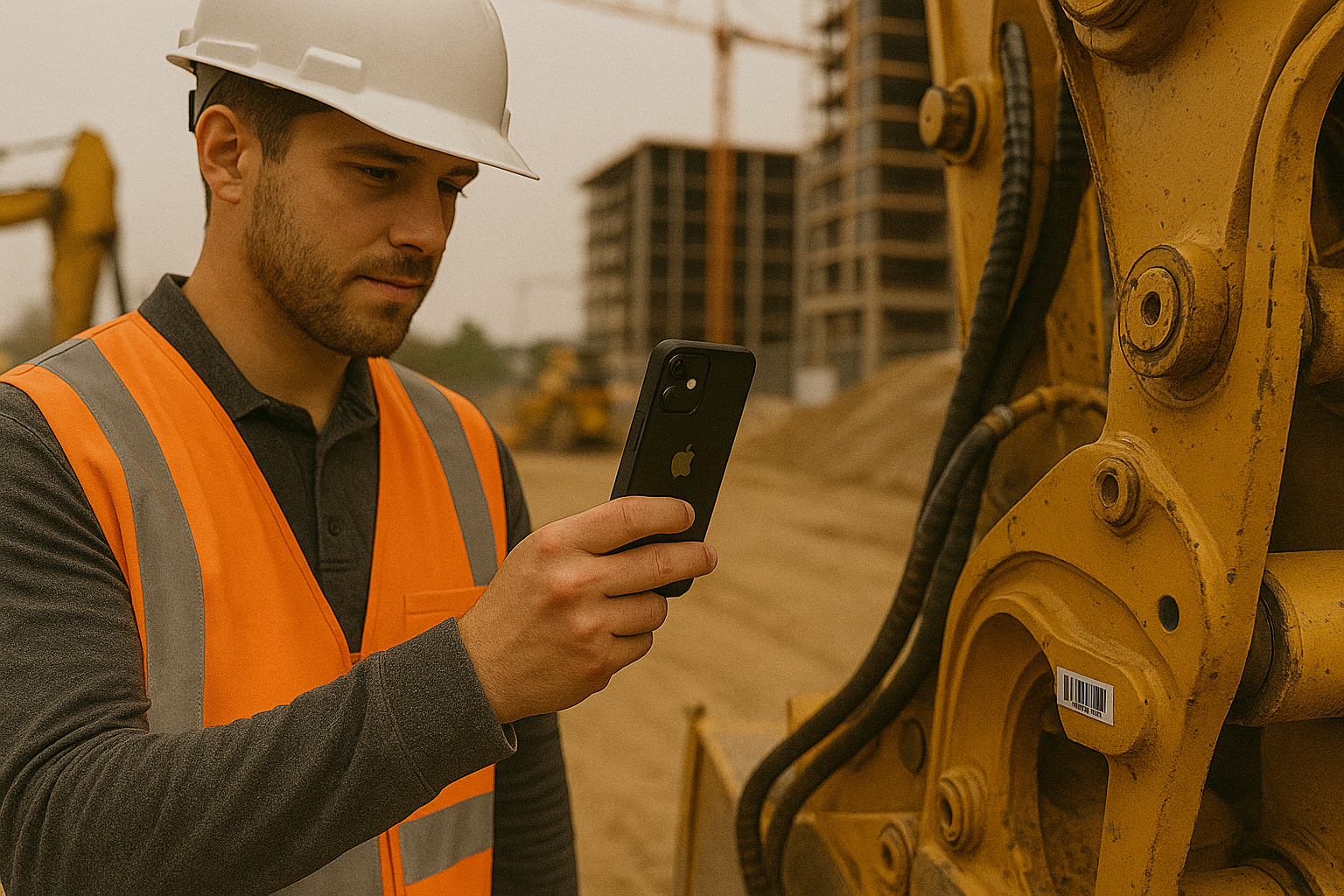
离线工作流程的分步运行方式
- 在失去信号之前完成设置 趁还有网络连接时安装 DataScan 并配置扫描模式和导出列 — 安装应用是唯一真正需要联网的步骤。配置只需一次;扫描从不需要网络连接。
- 在信号盲区照常扫描 在通道、地下室或现场作业,方式与在 Wi-Fi 环境下完全一样。每一个条形码、数量和备注,都会在采集的那一刻带着时间戳写入手机的本地存储。这里没有上传队列需要操心,因为根本就没有上传。
- 在设备上查看会话 完整的物品清单就在手机上,因此请在离开之前核对数量并删除重复扫描 — 代价高昂的失误是因为数据有误而驱车一小时折返现场,而两分钟的设备端复核就能避免它。
- 恢复联网后再导出 重新回到有覆盖的区域后,导出为 CSV 或 Excel 并投递:通过您自己的 SMTP 服务器发送邮件、上传至 FTP/SFTP,或共享至手机上的任意应用。此后它就像其他任何文件一样流入 Excel、Google Sheets 或 ERP 导入流程。
没有网络时究竟哪些功能可用
“支持离线”这类说法值得推敲,因此下面是具体清单。全部五种扫描模式都完全在设备上运行:连续扫描计数、单值扫描数量、多值扫描备注(GPS 依靠卫星而非移动数据 — 因此在偏远地区也能采集位置)、一对多扫描打包,以及针对事先导入的产品数据库进行的查找扫描核验。会话查看(包括删除扫描)、导出文件生成,以及所有设置项,同样可离线使用。会接触网络的操作,只有多值扫描中可选的天气记录、从 URL 导入或刷新查询列表,以及那些本就由网络定义的投递方式:发送电子邮件和上传至 FTP/SFTP。把导出文件共享给手机上的另一个应用 — 或者通过 AirDrop 传给同事 — 完全不需要网络连接。
这在实践中意味着,一条离线库存扫描工作流程有且只有一个联网时刻,而且由您决定它发生在什么时候。周一在信号盲区扫描,周五在办公室导出;数据在这期间既不会老化,也不会过期。
离线扫描在哪些场景下最有价值
- 仓库货架与冷藏库。钢材和混凝土恰恰会在您要盘点的那些通道里扼杀 Wi-Fi。本地采集让信号死角变得无关紧要 — 再也不必跑到门口附近扫描然后再走回来。
- 地下室与后仓。零售库房往往设在地下。一次完整的库存盘点可以从头到尾在飞行模式下完成。
- 现场服务与建筑施工。设备检查与巡检发生在设备所在之处。那些跨工地追踪租赁设备的班组在现场扫描,然后在车上或办公室导出。
- 刻意物理隔离的环境。某些场所完全禁止设备联网。基于文件的导出意味着数据仍可通过批准的渠道流出。
离线同时也是一个隐私决定
本地优先还有第二重益处,对许多企业都很重要:您的扫描数据 — 您备了什么货、清点了什么、设备停放在哪里 — 从不经过厂商的云端,因为根本不存在厂商云端。DataScan 没有广告,也不会把扫描数据发送给我们,您扫描结果的唯一副本就在您的手机上,以及您导出到自有系统的那些文件里。离线能力与数据所有权,是同一个架构选择的一体两面。
提示:如果您的流程终点是系统导入,而不是由人阅读电子表格,请在第一次离线外勤之前就把导出列设置成与导入模板一致 — 这样您在停车场发出的那个文件,就已经是系统所需要的文件。
替代方案,以及它们在离线场景下的表现
专用的批处理模式手持扫描枪是经典的离线工具:它们把扫描结果存在设备内存中,再通过 USB 或底座导出。这确实可行,但您是在为手机早已具备的能力采购和管理硬件,而且大多数此类设备只能采集裸条形码 — 没有数量、备注或 GPS。带离线缓存的云端库存平台会把扫描先存在本地、稍后同步,这在同步冲突被悄悄错误解决之前都还好;而使用显式的文件,您导出的就是对方收到的,并且您在传递途中随时可以检查它。iPhone 和 Android 内置的相机应用可以离线解码 QR 码,但它无处安放一百次扫描 — 它打开的是链接,而不是建立清单。关于手机扫描与专用硬件的完整对比,请参阅将 iPhone 用作库存扫描器,或从 DataScan 首页开始了解。
常见问题
不需要。条形码解码完全在手机上通过相机完成,每一次扫描都保存在本地存储中。只有当您选择通过电子邮件或 FTP/SFTP 投递导出文件时才会用到网络 — 而这一步也可以稍后再做,或者改为在本地共享文件。
扫描结果在采集时就已写入设备,而不是驻留在内存中等待上传成功。重新打开应用,会话依然在那里。给手机充上电,继续作业即可。
与在线扫描完全一样:把会话导出为 CSV 或 Excel 文件,等有了网络连接后通过电子邮件、FTP/SFTP 或系统共享菜单投递。无论扫描是在线还是离线采集的,导出格式和列都完全相同。
可以,前提是您提前做好准备:在离线之前把您的产品数据库导入 DataScan,查找扫描就能完全在设备本地完成条形码核对 — 无需往返服务器。

