דוגמת תהליך עבודה קליטה

כיצד עסק קטן יכול לבדוק משלוחים נכנסים מול הזמנת הרכש

ייבאו את ההזמנה, סרקו כל קרטון על המשטח, וקבלו קובץ אחד עם כל פריט, כמה קרטונים הגיעו ומה הוזמן. ללא צורך בחומרת סריקה נוספת.

דף זה מראה כיצד ניתן להגדיר את DataScan למשימה הזו. זוהי המחשה ולא דיווח על לקוח מסוים. כל הקודים והערכים בדף הם דוגמאות.

ניסיון חינם ל-7 ימים • iPhone, iPad ו-Android • ביטול בכל עת
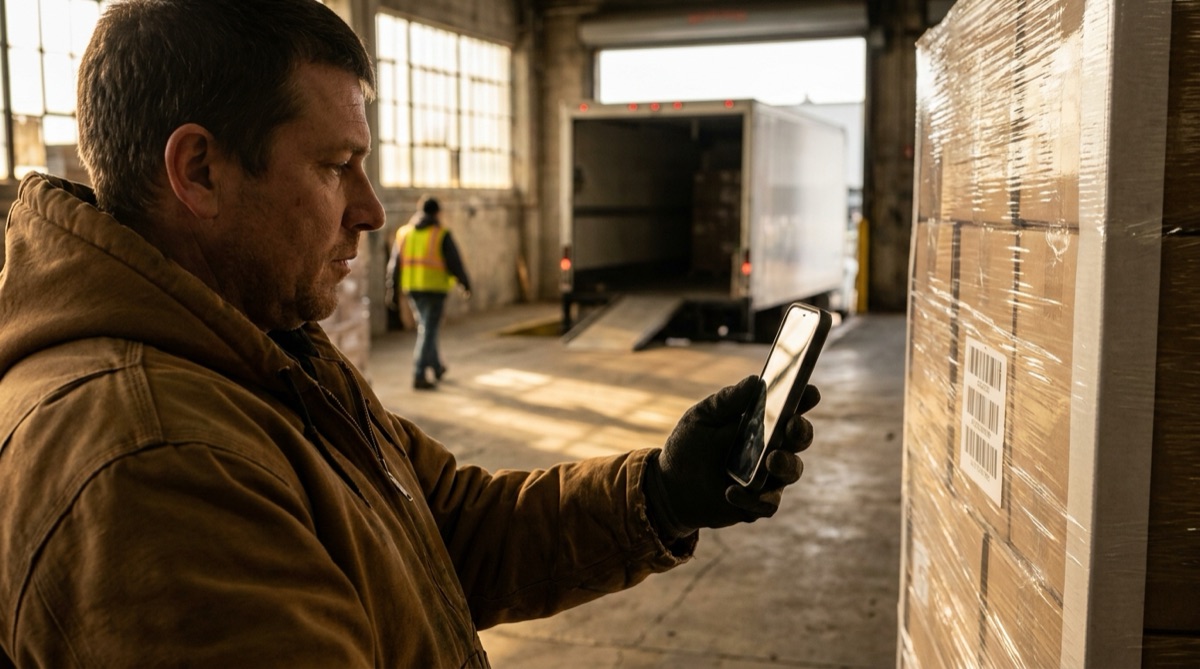
עובד מחסן סורק קרטונים של משלוח על משטח לצורך אימות

הבעיה

משטח מגיע, הנהג מבקש חתימה, ומישהו צריך להחליט מהר אם המשלוח תואם להזמנה. ספירת קרטונים ביד וסימון שורות על הזמנת רכש מודפסת זה איטי, ועם ארבעים קרטונים דומים קל לסמן את השורה הלא נכונה.

קשה לתבוע על טעויות שמתגלות שבוע מאוחר יותר. הספק שואל מתי שמתם לב, הניירת כבר תויקה, ואיש לא זוכר אם הגיעו שלושה או ארבעה קרטונים של פריט מסוים.

מה שעוזר הוא תיעוד מהיר ומלא של מה שהיה על המשטח, שנעשה בזמן שהמשלוח עדיין בפתח, עם נתוני ההזמנה ממש לצידו.

ההגדרה

סריקה רציפה מתעדת כל קרטון. הזמנת הרכש מיובאת כנתוני חיפוש, כך שהחלון הקופץ מציג את תיאור הפריט בזמן הסריקה והייצוא נושא את שורת ההזמנה לצד כל ברקוד.

מצב סריקה סריקה רציפה
נתוני חיפוש הזמנת הרכש או הודעת המשלוח המוקדמת כקובץ CSV מופרד בפסיקים: ברקוד ראשון, ואחריו תיאור וכמות שהוזמנה. מיובא בסריקת חיפוש מקובץ או מכתובת URL
הפעל הפניות צולבות מופעל, כך שחלון קופץ מציג את תיאור הפריט אחרי כל סריקה
הפניה לנתוני חיפוש מופעל, כך שעמודות ההזמנה מופיעות לצד כל ברקוד בייצוא
סיכום סריקות כפולות מופעל, כך שבייצוא יש שורה אחת לכל ברקוד עם מספר הקרטונים
סוגי ברקודים הסוגים שעל הקרטונים שלכם, למשל EAN-13 ו-Code 128
מחיקת נתונים לאחר ייצוא מופעל, כך שהמשלוח הבא מתחיל עם רשימה ריקה

שלב אחר שלב

  1. ייבאו את ההזמנה ייצאו את הזמנת הרכש מהמערכת שלכם כ-CSV כשהברקוד בעמודה הראשונה, וייבאו אותה בסריקת חיפוש. לפני ההזמנה הבאה, הקישו על נקה נתוני חיפוש וייבאו את הקובץ החדש.
  2. סרקו כל קרטון פתחו את הסריקה הרציפה וסרקו כל קרטון על המשטח. החלון הקופץ מציג את תיאור הפריט לכל ברקוד שנמצא בהזמנה.
  3. השהו כשצריך לחצו לחיצה ארוכה על המסך כדי להשהות את הסריקה בזמן שאתם מסובבים קרטון או עוברים לשכבה הבאה.
  4. ייצאו את המשלוח ייצאו את ההפעלה כ-CSV או Excel ושלחו אותה בדוא"ל, שמרו אותה ב'קבצים' או העלו אותה ב-SFTP בהקשה.
  5. בדקו אותו מול ההזמנה פתחו את הייצוא לצד הזמנת הרכש. עמודת הספירה לצד עמודת הכמות שהוזמנה מראה כל שורה שהגיעה בחוסר או בעודף, והקובץ שלכם הוא תיעוד קליטה עם חותמות זמן עבור הספק.

מה מקבלים בסוף

כשהסיכום ועמודות ההזמנה מופעלים, כל ברקוד הופך לשורה אחת:

עמודה ערך לדוגמה מה היא מכילה
ברקוד 4006381333931 הברקוד של הקרטון
ספירה 6 כמה קרטונים עם הברקוד הזה נסרקו
סריקה ראשונה 2026-03-14 10:02 זמן הסריקה הראשונה של הברקוד הזה
סריקה אחרונה 2026-03-14 10:09 זמן הסריקה האחרונה של הברקוד הזה
תיאור צינור השקיה 25 מ' מקובץ ההזמנה שלכם
הוזמן 8 הכמות שהוזמנה, מקובץ ההזמנה שלכם

הכותרות תיאור והוזמן מגיעות מקובץ ה-CSV שלכם, כך שהקובץ נקרא כמו הזמנת הרכש שלכם.

מתאים במיוחד אם…

  • על הקרטונים שלכם יש ברקודים שמופיעים גם בהזמנות הרכש שלכם.
  • המערכת שלכם יכולה לייצא הזמנת רכש או הודעת משלוח כ-CSV.
  • אתם רוצים תיעוד עם חותמות זמן של כל משלוח, שנעשה בפתח.
  • אתם בודקים משלוחים ב-Excel או ב-Google Sheets.

בדקו את המשלוח הבא שלכם בטלפון

ייבאו הזמנה אחת, סרקו את המשטח ופתחו את הייצוא לצד ההזמנה. כל התכונות כלולות בניסיון החינם.

ניסיון חינם ל-7 ימים • iPhone, iPad ו-Android • ביטול בכל עת