Eksempel på arbejdsgang Varemodtagelse

Sådan kan en lille virksomhed kontrollere indgående leverancer mod indkøbsordren

Importér ordren, scan hver kasse på pallen, og få én fil med hver vare, hvor mange kasser der kom, og hvad der blev bestilt. Ingen ekstra scannerhardware nødvendig.

Denne side viser, hvordan DataScan kan sættes op til denne opgave. Det er en illustration, ikke en beretning om en bestemt kunde. Alle koder og værdier på siden er eksempler.

7 dages gratis prøveperiode • iPhone, iPad og Android • Opsig når som helst
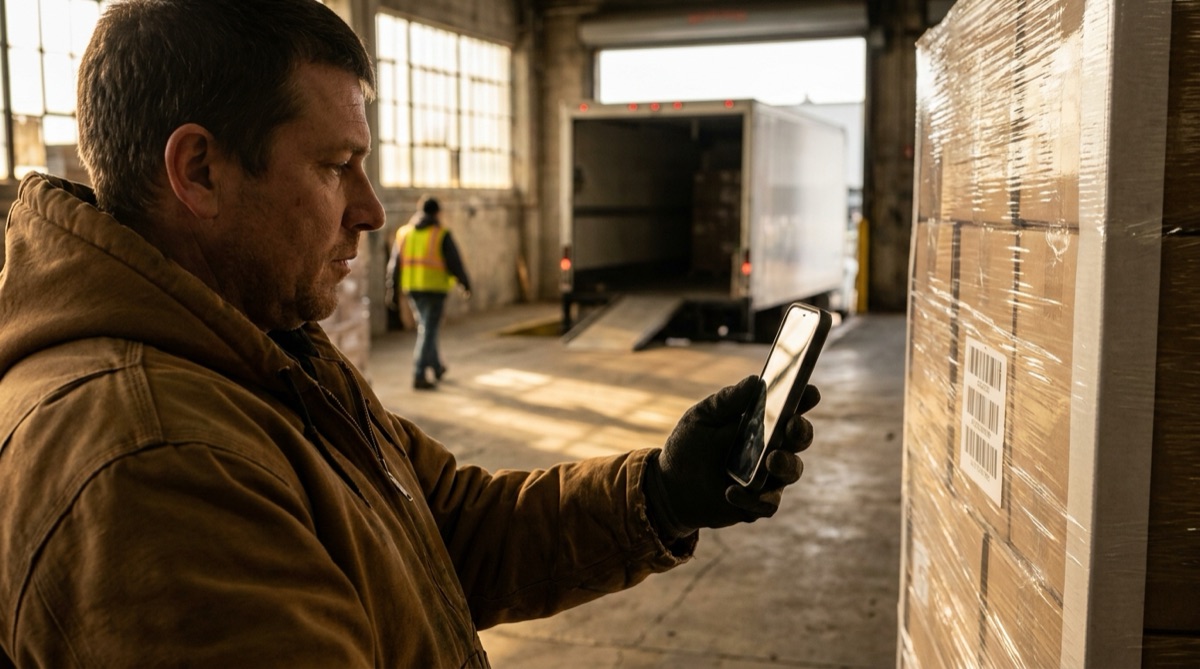
Lagermedarbejder scanner leverancekasser på en palle for at kontrollere leverancen

Problemet

En palle ankommer, chaufføren vil have en underskrift, og nogen skal hurtigt afgøre, om leverancen svarer til ordren. At tælle kasser i hånden og sætte flueben ved linjer på en udskrevet indkøbsordre er langsomt, og med fyrre ens kartoner er det let at sætte fluebenet ved den forkerte linje.

Fejl, der opdages en uge senere, er svære at reklamere over. Leverandøren spørger, hvornår du opdagede det, papirerne er arkiveret, og ingen kan huske, om der kom tre eller fire kartoner af en vare.

Det, der hjælper, er en hurtig og komplet registrering af, hvad der stod på pallen, lavet mens leverancen stadig står ved døren, med ordredata lige ved siden af.

Opsætningen

Kontinuerlig scanning registrerer hver kasse. Indkøbsordren importeres som opslagsdata, så popuppen viser varebeskrivelsen, mens du scanner, og eksporten har ordrelinjen ved siden af hver stregkode.

Scanningstilstand Kontinuerlig scanning
Opslagsdata Indkøbsordren eller forsendelsesadviseringen som kommasepareret CSV: stregkode først, derefter beskrivelse og bestilt antal. Importeres i Opslagsscanning fra en fil eller en URL
Aktivér krydshenvisning Til, så en popup viser varebeskrivelsen efter hver scanning
Krydsreference med opslagsdata Til, så ordrekolonnerne vises ved siden af hver stregkode i eksporten
Opsummer duplikatscanninger Til, så eksporten har én række pr. stregkode med antallet af kasser
Stregkodetyper De typer, der står på dine kartoner, for eksempel EAN-13 og Code 128
Slet data efter eksport Til, så den næste leverance starter med en tom liste

Trin for trin

  1. Importér ordren Eksportér indkøbsordren fra dit system som CSV med stregkoden i første kolonne, og importér den i Opslagsscanning. Før den næste ordre trykker du på Ryd opslagsdata og importerer den nye fil.
  2. Scan hver kasse Åbn Kontinuerlig scanning, og scan hver karton på pallen. Popuppen viser varebeskrivelsen for hver stregkode, der står på ordren.
  3. Hold pause efter behov Tryk og hold på skærmen for at sætte scanningen på pause, mens du vender en karton eller går videre til det næste lag.
  4. Eksportér leverancen Eksportér sessionen som CSV eller Excel, og send den pr. e-mail, gem den i Filer, eller upload den via SFTP med et tryk.
  5. Kontrollér den mod ordren Åbn eksporten ved siden af indkøbsordren. Kolonnen Antal ved siden af kolonnen Bestilt viser hver linje, der kom for lidt eller for meget af, og din fil er en tidsstemplet modtagelsesregistrering til leverandøren.

Det får du ud

Med opsummeringen og ordrekolonnerne slået til bliver hver stregkode til én række:

Kolonne Eksempelværdi Hvad den indeholder
Stregkode 4006381333931 Kartonens stregkode
Antal 6 Hvor mange kasser med den stregkode der blev scannet
Første scanning 2026-03-14 10:02 Tidspunktet for den første scanning af den stregkode
Sidste scanning 2026-03-14 10:09 Tidspunktet for den sidste scanning af den stregkode
Beskrivelse Haveslange 25 m Fra din ordrefil
Bestilt 8 Bestilt antal fra din ordrefil

Overskrifterne Beskrivelse og Bestilt kommer fra din egen CSV-fil, så filen læses som din indkøbsordre.

Passer godt, hvis …

  • Dine kartoner har stregkoder, som også står i dine indkøbsordrer.
  • Dit system kan eksportere en indkøbsordre eller forsendelsesadvisering som CSV.
  • Du vil have en tidsstemplet registrering af hver leverance, lavet ved døren.
  • Du kontrollerer leverancer i Excel eller Google Sheets.

Kontrollér din næste leverance med telefonen

Importér én ordre, scan pallen, og åbn eksporten ved siden af ordren. Alle funktioner er med i den gratis prøveperiode.

7 dages gratis prøveperiode • iPhone, iPad og Android • Opsig når som helst