Exempel på arbetsflöde Godsmottagning

Så kan ett litet företag kontrollera inkommande leveranser mot inköpsordern

Importera ordern, skanna varje kartong på pallen och få en fil med varje artikel, hur många kartonger som kom och vad som beställdes. Ingen extra skannerhårdvara behövs.

Den här sidan visar hur DataScan kan ställas in för den här uppgiften. Det är en illustration, inte en rapport om en specifik kund. Alla koder och värden på sidan är exempel.

7 dagars kostnadsfri provperiod • iPhone, iPad och Android • Avsluta när som helst
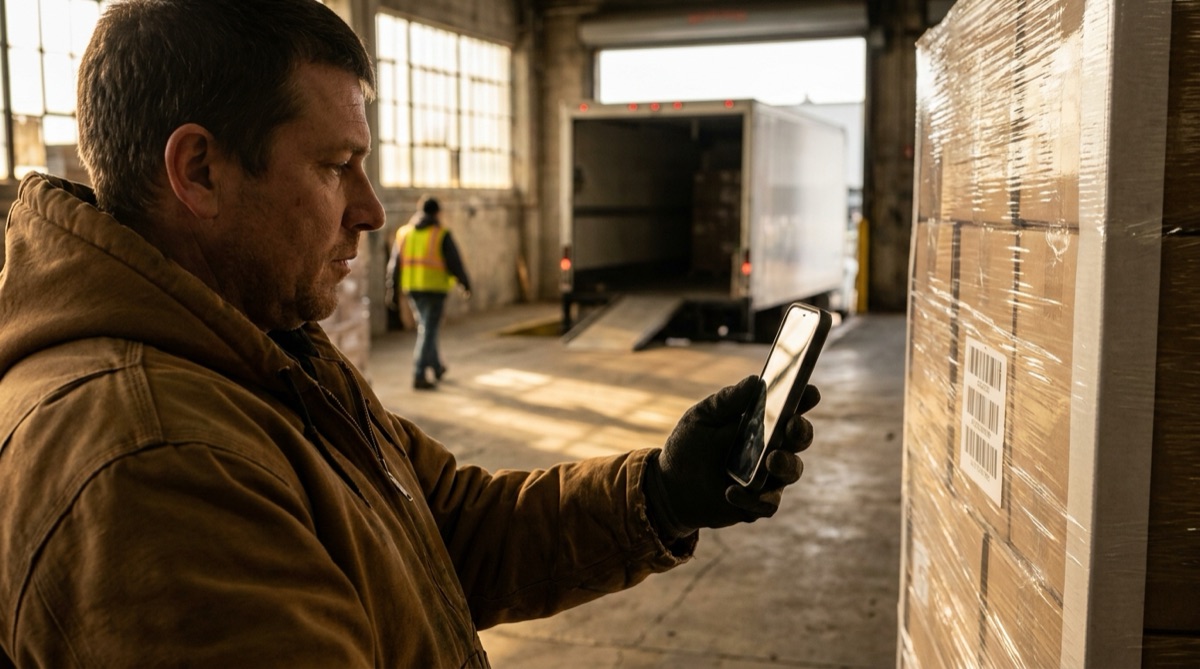
Lageranställd som skannar leveranskartonger på en pall för kontroll

Problemet

En pall kommer, chauffören vill ha en signatur och någon måste snabbt avgöra om leveransen stämmer med ordern. Att räkna kartonger för hand och bocka av rader på en utskriven inköpsorder går långsamt, och med fyrtio liknande kartonger är det lätt att bocka av fel rad.

Fel som upptäcks en vecka senare är svåra att reklamera. Leverantören frågar när du märkte det, papperen är redan arkiverade och ingen minns om det kom tre eller fyra kartonger av en artikel.

Det som hjälper är en snabb och fullständig registrering av vad som fanns på pallen, gjord medan leveransen fortfarande står vid porten, med orderdatan direkt bredvid.

Inställningarna

Kontinuerlig skanning registrerar varje kartong. Inköpsordern importeras som uppslagsdata, så popup-rutan visar artikelbeskrivningen medan du skannar och exporten har orderraden bredvid varje streckkod.

Skanningsläge Kontinuerlig skanning
Uppslagsdata Inköpsordern eller följesedeln som kommaseparerad CSV: streckkoden först, sedan beskrivning och beställt antal. Importeras i Uppslagsskanning från en fil eller en URL
Aktivera korsreferenser På, så att en popup-ruta visar artikelbeskrivningen efter varje skanning
Korsreferens med uppslagsdata På, så att orderkolumnerna visas bredvid varje streckkod i exporten
Sammanfatta duplicerade skanningar På, så att exporten har en rad per streckkod med antalet kartonger
Streckkodstyper Typerna på dina kartonger, till exempel EAN-13 och Code 128
Radera data efter export På, så att nästa leverans börjar med en tom lista

Steg för steg

  1. Importera ordern Exportera inköpsordern från ditt system som CSV med streckkoden i första kolumnen och importera den i Uppslagsskanning. Inför nästa order trycker du på Rensa uppslagsdata och importerar den nya filen.
  2. Skanna varje kartong Öppna Kontinuerlig skanning och skanna varje kartong på pallen. Popup-rutan visar artikelbeskrivningen för varje streckkod som finns på ordern.
  3. Pausa vid behov Tryck och håll på skärmen för att pausa skanningen medan du vänder en kartong eller går vidare till nästa lager på pallen.
  4. Exportera leveransen Exportera sessionen som CSV eller Excel och skicka den via e-post, spara den i Filer eller ladda upp den via SFTP med ett tryck.
  5. Stäm av mot ordern Öppna exporten bredvid inköpsordern. Kolumnen Antal bredvid kolumnen Beställt visar varje rad där det kom för lite eller för mycket, och din fil är en tidsstämplad mottagningsregistrering för leverantören.

Det här får du ut

Med sammanfattningen och orderkolumnerna påslagna blir varje streckkod en rad:

Kolumn Exempelvärde Innehåll
Streckkod 4006381333931 Kartongens streckkod
Antal 6 Hur många kartonger med den streckkoden som skannades
Första skanningen 2026-03-14 10:02 Tidpunkt för den första skanningen av streckkoden
Senaste skanning 2026-03-14 10:09 Tidpunkt för den sista skanningen av streckkoden
Beskrivning Trädgårdsslang 25 m Från din orderfil
Beställt 8 Beställt antal från din orderfil

Rubrikerna Beskrivning och Beställt kommer från din egen CSV, så filen läses som din inköpsorder.

Passar bra om…

  • Dina kartonger har streckkoder som också finns i dina inköpsordrar.
  • Ditt system kan exportera en inköpsorder eller följesedel som CSV.
  • Du vill ha en tidsstämplad registrering av varje leverans, gjord vid porten.
  • Du kontrollerar leveranser i Excel eller Google Sheets.

Kontrollera din nästa leverans med telefonen

Importera en order, skanna pallen och öppna exporten bredvid ordern. Alla funktioner ingår i den kostnadsfria provperioden.

7 dagars kostnadsfri provperiod • iPhone, iPad och Android • Avsluta när som helst