ตัวอย่างเวิร์กโฟลว์ การรับสินค้า

ธุรกิจขนาดเล็กตรวจสอบสินค้าที่มาส่งเทียบกับใบสั่งซื้อได้อย่างไร

นำเข้าคำสั่งซื้อ สแกนทุกกล่องบนพาเลท แล้วได้ไฟล์เดียวที่แสดงสินค้าแต่ละรายการ จำนวนกล่องที่มาถึง และจำนวนที่สั่งไว้ ไม่ต้องใช้ฮาร์ดแวร์สแกนเพิ่ม

หน้านี้แสดงว่าตั้งค่า DataScan สำหรับงานนี้ได้อย่างไร เป็นเพียงตัวอย่างประกอบ ไม่ใช่รายงานเกี่ยวกับลูกค้ารายใดรายหนึ่ง โค้ดและค่าทั้งหมดในหน้านี้เป็นตัวอย่าง

ทดลองใช้ฟรี 7 วัน • iPhone, iPad และ Android • ยกเลิกได้ทุกเมื่อ
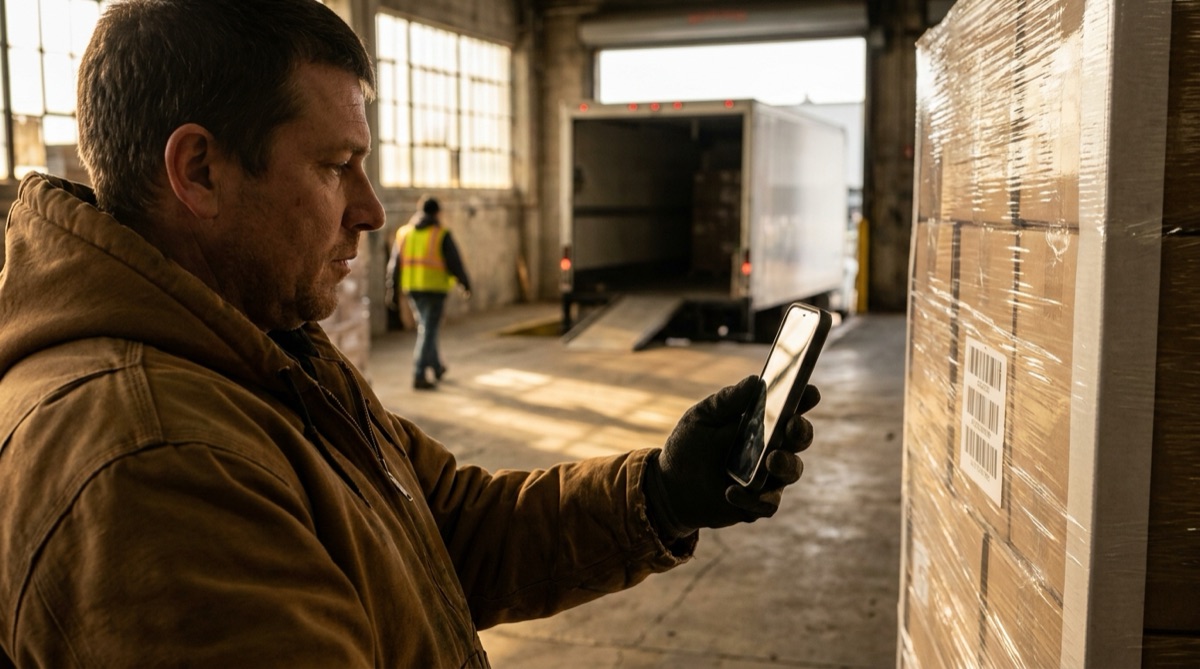
พนักงานคลังสินค้ากำลังสแกนกล่องสินค้าที่มาส่งบนพาเลทเพื่อตรวจสอบ

ปัญหา

พาเลทมาถึง คนขับรอให้เซ็นรับ และต้องมีใครสักคนตัดสินใจอย่างรวดเร็วว่าสินค้าที่ส่งมาตรงกับคำสั่งซื้อหรือไม่ การนับกล่องด้วยมือแล้วติ๊กรายการบนใบสั่งซื้อที่พิมพ์ออกมานั้นช้า และเมื่อมีลังหน้าตาคล้ายกันสี่สิบใบก็ติ๊กผิดบรรทัดได้ง่าย

ความผิดพลาดที่พบในอีกหนึ่งสัปดาห์ต่อมาเรียกร้องได้ยาก ซัพพลายเออร์ถามว่าคุณพบเมื่อไร เอกสารถูกเก็บเข้าแฟ้มไปแล้ว และไม่มีใครจำได้ว่าสินค้ารายการหนึ่งมาสามหรือสี่ลัง

สิ่งที่ช่วยได้คือบันทึกที่รวดเร็วและครบถ้วนว่ามีอะไรอยู่บนพาเลท ทำขึ้นขณะที่สินค้ายังอยู่ที่หน้าประตู โดยมีข้อมูลคำสั่งซื้ออยู่ข้าง ๆ

การตั้งค่า

การสแกนต่อเนื่องบันทึกทุกกล่อง ใบสั่งซื้อถูกนำเข้าเป็นข้อมูลค้นหา ป๊อปอัปจึงแสดงคำอธิบายสินค้าขณะสแกน และไฟล์ส่งออกจะมีรายการในใบสั่งซื้ออยู่ข้างบาร์โค้ดแต่ละตัว

โหมดการสแกน การสแกนต่อเนื่อง
ข้อมูลค้นหา ใบสั่งซื้อหรือใบแจ้งการจัดส่งล่วงหน้าเป็น CSV คั่นด้วยจุลภาค: บาร์โค้ดก่อน ตามด้วยคำอธิบายและจำนวนที่สั่ง นำเข้าในการสแกนแบบค้นหาจากไฟล์หรือ URL
เปิดใช้งานการอ้างอิงข้าม เปิด เพื่อให้ป๊อปอัปแสดงคำอธิบายสินค้าหลังการสแกนแต่ละครั้ง
อ้างอิงข้ามกับข้อมูลการค้นหา เปิด เพื่อให้คอลัมน์ของใบสั่งซื้อปรากฏข้างบาร์โค้ดแต่ละตัวในไฟล์ส่งออก
สรุปการสแกนซ้ำ เปิด เพื่อให้ไฟล์ส่งออกมีหนึ่งแถวต่อบาร์โค้ดพร้อมจำนวนกล่อง
ประเภทของบาร์โค้ด ประเภทที่อยู่บนลังของคุณ เช่น EAN-13 และ Code 128
ลบข้อมูลหลังส่งออก เปิด เพื่อให้การจัดส่งครั้งถัดไปเริ่มจากรายการว่าง

ทีละขั้นตอน

  1. นำเข้าคำสั่งซื้อ ส่งออกใบสั่งซื้อจากระบบของคุณเป็น CSV โดยให้บาร์โค้ดอยู่คอลัมน์แรก แล้วนำเข้าในการสแกนแบบค้นหา ก่อนคำสั่งซื้อถัดไป ให้แตะ ล้างข้อมูลการค้นหา แล้วนำเข้าไฟล์ใหม่
  2. สแกนทุกกล่อง เปิดการสแกนต่อเนื่องแล้วสแกนลังแต่ละใบบนพาเลท ป๊อปอัปจะแสดงคำอธิบายสินค้าของบาร์โค้ดทุกตัวที่อยู่ในคำสั่งซื้อ
  3. หยุดชั่วคราวเมื่อจำเป็น แตะค้างที่หน้าจอเพื่อหยุดสแกนชั่วคราวขณะพลิกลังหรือย้ายไปยังชั้นถัดไป
  4. ส่งออกการจัดส่ง ส่งออกเซสชันเป็น CSV หรือ Excel แล้วส่งทางอีเมล บันทึกลงแอปไฟล์ หรืออัปโหลดผ่าน SFTP ด้วยการแตะครั้งเดียว
  5. ตรวจเทียบกับคำสั่งซื้อ เปิดไฟล์ส่งออกข้างใบสั่งซื้อ คอลัมน์นับข้างคอลัมน์จำนวนที่สั่งจะแสดงทุกรายการที่มาขาดหรือเกิน และไฟล์ของคุณคือบันทึกการรับสินค้าพร้อมการประทับเวลาสำหรับซัพพลายเออร์

สิ่งที่คุณได้รับ

เมื่อเปิดการสรุปและคอลัมน์ของคำสั่งซื้อ บาร์โค้ดแต่ละตัวจะกลายเป็นหนึ่งแถว:

คอลัมน์ ค่าตัวอย่าง ข้อมูลที่เก็บ
บาร์โค้ด 4006381333931 บาร์โค้ดของลัง
นับ 6 จำนวนกล่องที่สแกนได้ของบาร์โค้ดนั้น
การสแกนครั้งแรก 2026-03-14 10:02 เวลาที่สแกนบาร์โค้ดนั้นครั้งแรก
การสแกนครั้งล่าสุด 2026-03-14 10:09 เวลาที่สแกนบาร์โค้ดนั้นครั้งล่าสุด
คำอธิบาย สายยางรดน้ำ 25 m จากไฟล์คำสั่งซื้อของคุณ
จำนวนที่สั่ง 8 จำนวนที่สั่งจากไฟล์คำสั่งซื้อของคุณ

หัวคอลัมน์คำอธิบายและจำนวนที่สั่งมาจาก CSV ของคุณเอง ไฟล์จึงอ่านได้เหมือนใบสั่งซื้อของคุณ

เหมาะกับคุณหาก…

  • ลังของคุณมีบาร์โค้ดที่ปรากฏในใบสั่งซื้อของคุณด้วย
  • ระบบของคุณส่งออกใบสั่งซื้อหรือใบแจ้งการจัดส่งเป็น CSV ได้
  • คุณต้องการบันทึกการจัดส่งแต่ละครั้งพร้อมการประทับเวลาที่ทำขึ้นที่หน้าประตู
  • คุณตรวจสอบการจัดส่งใน Excel หรือ Google Sheets

ตรวจการจัดส่งครั้งถัดไปด้วยโทรศัพท์ของคุณ

นำเข้าคำสั่งซื้อหนึ่งรายการ สแกนพาเลท แล้วเปิดไฟล์ส่งออกข้างคำสั่งซื้อ ทุกฟีเจอร์อยู่ในการทดลองใช้ฟรี

ทดลองใช้ฟรี 7 วัน • iPhone, iPad และ Android • ยกเลิกได้ทุกเมื่อ