Exemple de flux de travail Réception

Comment une petite entreprise peut contrôler ses livraisons face au bon de commande

Importez la commande, scannez chaque carton de la palette et obtenez un seul fichier avec chaque article, le nombre de cartons arrivés et la quantité commandée. Aucun scanner supplémentaire n'est nécessaire.

Cette page montre comment DataScan peut être configuré pour cette tâche. Il s'agit d'une illustration, et non du compte rendu d'un client précis. Tous les codes et toutes les valeurs indiqués sont des exemples.

Essai gratuit de 7 jours • iPhone, iPad et Android • Résiliable à tout moment
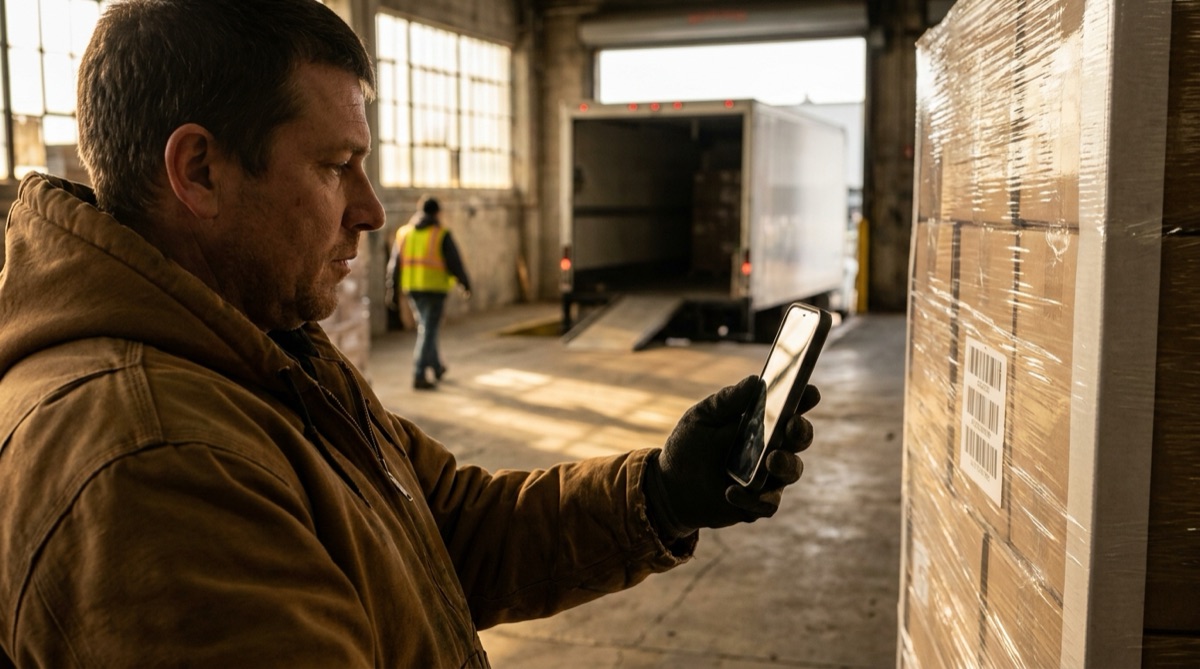
Employé d'entrepôt scannant les cartons d'une palette livrée pour les contrôler

Le problème

Une palette arrive, le chauffeur attend une signature et quelqu'un doit décider rapidement si la livraison correspond à la commande. Compter les cartons à la main et cocher les lignes d'un bon de commande imprimé prend du temps, et avec quarante cartons semblables, il est facile de cocher la mauvaise ligne.

Les erreurs découvertes une semaine plus tard sont difficiles à réclamer. Le fournisseur demande quand vous l'avez remarqué, les documents sont déjà classés et plus personne ne se souvient si trois ou quatre cartons d'un article sont arrivés.

Ce qui aide, c'est un relevé rapide et complet de ce qui se trouvait sur la palette, établi pendant que la livraison est encore à la porte, avec les données de la commande juste à côté.

La configuration

Le Scan continu enregistre chaque carton. Le bon de commande est importé comme données de référence : la fenêtre contextuelle affiche la désignation de l'article pendant le scan et l'export place la ligne de commande à côté de chaque code-barres.

Mode de scan Scan continu
Données de référence Le bon de commande ou l'avis d'expédition au format CSV séparé par des virgules : le code-barres d'abord, puis la désignation et la quantité commandée. Importé dans le Scan de recherche depuis un fichier ou une URL
Activer la référence croisée Activé, pour qu'une fenêtre contextuelle affiche la désignation de l'article après chaque scan
Renvoi à des données de référence Activé, pour que les colonnes de la commande apparaissent à côté de chaque code-barres dans l'export
Récapitulation des analyses en double Activé, pour que l'export contienne une ligne par code-barres avec le nombre de cartons
Types de codes-barres Les types présents sur vos cartons, par exemple EAN-13 et Code 128
Supprimer les données après l'export Activé, pour que la livraison suivante commence avec une liste vide

Étape par étape

  1. Importez la commande Exportez le bon de commande depuis votre système en CSV avec le code-barres dans la première colonne et importez-le dans le Scan de recherche. Avant la commande suivante, touchez Effacer les données de consultation et importez le nouveau fichier.
  2. Scannez chaque carton Ouvrez le Scan continu et scannez chaque carton de la palette. La fenêtre contextuelle affiche la désignation de l'article pour chaque code-barres figurant sur la commande.
  3. Faites une pause si nécessaire Maintenez le doigt appuyé sur l'écran pour suspendre le scan pendant que vous retournez un carton ou passez à la couche suivante.
  4. Exportez la livraison Exportez la session en CSV ou Excel et envoyez-la par e-mail, enregistrez-la dans Fichiers ou déposez-la par SFTP d'un appui.
  5. Contrôlez-la face à la commande Ouvrez l'export à côté du bon de commande. La colonne Nombre, à côté de la colonne Commandé, fait apparaître chaque ligne livrée en moins ou en trop, et votre fichier constitue un relevé de réception horodaté pour le fournisseur.

Ce que vous obtenez

Avec la récapitulation et les colonnes de la commande activées, chaque code-barres devient une ligne :

Colonne Exemple de valeur Contenu
Code barre 4006381333931 Le code-barres du carton
Nombre 6 Le nombre de cartons scannés avec ce code-barres
Premier scan 2026-03-14 10:02 L'heure du premier scan de ce code-barres
Dernier scan 2026-03-14 10:09 L'heure du dernier scan de ce code-barres
Désignation Tuyau d'arrosage 25 m Issue de votre fichier de commande
Commandé 8 La quantité commandée, issue de votre fichier de commande

Les en-têtes Désignation et Commandé proviennent de votre propre CSV : le fichier se lit donc comme votre bon de commande.

Convient si…

  • Vos cartons portent des codes-barres qui figurent aussi sur vos bons de commande.
  • Votre système peut exporter un bon de commande ou un avis d'expédition en CSV.
  • Vous voulez un relevé horodaté de chaque livraison, établi à la porte.
  • Vous contrôlez les livraisons dans Excel ou Google Sheets.

Contrôlez votre prochaine livraison avec votre téléphone

Importez une commande, scannez la palette et ouvrez l'export à côté de la commande. Toutes les fonctionnalités sont incluses dans l'essai gratuit.

Essai gratuit de 7 jours • iPhone, iPad et Android • Résiliable à tout moment