托盘到了,司机等着签收,必须有人迅速判断这批货是否与订单相符。手工数箱子、在打印的采购订单上逐行打勾既慢,而面对四十箱相似的纸箱,很容易勾错行。
一周后才发现的差错很难索赔。供应商会问您何时发现的,单据已经归档,也没人记得某件物品到的是三箱还是四箱。
真正有用的是:趁货物还在门口时,快速、完整地记录托盘上有什么,并且把订单数据就放在旁边。
导入订单,扫描托盘上的每个箱子,得到一个文件,列出每件物品到了多少箱、订购了多少。无需额外的扫描硬件。
本页展示如何为这项任务设置 DataScan。这只是一个示例,并非关于某个特定客户的报告。页面上的所有编码和数值均为示例。
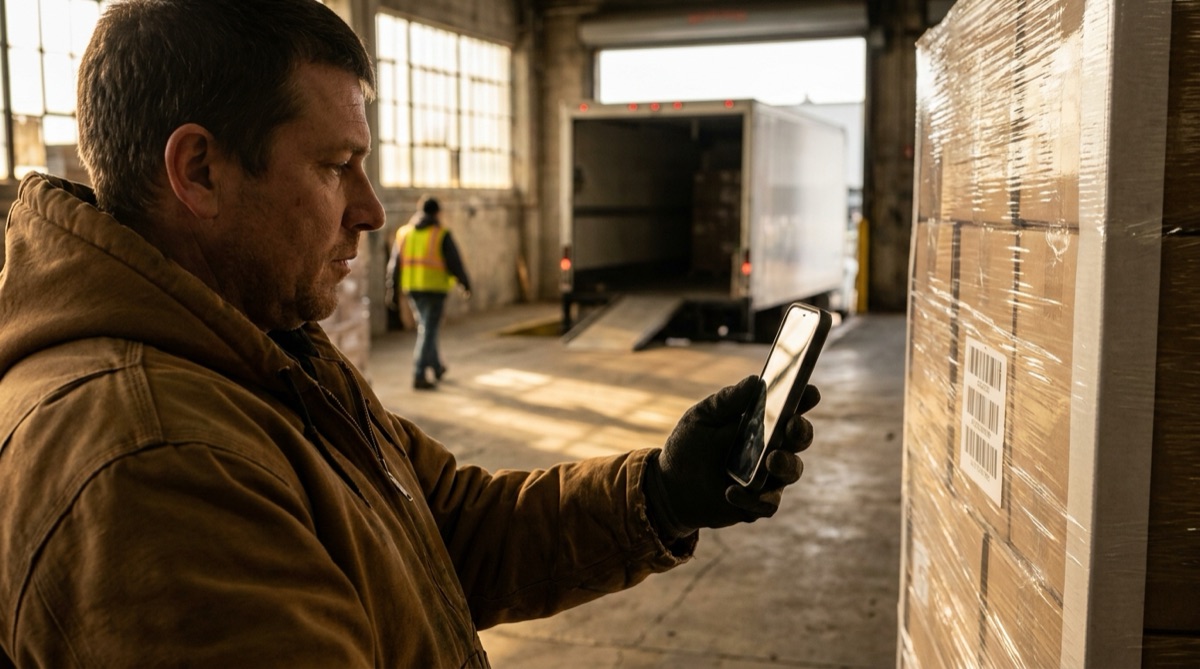
托盘到了,司机等着签收,必须有人迅速判断这批货是否与订单相符。手工数箱子、在打印的采购订单上逐行打勾既慢,而面对四十箱相似的纸箱,很容易勾错行。
一周后才发现的差错很难索赔。供应商会问您何时发现的,单据已经归档,也没人记得某件物品到的是三箱还是四箱。
真正有用的是:趁货物还在门口时,快速、完整地记录托盘上有什么,并且把订单数据就放在旁边。
连续扫描记录每一个箱子。采购订单作为查询数据导入,扫描时弹窗会显示物品描述,导出文件会在每个条形码旁带上订单行。
| 扫描模式 | 连续扫描 |
|---|---|
| 查询数据 | 以逗号分隔的 CSV 格式提供采购订单或预发货通知:条形码在前,然后是描述和订购数量。在查找扫描中从文件或 URL 导入 |
| 启用交叉引用 | 开启,每次扫描后弹窗显示物品描述 |
| 与查询数据交叉引用 | 开启,导出文件中每个条形码旁会出现订单各列 |
| 汇总重复扫描 | 开启,导出文件每个条形码一行,并带有箱数 |
| 条形码类型 | 您纸箱上使用的类型,例如 EAN-13 和 Code 128 |
| 导出后删除数据 | 开启,下一批到货从空列表开始 |
开启汇总和订单列后,每个条形码生成一行:
| 列 | 示例值 | 内容说明 |
|---|---|---|
| 条形码 | 4006381333931 |
纸箱条形码 |
| 计数 | 6 |
扫描到的该条形码箱数 |
| 第一次扫描 | 2026-03-14 10:02 |
该条形码第一次被扫描的时间 |
| 最后一次扫描 | 2026-03-14 10:09 |
该条形码最后一次被扫描的时间 |
| 描述 | 园艺水管 25 m |
来自您的订单文件 |
| 订购数 | 8 |
订单文件中的订购数量 |
描述和订购数这两个标题来自您自己的 CSV,因此文件读起来就像您的采购订单。
导入一张订单,扫描托盘,然后把导出文件和订单并排打开。免费试用包含全部功能。