Voorbeeldworkflow Ontvangst

Hoe een klein bedrijf inkomende leveringen kan controleren tegen de inkooporder

Importeer de order, scan elke doos op de pallet en krijg één bestand met elk artikel, hoeveel dozen er binnenkwamen en wat er besteld was. Geen extra scanhardware nodig.

Deze pagina laat zien hoe DataScan voor deze taak kan worden ingericht. Het is een illustratie, geen verslag over een specifieke klant. Alle codes en waarden op deze pagina zijn voorbeelden.

Gratis proefperiode van 7 dagen • iPhone, iPad en Android • Op elk moment opzegbaar
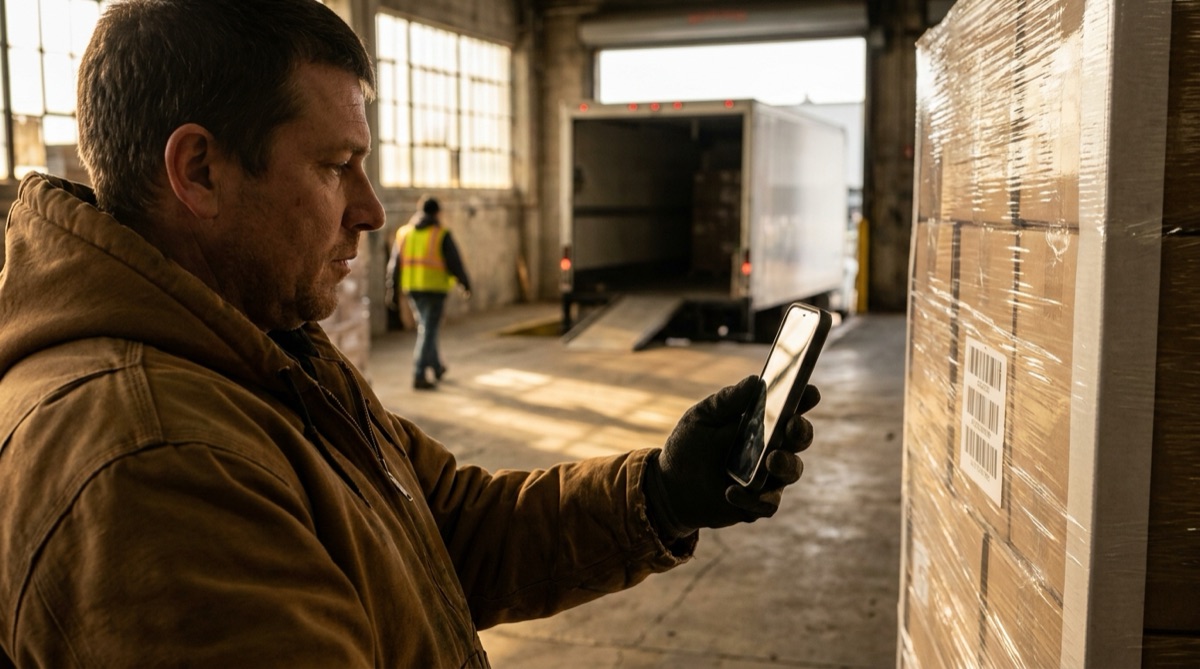
Magazijnmedewerker die dozen op een pallet scant om een levering te controleren

Het probleem

Er komt een pallet binnen, de chauffeur wil een handtekening en iemand moet snel beslissen of de levering klopt met de order. Dozen met de hand tellen en regels afvinken op een geprinte inkooporder is traag, en bij veertig vergelijkbare dozen vinkt u makkelijk de verkeerde regel af.

Fouten die u een week later ontdekt, zijn lastig te claimen. De leverancier vraagt wanneer u het merkte, de papieren zijn al opgeborgen en niemand weet nog of er drie of vier dozen van één artikel binnenkwamen.

Wat helpt, is een snelle, volledige vastlegging van wat er op de pallet stond, gemaakt terwijl de levering nog bij de deur staat, met de ordergegevens er direct naast.

De inrichting

De Continue scan legt elke doos vast. De inkooporder wordt als opzoekgegevens geïmporteerd, zodat de pop-up tijdens het scannen de artikelomschrijving toont en de export naast elke barcode de orderregel bevat.

Scanmodus Continue scan
Opzoekgegevens De inkooporder of verzendaankondiging als CSV met komma's: eerst de barcode, dan omschrijving en bestelde hoeveelheid. Geïmporteerd in de Opzoekscan vanuit een bestand of een URL
Kruisverwijzingen inschakelen Aan, zodat na elke scan een pop-up de artikelomschrijving toont
Kruisverwijzing met opzoekgegevens Aan, zodat de orderkolommen in de export naast elke barcode staan
Dubbele scans samenvatten Aan, zodat de export één rij per barcode heeft met het aantal dozen
Barcodetypes De typen op uw dozen, bijvoorbeeld EAN-13 en Code 128
Gegevens verwijderen na export Aan, zodat de volgende levering met een lege lijst begint

Stap voor stap

  1. Importeer de order Exporteer de inkooporder uit uw systeem als CSV met de barcode in de eerste kolom en importeer die in de Opzoekscan. Tik vóór de volgende order op Opzoekgegevens wissen en importeer het nieuwe bestand.
  2. Scan elke doos Open de Continue scan en scan elke doos op de pallet. De pop-up toont de artikelomschrijving bij elke barcode die op de order staat.
  3. Pauzeer wanneer nodig Houd het scherm aangeraakt om het scannen te pauzeren terwijl u een doos draait of naar de volgende laag gaat.
  4. Exporteer de levering Exporteer de sessie als CSV of Excel en verstuur die met een tik per e-mail, sla die op in Bestanden of upload die via SFTP.
  5. Controleer tegen de order Open de export naast de inkooporder. De kolom Aantal naast de kolom Besteld laat elke regel zien met te weinig of te veel, en uw bestand is een ontvangstregistratie met tijdstempel voor de leverancier.

Wat u eruit krijgt

Met de samenvatting en de orderkolommen ingeschakeld wordt elke barcode één rij:

Kolom Voorbeeldwaarde Wat erin staat
Barcode 4006381333931 De barcode van de doos
Aantal 6 Hoeveel dozen met die barcode zijn gescand
Eerste scan 2026-03-14 10:02 Tijdstip van de eerste scan van die barcode
Laatste scan 2026-03-14 10:09 Tijdstip van de laatste scan van die barcode
Omschrijving Tuinslang 25 m Uit uw orderbestand
Besteld 8 Bestelde hoeveelheid uit uw orderbestand

De kolomkoppen Omschrijving en Besteld komen uit uw eigen CSV, zodat het bestand leest als uw inkooporder.

Past goed als…

  • Uw dozen hebben barcodes die ook in uw inkooporders voorkomen.
  • Uw systeem kan een inkooporder of verzendaankondiging als CSV exporteren.
  • U wilt van elke levering een vastlegging met tijdstempel, gemaakt bij de deur.
  • U controleert leveringen in Excel of Google Sheets.

Controleer uw volgende levering met uw telefoon

Importeer één order, scan de pallet en open de export naast de order. Alle functies zitten in de gratis proefperiode.

Gratis proefperiode van 7 dagen • iPhone, iPad en Android • Op elk moment opzegbaar