Példa-munkafolyamat Áruátvétel

Hogyan ellenőrizheti egy kisvállalkozás a beérkező szállítmányokat a megrendelés alapján

Importálja a megrendelést, olvassa be a raklap minden dobozát, és kapjon egy fájlt, amelyben minden tételnél ott áll, hány doboz érkezett és mennyit rendeltek. Nincs szükség külön vonalkódolvasó hardverre.

Ez az oldal azt mutatja be, hogyan állítható be a DataScan ehhez a feladathoz. Szemléltető példa, nem egy konkrét ügyfélről szóló beszámoló. Az oldalon szereplő összes kód és érték példa.

7 napos ingyenes próbaidőszak • iPhone, iPad és Android • Bármikor lemondható
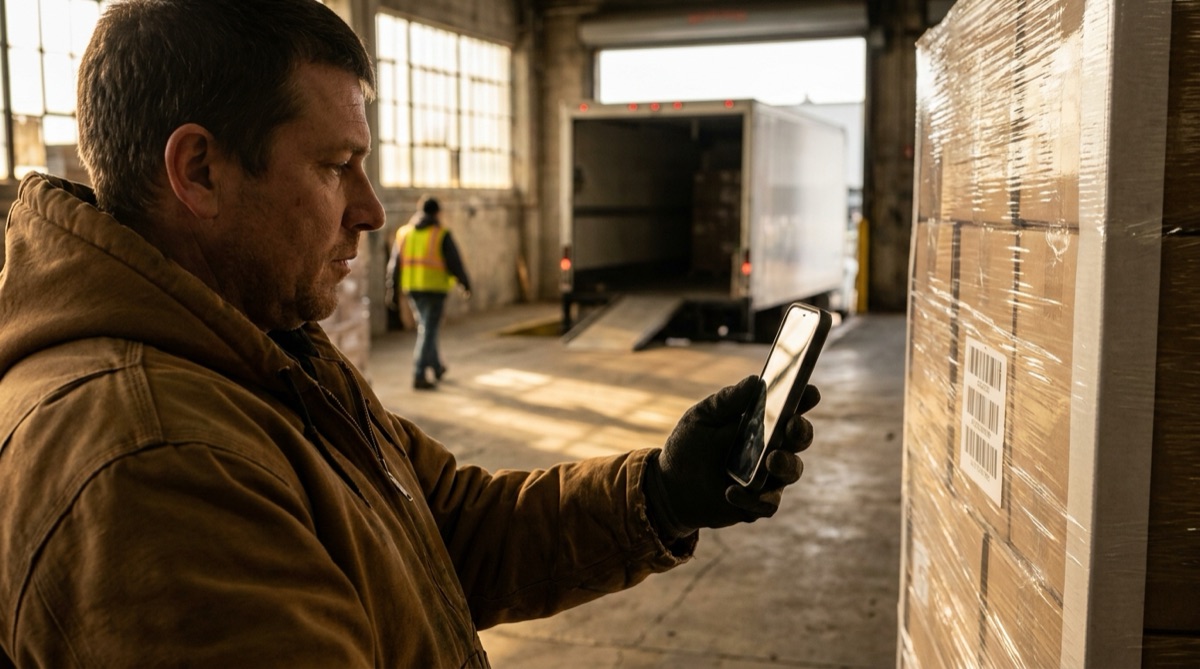
Raktári munkatárs egy raklapon lévő szállítási dobozokat olvas be ellenőrzéshez

A probléma

Megérkezik egy raklap, a sofőr aláírást kér, és valakinek gyorsan el kell döntenie, hogy a szállítmány megfelel-e a rendelésnek. A dobozok kézi számolása és a sorok kipipálása egy kinyomtatott megrendelésen lassú, és negyven hasonló kartonnál könnyű rossz sort kipipálni.

Az egy héttel később észrevett hibákat nehéz reklamálni. A beszállító megkérdezi, mikor vették észre, a papírokat már lefűzték, és senki sem emlékszik, hogy egy tételből három vagy négy karton érkezett.

Az segít, ha gyors, teljes nyilvántartás készül arról, mi volt a raklapon, még amíg a szállítmány az ajtóban áll, közvetlenül a rendelési adatok mellett.

A beállítás

A Folyamatos beolvasás mód minden dobozt rögzít. A megrendelést keresési adatként importálja, így beolvasás közben a felugró ablak mutatja a tétel megnevezését, az exportban pedig minden vonalkód mellett ott a rendelési sor.

Beolvasási mód Folyamatos beolvasás
Keresési adatok A megrendelés vagy a szállítási értesítő vesszővel tagolt CSV-ként: elöl a vonalkód, utána a megnevezés és a rendelt mennyiség. A Keresési beolvasás módban importálva fájlból vagy URL-ről
Kereszthivatkozás engedélyezése Bekapcsolva, így minden beolvasás után felugró ablak mutatja a tétel megnevezését
Kereszthivatkozás a keresési adatokkal Bekapcsolva, így az exportban minden vonalkód mellett megjelennek a rendelés oszlopai
Duplikált beolvasások összegzése Bekapcsolva, így az export vonalkódonként egy sort tartalmaz a dobozok számával
Vonalkód típusok A kartonjain lévő típusok, például EAN-13 és Code 128
Adatok törlése exportálás után Bekapcsolva, így a következő szállítmány üres listával indul

Lépésről lépésre

  1. Importálja a megrendelést Exportálja a megrendelést a rendszeréből CSV-ként úgy, hogy a vonalkód az első oszlopban legyen, és importálja a Keresési beolvasás módban. A következő rendelés előtt koppintson a „Törölje a keresési adatokat” lehetőségre, és importálja az új fájlt.
  2. Olvasson be minden dobozt Nyissa meg a Folyamatos beolvasás módot, és olvassa be a raklap minden kartonját. A felugró ablak a rendelésen szereplő minden vonalkódnál mutatja a tétel megnevezését.
  3. Szüneteltessen, ha kell Érintse meg és tartsa lenyomva a képernyőt, hogy szüneteltesse a beolvasást, amíg megfordít egy kartont vagy a következő rétegre lép.
  4. Exportálja a szállítmányt Exportálja a munkamenetet CSV-ként vagy Excelként, és egy koppintással küldje el e-mailben, mentse a Fájlokba, vagy töltse fel SFTP-n.
  5. Vesse össze a rendeléssel Nyissa meg az exportot a megrendelés mellett. A Rendelt oszlop melletti Darabszám oszlop megmutatja minden sort, amelyből kevesebb vagy több érkezett, a fájlja pedig időbélyegzős átvételi nyilvántartás a beszállító felé.

Amit kap

Bekapcsolt összegzéssel és rendelési oszlopokkal minden vonalkódból egy sor lesz:

Oszlop Példaérték Tartalma
Vonalkód 4006381333931 A karton vonalkódja
Darabszám 6 Hány ilyen vonalkódú dobozt olvastak be
Első szkennelés 2026-03-14 10:02 A vonalkód első beolvasásának időpontja
Utolsó beolvasás 2026-03-14 10:09 A vonalkód utolsó beolvasásának időpontja
Megnevezés Kerti tömlő 25 m A rendelési fájljából
Rendelt 8 A rendelt mennyiség a rendelési fájljából

A Megnevezés és a Rendelt fejléc a saját CSV-jéből származik, így a fájl úgy olvasható, mint a megrendelése.

Jó választás, ha…

  • A kartonjain olyan vonalkódok vannak, amelyek a megrendeléseiben is szerepelnek.
  • A rendszere tud megrendelést vagy szállítási értesítőt CSV-ként exportálni.
  • Minden szállítmányról időbélyegzős nyilvántartást szeretne, amely az ajtóban készül.
  • A szállítmányokat Excelben vagy Google Sheetsben ellenőrzi.

Ellenőrizze a következő szállítmányt a telefonjával

Importáljon egy rendelést, olvassa be a raklapot, és nyissa meg az exportot a rendelés mellett. Minden funkció benne van az ingyenes próbaidőszakban.

7 napos ingyenes próbaidőszak • iPhone, iPad és Android • Bármikor lemondható