ワークフロー例 入荷

小規模事業者が入荷を発注書と照合する方法

発注内容をインポートし、パレット上の箱をすべてスキャンすれば、品目ごとに到着した箱数と発注数量をまとめた1つのファイルが得られます。追加のスキャナー機器は不要です。

このページでは、この作業に合わせてDataScanをどのように設定できるかを紹介しています。特定のお客様に関する報告ではなく、一例です。掲載しているコードや値はすべて例です。

7日間無料トライアル • iPhone・iPad・Android • いつでも解約可能
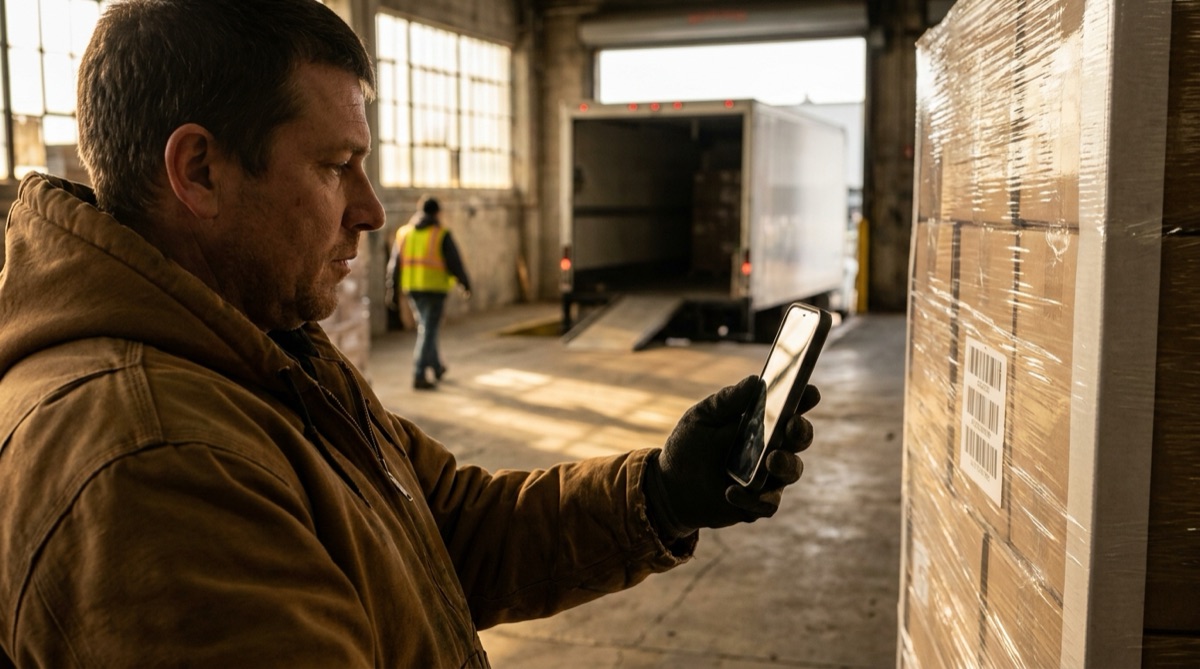
パレット上の納品箱をスキャンして検品する倉庫スタッフ

課題

パレットが届き、ドライバーは受領サインを求め、誰かが納品内容が発注どおりかをすぐに判断しなければなりません。箱を手で数え、印刷した発注書の行にチェックを付けるのは時間がかかり、似たようなカートンが40箱もあれば違う行にチェックを付けてしまいがちです。

1週間後に見つかったミスは申し立てが困難です。仕入先からはいつ気付いたのかと聞かれ、書類はすでにファイルされ、ある品目が3箱だったか4箱だったかを誰も覚えていません。

役に立つのは、納品物がまだ入口にあるうちに作る、パレット上の内容の素早く完全な記録であり、そのすぐ隣に発注データがあることです。

設定

連続スキャンですべての箱を記録します。発注書をルックアップデータとしてインポートしておけば、スキャン中はポップアップに品名が表示され、エクスポートでは各バーコードの隣に発注明細が並びます。

スキャンモード 連続スキャン
ルックアップデータ 発注書または事前出荷明細をカンマ区切りのCSVで。先頭にバーコード、続いて品名と発注数量。ルックアップスキャンでファイルまたはURLからインポート
相互参照を有効にする オン。各スキャン後にポップアップで品名が表示されます
ルックアップ・データとの相互参照 オン。エクスポートで各バーコードの隣に発注の列が並びます
重複スキャンのまとめ オン。エクスポートはバーコードごとに1行で、箱数が入ります
バーコードの種類 カートンに使われている種類。例:EAN-13とCode 128
エクスポート後にデータを削除 オン。次の納品は空のリストから始まります

手順

  1. 発注内容をインポートする システムから発注書を、先頭列にバーコードを置いたCSVとしてエクスポートし、ルックアップスキャンでインポートします。次の発注の前に「ルックアップデータを消去」をタップし、新しいファイルをインポートします。
  2. すべての箱をスキャンする 連続スキャンを開き、パレット上の各カートンをスキャンします。発注に含まれるバーコードごとに、ポップアップに品名が表示されます。
  3. 必要なときは一時停止する カートンの向きを変えるときや次の段に移るときは、画面をタッチアンドホールドしてスキャンを一時停止します。
  4. 納品内容をエクスポートする セッションをCSVまたはExcelとしてエクスポートし、ワンタップでメール送信、ファイルAppへの保存、またはSFTPでのアップロードを行います。
  5. 発注書と照合する エクスポートを発注書と並べて開きます。カウント列と発注数の列を並べれば、不足や過剰のあった行がすべて分かり、ファイルは仕入先向けのタイムスタンプ付き受領記録になります。

エクスポートされる内容

まとめと発注の列をオンにすると、バーコードごとに1行になります。

列 値の例 内容
バーコード 4006381333931 カートンのバーコード
カウント 6 そのバーコードの箱をスキャンした数
ファースト・スキャン 2026-03-14 10:02 そのバーコードを最初にスキャンした時刻
最終スキャン 2026-03-14 10:09 そのバーコードを最後にスキャンした時刻
品名 園芸用ホース 25 m 発注ファイルから
発注数 8 発注ファイルの発注数量

品名と発注数の見出しはお客様自身のCSVから取られるため、ファイルは発注書と同じ感覚で読めます。

こんな場合に適しています

  • カートンに、発注書にも記載されるバーコードが付いている。
  • システムから発注書や出荷明細をCSVでエクスポートできる。
  • 入口で作る、納品ごとのタイムスタンプ付き記録が欲しい。
  • 納品のチェックをExcelやGoogle Sheetsで行っている。

次の納品をスマートフォンで検品しましょう

発注を1件インポートし、パレットをスキャンして、エクスポートを発注書と並べて開いてください。無料トライアルにはすべての機能が含まれています。

7日間無料トライアル • iPhone・iPad・Android • いつでも解約可能