Приклад робочого процесу Приймання

Як невеликий бізнес може звіряти вхідні поставки із замовленням постачальнику

Імпортуйте замовлення, відскануйте кожну коробку на палеті й отримайте один файл із кожним товаром, кількістю прибулих коробок і замовленою кількістю. Додаткові сканери не потрібні.

Ця сторінка показує, як можна налаштувати DataScan для цього завдання. Це ілюстрація, а не звіт про конкретного клієнта. Усі коди та значення на ній наведено як приклади.

7-денний безкоштовний пробний період • iPhone, iPad та Android • Скасування будь-коли
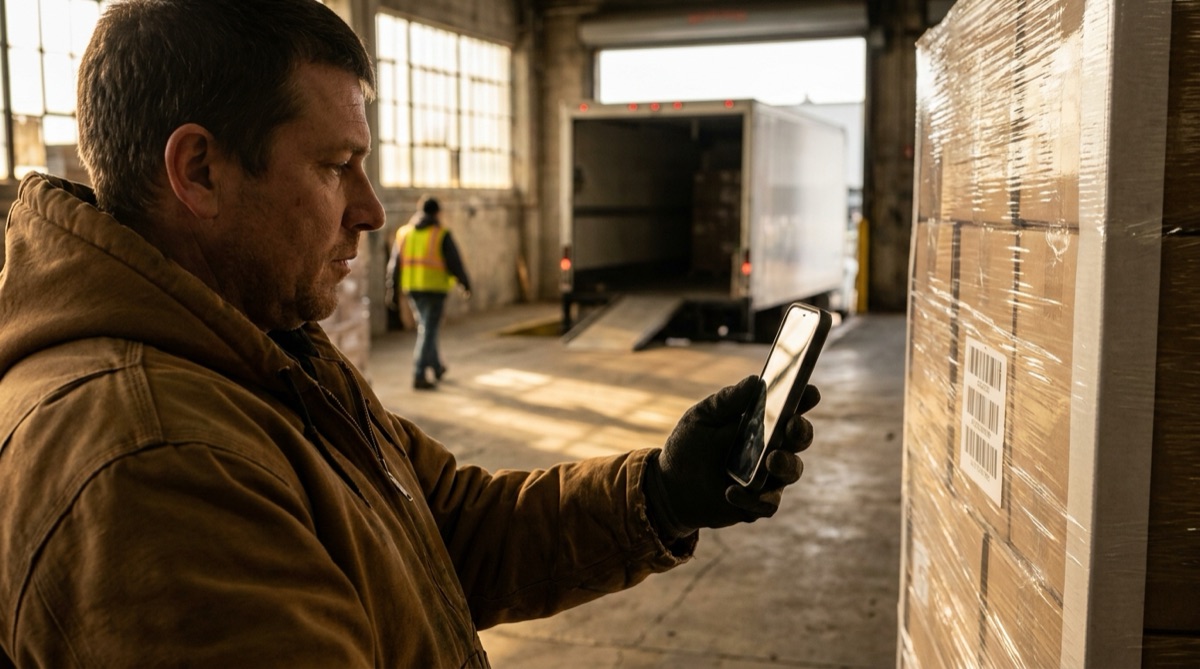
Працівник складу сканує коробки поставки на палеті для перевірки

Проблема

Прибуває палета, водій чекає на підпис, і хтось має швидко вирішити, чи відповідає поставка замовленню. Рахувати коробки вручну й ставити позначки в роздрукованому замовленні повільно, а за сорока схожих картонних коробок легко позначити не той рядок.

Помилки, виявлені через тиждень, важко оскаржити. Постачальник питає, коли ви це помітили, документи вже підшиті, і ніхто не пам’ятає, чи прийшло три, чи чотири коробки одного товару.

Допомагає швидкий і повний запис того, що було на палеті, зроблений, поки поставка ще біля дверей, з даними замовлення поруч.

Налаштування

Режим «Безперервне сканування» фіксує кожну коробку. Замовлення імпортується як дані пошуку, тож під час сканування спливаюче вікно показує опис товару, а експорт містить рядок замовлення поруч із кожним штрихкодом.

Режим сканування Безперервне сканування
Дані пошуку Замовлення постачальнику або повідомлення про відвантаження як CSV з комами: спочатку штрихкод, потім опис і замовлена кількість. Імпортується в режимі «Сканування з пошуком» із файлу або URL-адреси
Увімкнути перехресні посилання Увімкнено, щоб після кожного сканування спливаюче вікно показувало опис товару
Перехресні посилання з даними пошуку Увімкнено, щоб стовпці замовлення з’являлися в експорті поруч із кожним штрихкодом
Підсумовування дублікатів сканів Увімкнено, щоб експорт мав один рядок на штрихкод із кількістю коробок
Типи штрих-кодів Типи на ваших коробках, наприклад EAN-13 і Code 128
Видаляти дані після експорту Увімкнено, щоб наступна поставка починалася з порожнього списку

Крок за кроком

  1. Імпортуйте замовлення Експортуйте замовлення зі своєї системи як CSV зі штрихкодом у першому стовпці та імпортуйте його в режимі «Сканування з пошуком». Перед наступним замовленням натисніть «Очистити дані пошуку» та імпортуйте новий файл.
  2. Відскануйте кожну коробку Відкрийте режим «Безперервне сканування» і відскануйте кожну коробку на палеті. Спливаюче вікно показує опис товару для кожного штрихкоду із замовлення.
  3. Ставте на паузу за потреби Торкніться екрана й утримуйте, щоб призупинити сканування, поки повертаєте коробку або переходите до наступного ярусу.
  4. Експортуйте поставку Експортуйте сесію як CSV або Excel і надішліть електронною поштою, збережіть у «Файли» або завантажте через SFTP одним дотиком.
  5. Звірте із замовленням Відкрийте експорт поруч із замовленням. Стовпець «Кількість» поруч зі стовпцем «Замовлено» показує кожен рядок, якого прийшло менше чи більше, а ваш файл — це запис про приймання з відмітками часу для постачальника.

Що ви отримуєте

Коли увімкнено підсумовування та стовпці замовлення, кожен штрихкод стає одним рядком:

Стовпець Приклад значення Що містить
Штрих-код 4006381333931 Штрихкод коробки
Кількість 6 Скільки коробок із цим штрихкодом було відскановано
Перше сканування 2026-03-14 10:02 Час першого сканування цього штрихкоду
Останнє сканування 2026-03-14 10:09 Час останнього сканування цього штрихкоду
Опис Садовий шланг 25 м З вашого файлу замовлення
Замовлено 8 Замовлена кількість із вашого файлу замовлення

Заголовки «Опис» і «Замовлено» беруться з вашого власного CSV, тож файл читається як ваше замовлення.

Добре підходить, якщо…

  • Ваші коробки мають штрихкоди, які також є у ваших замовленнях постачальникам.
  • Ваша система може експортувати замовлення або повідомлення про відвантаження як CSV.
  • Вам потрібен запис кожної поставки з відмітками часу, зроблений біля дверей.
  • Ви перевіряєте поставки в Excel або Google Sheets.

Перевірте наступну поставку телефоном

Імпортуйте одне замовлення, відскануйте палету та відкрийте експорт поруч із замовленням. Усі функції доступні в безкоштовному пробному періоді.

7-денний безкоштовний пробний період • iPhone, iPad та Android • Скасування будь-коли