Przykładowy proces Przyjęcie towaru

Jak mała firma może sprawdzać dostawy względem zamówienia

Zaimportuj zamówienie, zeskanuj każdy karton na palecie i otrzymaj jeden plik z każdą pozycją, liczbą przyjętych kartonów i zamówioną ilością. Bez dodatkowych skanerów.

Ta strona pokazuje, jak można skonfigurować DataScan do tego zadania. To ilustracja, a nie relacja o konkretnym kliencie. Wszystkie kody i wartości na tej stronie są przykładowe.

7-dniowy bezpłatny okres próbny • iPhone, iPad i Android • Anuluj w dowolnym momencie
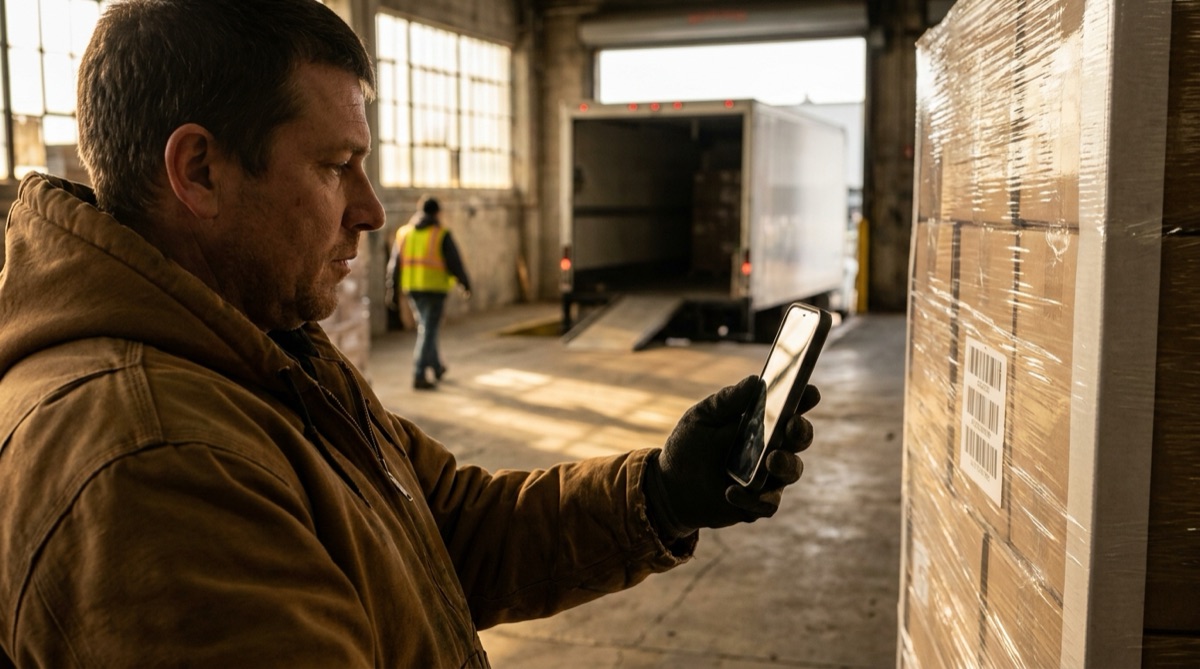
Pracownik magazynu skanujący kartony dostawy na palecie w celu weryfikacji

Problem

Przyjeżdża paleta, kierowca czeka na podpis, a ktoś musi szybko ocenić, czy dostawa zgadza się z zamówieniem. Ręczne liczenie kartonów i odhaczanie pozycji na wydrukowanym zamówieniu trwa długo, a przy czterdziestu podobnych kartonach łatwo odhaczyć niewłaściwą pozycję.

Błędy wykryte tydzień później trudno zareklamować. Dostawca pyta, kiedy Państwo to zauważyli, dokumenty są już w segregatorze, a nikt nie pamięta, czy przyszły trzy, czy cztery kartony danego towaru.

Pomaga szybki, kompletny zapis tego, co było na palecie, sporządzony jeszcze przy rampie, z danymi zamówienia tuż obok.

Konfiguracja

Skanowanie ciągłe rejestruje każdy karton. Zamówienie jest importowane jako dane wyszukiwania, więc podczas skanowania wyskakujące okienko pokazuje opis towaru, a eksport zawiera pozycję zamówienia obok każdego kodu kreskowego.

Tryb skanowania Skanowanie ciągłe
Dane wyszukiwania Zamówienie lub awizo dostawy jako CSV rozdzielany przecinkami: najpierw kod kreskowy, potem opis i zamówiona ilość. Importowane w trybie Skanowanie z wyszukiwaniem z pliku lub adresu URL
Włącz odsyłacz Włączone, aby po każdym skanie wyskakujące okienko pokazywało opis towaru
Odsyłacz do danych wyszukiwania Włączone, aby kolumny zamówienia pojawiały się w eksporcie obok każdego kodu kreskowego
Podsumowanie zduplikowanych skanów Włączone, aby eksport miał jeden wiersz na kod kreskowy z liczbą kartonów
Typy kodów kreskowych Typy występujące na Państwa kartonach, na przykład EAN-13 i Code 128
Usuń dane po eksporcie Włączone, aby następna dostawa zaczynała się od pustej listy

Krok po kroku

  1. Zaimportuj zamówienie Wyeksportuj zamówienie z systemu jako CSV z kodem kreskowym w pierwszej kolumnie i zaimportuj je w trybie Skanowanie z wyszukiwaniem. Przed kolejnym zamówieniem stuknij „Wyczyść dane wyszukiwania” i zaimportuj nowy plik.
  2. Zeskanuj każdy karton Otwórz Skanowanie ciągłe i zeskanuj każdy karton na palecie. Wyskakujące okienko pokazuje opis towaru dla każdego kodu kreskowego z zamówienia.
  3. W razie potrzeby wstrzymaj Dotknij i przytrzymaj ekran, aby wstrzymać skanowanie, gdy obracasz karton lub przechodzisz do następnej warstwy.
  4. Wyeksportuj dostawę Wyeksportuj sesję jako CSV lub Excel i jednym stuknięciem wyślij ją e-mailem, zapisz w aplikacji Pliki lub prześlij przez SFTP.
  5. Porównaj z zamówieniem Otwórz eksport obok zamówienia. Kolumna Liczba skanów obok kolumny Zamówiono pokazuje każdą pozycję z niedoborem lub nadwyżką, a plik jest dla dostawcy zapisem przyjęcia ze znacznikami czasu.

Co otrzymujesz

Przy włączonym podsumowaniu i kolumnach zamówienia każdy kod kreskowy daje jeden wiersz:

Kolumna Przykładowa wartość Zawartość
Kod kreskowy 4006381333931 Kod kreskowy kartonu
Liczba skanów 6 Ile kartonów z tym kodem kreskowym zeskanowano
Pierwsze skanowanie 2026-03-14 10:02 Czas pierwszego skanu tego kodu kreskowego
Ostatnie skanowanie 2026-03-14 10:09 Czas ostatniego skanu tego kodu kreskowego
Opis Wąż ogrodowy 25 m Z Państwa pliku zamówienia
Zamówiono 8 Zamówiona ilość z Państwa pliku zamówienia

Nagłówki Opis i Zamówiono pochodzą z Państwa własnego pliku CSV, więc plik czyta się jak zamówienie.

Sprawdzi się, jeśli…

  • Państwa kartony mają kody kreskowe, które występują również w zamówieniach.
  • Państwa system potrafi wyeksportować zamówienie lub awizo dostawy jako CSV.
  • Chcą Państwo mieć zapis każdej dostawy ze znacznikami czasu, sporządzony przy rampie.
  • Sprawdzają Państwo dostawy w Excelu lub Google Sheets.

Sprawdź najbliższą dostawę telefonem

Zaimportuj jedno zamówienie, zeskanuj paletę i otwórz eksport obok zamówienia. Wszystkie funkcje są dostępne w bezpłatnym okresie próbnym.

7-dniowy bezpłatny okres próbny • iPhone, iPad i Android • Anuluj w dowolnym momencie