예시 워크플로 입고

소규모 사업장이 입고 물량을 발주서와 대조하는 방법

발주서를 가져오고 팔레트의 모든 상자를 스캔하면, 품목별로 도착한 상자 수와 발주 수량이 담긴 파일 하나를 얻습니다. 별도의 스캐너 장비는 필요 없습니다.

이 페이지는 이 작업에 맞춰 DataScan을 어떻게 설정할 수 있는지 보여줍니다. 특정 고객에 대한 보고가 아니라 하나의 예시입니다. 페이지에 나오는 모든 코드와 값은 예시입니다.

7일 무료 체험 • iPhone, iPad 및 Android • 언제든지 해지 가능
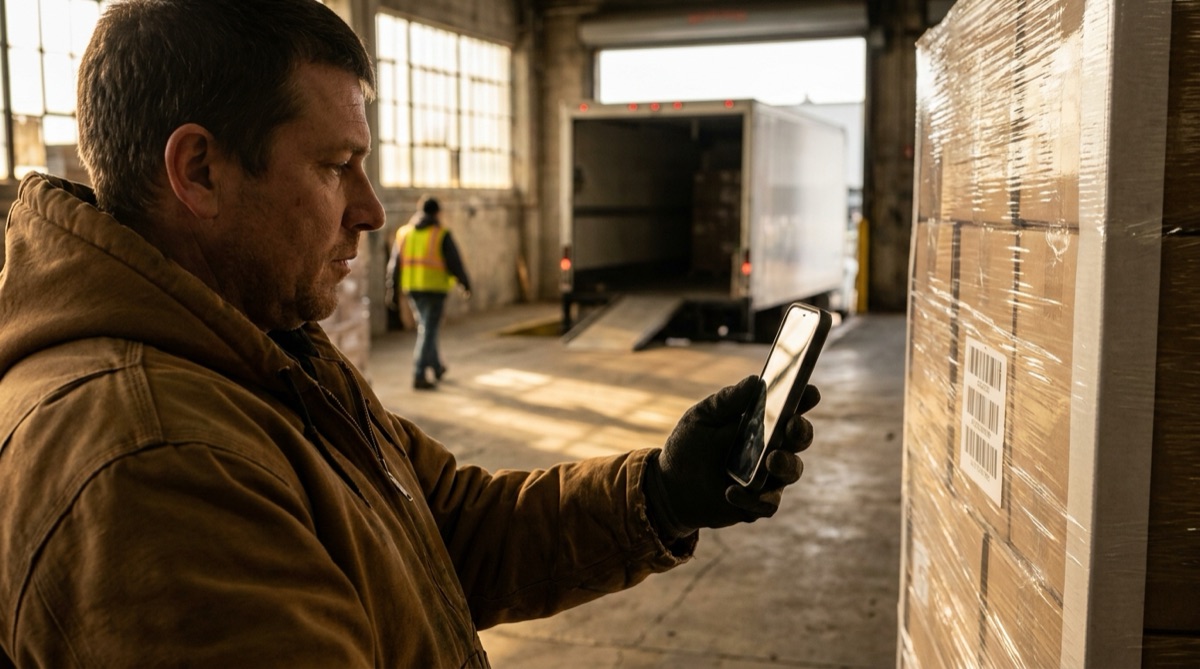
팔레트 위의 배송 상자를 스캔해 검수하는 창고 직원

문제

팔레트가 도착하고 기사는 서명을 기다리는데, 누군가 배송이 발주와 맞는지 빨리 판단해야 합니다. 상자를 손으로 세고 인쇄한 발주서에 체크하는 일은 느리고, 비슷한 카톤이 마흔 개쯤 되면 엉뚱한 줄에 체크하기 쉽습니다.

일주일 뒤에 발견한 오류는 클레임하기 어렵습니다. 공급업체는 언제 알았느냐고 묻고, 서류는 이미 철해졌으며, 한 품목이 세 박스였는지 네 박스였는지 아무도 기억하지 못합니다.

도움이 되는 것은 배송품이 아직 입구에 있을 때 만드는, 팔레트에 무엇이 있었는지에 대한 빠르고 완전한 기록이며, 그 바로 옆에 발주 데이터가 있는 것입니다.

설정

연속 스캔이 모든 상자를 기록합니다. 발주서를 조회 데이터로 가져오면 스캔하는 동안 팝업에 품목 설명이 표시되고, 내보낸 파일에는 각 바코드 옆에 발주 품목이 담깁니다.

스캔 모드 연속 스캔
조회 데이터 발주서나 사전 출하 통지를 쉼표로 구분한 CSV로: 바코드가 먼저, 그다음 설명과 발주 수량. 조회 스캔에서 파일이나 URL로 가져오기
상호 참조 사용 켜기, 각 스캔 후 팝업에 품목 설명이 표시됩니다
조회 데이터와의 상호 참조 켜기, 내보낸 파일에서 각 바코드 옆에 발주 열이 나타납니다
중복 스캔 요약 켜기, 내보낸 파일이 바코드당 한 행에 상자 수를 담습니다
바코드 유형 카톤에 쓰인 유형, 예: EAN-13과 Code 128
내보낸 후 데이터 삭제 켜기, 다음 배송은 빈 목록에서 시작합니다

단계별 진행

  1. 발주서 가져오기 시스템에서 첫 열에 바코드가 있는 CSV로 발주서를 내보내 조회 스캔에서 가져오세요. 다음 발주 전에는 조회 데이터 지우기를 탭하고 새 파일을 가져오세요.
  2. 모든 상자 스캔하기 연속 스캔을 열고 팔레트의 각 카톤을 스캔하세요. 발주서에 있는 모든 바코드에 대해 팝업에 품목 설명이 표시됩니다.
  3. 필요할 때 일시 정지하기 카톤을 돌리거나 다음 층으로 넘어갈 때는 화면을 길게 눌러 스캔을 일시 정지하세요.
  4. 배송 내역 내보내기 세션을 CSV나 Excel로 내보내고 탭 한 번으로 이메일 전송, 파일 앱에 저장 또는 SFTP로 업로드하세요.
  5. 발주서와 대조하기 내보낸 파일을 발주서 옆에 여세요. 발주 열 옆의 개수 열이 부족하거나 초과된 모든 줄을 보여 주고, 이 파일은 공급업체에 제시할 타임스탬프가 찍힌 입고 기록이 됩니다.

얻게 되는 결과

요약과 발주 열을 켜면 바코드마다 한 행이 됩니다:

열 예시 값 담기는 내용
바코드 4006381333931 카톤 바코드
개수 6 그 바코드의 상자를 스캔한 횟수
첫 스캔 2026-03-14 10:02 그 바코드를 처음 스캔한 시각
마지막 스캔 2026-03-14 10:09 그 바코드를 마지막으로 스캔한 시각
설명 정원용 호스 25 m 발주 파일에서
발주 8 발주 파일의 발주 수량

설명과 발주 헤더는 사용자의 CSV에서 가져오므로 파일이 발주서처럼 읽힙니다.

이런 경우에 적합합니다

  • 카톤에 발주서에도 나오는 바코드가 붙어 있습니다.
  • 시스템에서 발주서나 출하 통지를 CSV로 내보낼 수 있습니다.
  • 입구에서 만드는, 배송별 타임스탬프 기록을 원합니다.
  • 배송 검수를 Excel이나 Google Sheets에서 합니다.

다음 배송을 스마트폰으로 검수하세요

발주서 하나를 가져오고, 팔레트를 스캔한 뒤, 내보낸 파일을 발주서 옆에 열어 보세요. 무료 체험에 모든 기능이 포함되어 있습니다.

7일 무료 체험 • iPhone, iPad 및 Android • 언제든지 해지 가능