Exemplu de flux de lucru Recepție

Cum poate o firmă mică să verifice livrările primite față de comanda de achiziție

Importați comanda, scanați fiecare cutie de pe palet și obțineți un singur fișier cu fiecare articol, câte cutii au sosit și ce s-a comandat. Fără hardware de scanare suplimentar.

Această pagină arată cum poate fi configurat DataScan pentru această sarcină. Este o ilustrare, nu un raport despre un anumit client. Toate codurile și valorile de pe ea sunt exemple.

Probă gratuită de 7 zile • iPhone, iPad și Android • Anulați oricând
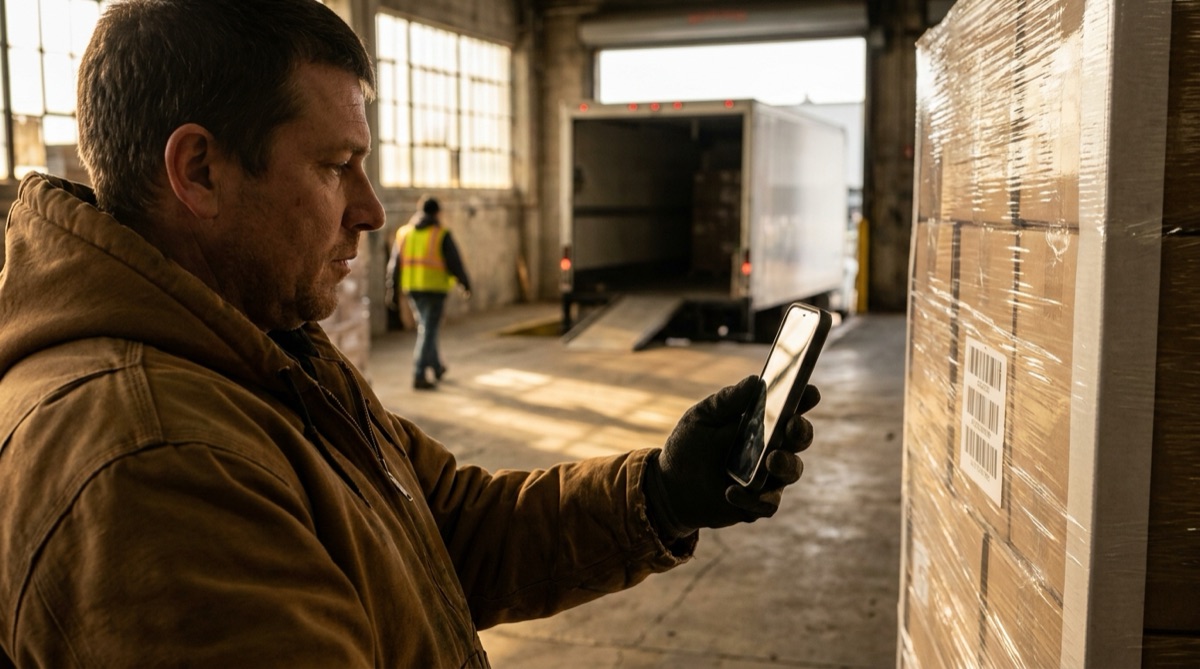
Angajat de depozit care scanează cutiile de pe un palet pentru verificarea livrării

Problema

Sosește un palet, șoferul vrea o semnătură și cineva trebuie să decidă repede dacă livrarea corespunde comenzii. Numărarea cutiilor de mână și bifarea liniilor pe o comandă de achiziție tipărită durează, iar cu patruzeci de cartoane asemănătoare este ușor să bifați linia greșită.

Greșelile descoperite după o săptămână sunt greu de reclamat. Furnizorul întreabă când le-ați observat, documentele au fost deja arhivate și nimeni nu își mai amintește dacă dintr-un articol au venit trei sau patru cartoane.

Ce ajută este o evidență rapidă și completă a ceea ce era pe palet, făcută cât timp livrarea este încă la ușă, cu datele comenzii chiar alături.

Configurarea

Scanare continuă înregistrează fiecare cutie. Comanda de achiziție este importată ca date de consultare, astfel încât fereastra pop-up arată descrierea articolului în timp ce scanați, iar exportul conține linia de comandă lângă fiecare cod de bare.

Mod de scanare Scanare continuă
Date de consultare Comanda de achiziție sau avizul de expediere ca fișier CSV separat prin virgule: întâi codul de bare, apoi descrierea și cantitatea comandată. Importat în Scanare cu căutare dintr-un fișier sau de la un URL
Activarea referințelor încrucișate Pornit, astfel încât după fiecare scanare o fereastră pop-up arată descrierea articolului
Referințe încrucișate cu datele de căutare Pornit, astfel încât coloanele comenzii apar lângă fiecare cod de bare în export
Sumarizarea scanărilor duplicate Pornit, astfel încât exportul are un rând per cod de bare, cu numărul de cutii
Tipuri de coduri de bare Tipurile de pe cartoanele dumneavoastră, de exemplu EAN-13 și Code 128
Ștergerea datelor după export Pornit, astfel încât următoarea livrare începe cu o listă goală

Pas cu pas

  1. Importați comanda Exportați comanda de achiziție din sistem ca CSV, cu codul de bare în prima coloană, și importați-o în Scanare cu căutare. Înainte de comanda următoare, atingeți Ștergeți datele de căutare și importați noul fișier.
  2. Scanați fiecare cutie Deschideți Scanare continuă și scanați fiecare carton de pe palet. Fereastra pop-up arată descrierea articolului pentru fiecare cod de bare din comandă.
  3. Faceți o pauză când este nevoie Atingeți și mențineți ecranul pentru a întrerupe scanarea cât timp întoarceți un carton sau treceți la stratul următor.
  4. Exportați livrarea Exportați sesiunea ca CSV sau Excel și trimiteți-o prin e-mail, salvați-o în Fișiere sau încărcați-o prin SFTP cu o atingere.
  5. Verificați-o față de comandă Deschideți exportul lângă comanda de achiziție. Coloana Număr de lângă coloana Comandat arată fiecare linie care a venit în minus sau în plus, iar fișierul este o evidență de recepție cu marcaj temporal pentru furnizor.

Ce obțineți

Cu sumarizarea și coloanele comenzii pornite, fiecare cod de bare devine un rând:

Coloană Valoare exemplu Ce conține
Cod de bare 4006381333931 Codul de bare al cartonului
Număr 6 Câte cutii cu acel cod de bare au fost scanate
Prima scanare 2026-03-14 10:02 Ora primei scanări a acelui cod de bare
Ultima scanare 2026-03-14 10:09 Ora ultimei scanări a acelui cod de bare
Descriere Furtun de grădină 25 m Din fișierul comenzii dumneavoastră
Comandat 8 Cantitatea comandată, din fișierul comenzii dumneavoastră

Antetele Descriere și Comandat provin din propriul dumneavoastră CSV, așa că fișierul se citește ca propria comandă de achiziție.

Se potrivește dacă…

  • Cartoanele dumneavoastră au coduri de bare care apar și în comenzile de achiziție.
  • Sistemul dumneavoastră poate exporta o comandă de achiziție sau un aviz de expediere ca CSV.
  • Doriți o evidență cu marcaj temporal a fiecărei livrări, făcută la ușă.
  • Verificați livrările în Excel sau Google Sheets.

Verificați următoarea livrare cu telefonul

Importați o comandă, scanați paletul și deschideți exportul lângă comandă. Toate funcțiile sunt incluse în proba gratuită.

Probă gratuită de 7 zile • iPhone, iPad și Android • Anulați oricând