Пример рабочего процесса Приёмка

Как небольшая компания может сверять входящие поставки с заказом поставщику

Импортируйте заказ, отсканируйте каждую коробку на поддоне и получите один файл: каждый товар, сколько коробок пришло и что было заказано. Дополнительный сканер не нужен.

На этой странице показано, как можно настроить DataScan для этой задачи. Это иллюстрация, а не отчёт о конкретном клиенте. Все коды и значения на ней приведены для примера.

7-дневный бесплатный пробный период • iPhone, iPad и Android • Отмена в любой момент
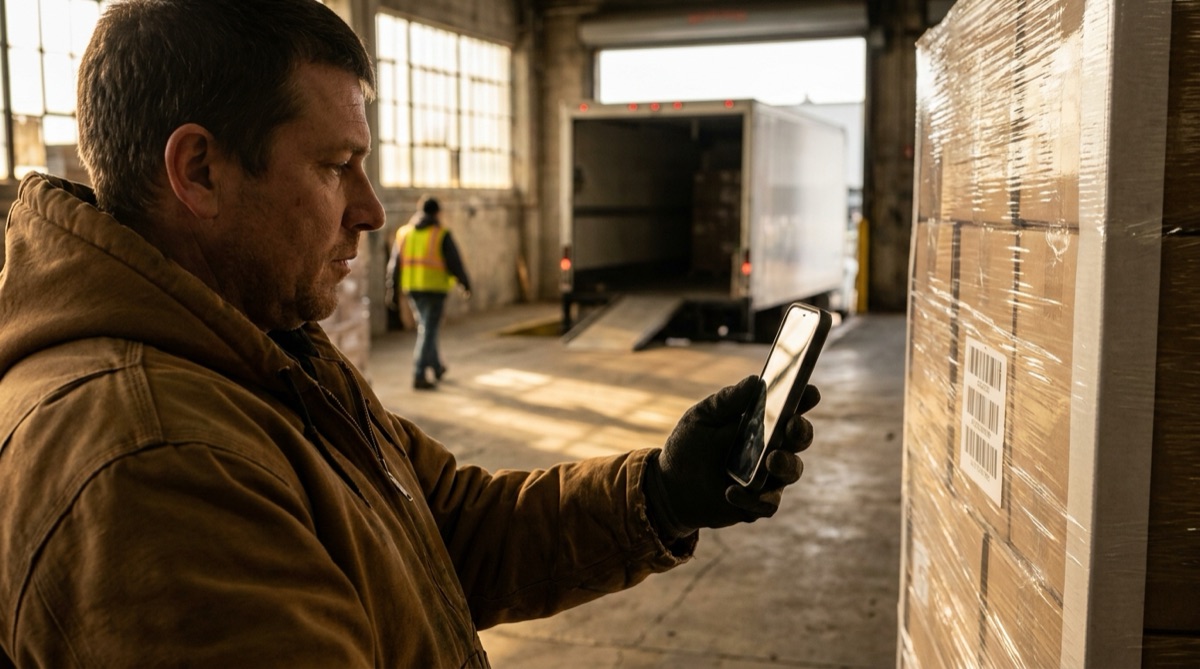
Сотрудник склада сканирует коробки поставки на поддоне для проверки

Задача

Приходит поддон, водитель ждёт подписи, и кто-то должен быстро решить, соответствует ли поставка заказу. Считать коробки вручную и отмечать строки в распечатанном заказе долго, а при сорока похожих коробках легко отметить не ту строку.

Ошибки, обнаруженные через неделю, трудно предъявить. Поставщик спрашивает, когда вы это заметили, документы уже подшиты, и никто не помнит, пришло три или четыре коробки одного товара.

Помогает быстрая и полная запись того, что было на поддоне, сделанная, пока поставка ещё у ворот, с данными заказа прямо рядом.

Настройка

Режим «Непрерывное сканирование» фиксирует каждую коробку. Заказ импортируется как данные поиска, поэтому во время сканирования всплывающее окно показывает описание товара, а в экспорте рядом с каждым штрихкодом стоит строка заказа.

Режим сканирования Непрерывное сканирование
Данные поиска Заказ поставщику или уведомление об отгрузке в виде CSV с разделителем-запятой: сначала штрихкод, затем описание и заказанное количество. Импортируется в режиме Сканирование с поиском из файла или по URL
Включить перекрестные ссылки Включено, чтобы после каждого сканирования всплывающее окно показывало описание товара
Перекрестные ссылки с данными поиска Включено, чтобы столбцы заказа появлялись в экспорте рядом с каждым штрихкодом
Подведение итогов сканирования дубликатов Включено, чтобы в экспорте была одна строка на штрихкод с количеством коробок
Типы штрихкодов Типы на ваших коробках, например EAN-13 и Code 128
Удалять данные после экспорта Включено, чтобы следующая поставка начиналась с пустого списка

Шаг за шагом

  1. Импортируйте заказ Экспортируйте заказ поставщику из своей системы в CSV со штрихкодом в первом столбце и импортируйте его в режиме Сканирование с поиском. Перед следующим заказом нажмите «Очистить данные поиска» и импортируйте новый файл.
  2. Отсканируйте каждую коробку Откройте режим «Непрерывное сканирование» и отсканируйте каждую коробку на поддоне. Для каждого штрихкода из заказа всплывающее окно показывает описание товара.
  3. Ставьте на паузу, когда нужно Нажмите и удерживайте экран, чтобы приостановить сканирование, пока вы поворачиваете коробку или переходите к следующему слою.
  4. Экспортируйте поставку Экспортируйте сеанс в CSV или Excel и одним нажатием отправьте по электронной почте, сохраните в «Файлы» или загрузите через SFTP.
  5. Сверьте с заказом Откройте экспорт рядом с заказом. Столбец «Число сканирований» рядом со столбцом «Заказано» показывает каждую строку с недостачей или излишком, а ваш файл служит записью о приёмке с временными метками для поставщика.

Что вы получаете

Если включены подведение итогов и столбцы заказа, каждый штрихкод становится одной строкой:

Столбец Пример значения Что содержит
Штрих-код 4006381333931 Штрихкод коробки
Число сканирований 6 Сколько коробок с этим штрихкодом было отсканировано
Первое сканирование 2026-03-14 10:02 Время первого сканирования этого штрихкода
Последнее сканирование 2026-03-14 10:09 Время последнего сканирования этого штрихкода
Описание Садовый шланг 25 м Из вашего файла заказа
Заказано 8 Заказанное количество из вашего файла заказа

Заголовки «Описание» и «Заказано» берутся из вашего собственного CSV, поэтому файл читается как ваш заказ поставщику.

Подходит, если…

  • На ваших коробках есть штрихкоды, которые также указаны в ваших заказах поставщикам.
  • Ваша система умеет экспортировать заказ поставщику или уведомление об отгрузке в CSV.
  • Вам нужна запись о каждой поставке с временными метками, сделанная прямо у ворот.
  • Вы проверяете поставки в Excel или Google Таблицах.

Проверьте следующую поставку телефоном

Импортируйте один заказ, отсканируйте поддон и откройте экспорт рядом с заказом. Все функции доступны в бесплатном пробном периоде.

7-дневный бесплатный пробный период • iPhone, iPad и Android • Отмена в любой момент