Quy trình mẫu Bán lẻ chuyên doanh

Cách một cửa hàng rượu vang lập đơn hàng cho nhà cung cấp bằng cách quét kệ

Quét chai, nhập số lượng bạn muốn, đi tiếp. Đơn hàng đến nhà cung cấp dưới dạng một tệp gồm mã vạch và số lượng chính xác, thay vì một cuộc gọi đầy niên vụ và cỡ chai.

Trang này cho thấy DataScan có thể được thiết lập cho tác vụ này như thế nào. Đây là một minh họa, không phải báo cáo về một khách hàng cụ thể. Mọi mã và giá trị trên trang đều là ví dụ.

Dùng thử miễn phí 7 ngày • iPhone, iPad & Android • Hủy bất cứ lúc nào
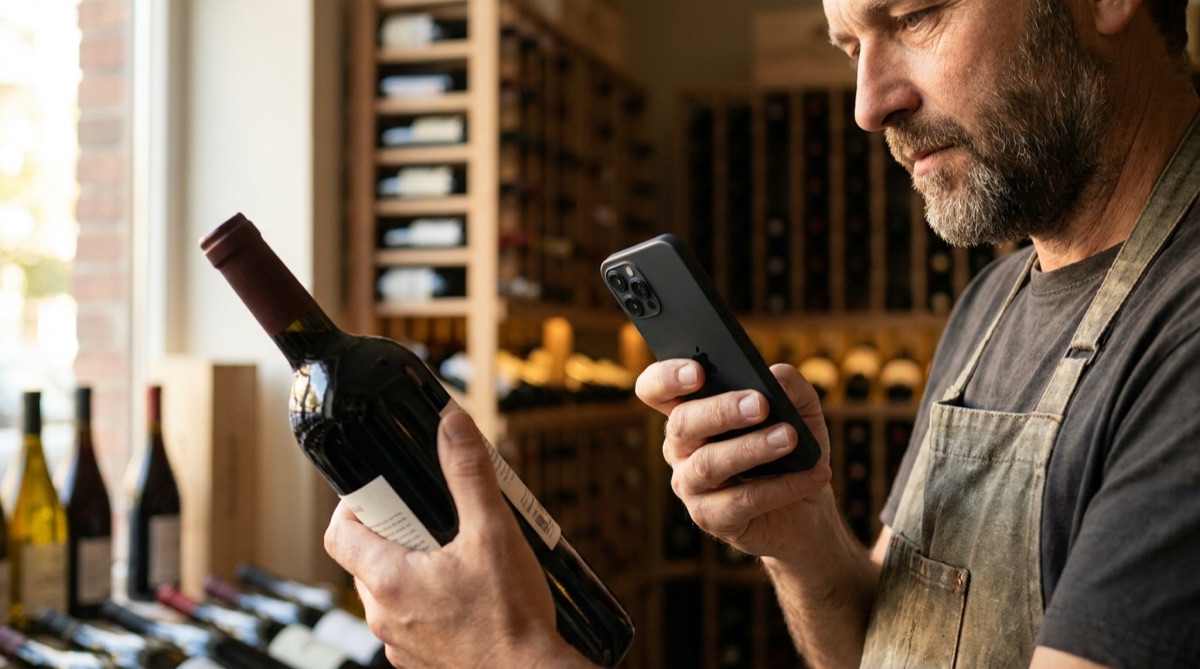
Chủ cửa hàng rượu vang quét mã vạch chai để tạo đơn đặt hàng gửi nhà cung cấp

Vấn đề

Đặt sản phẩm chuyên doanh qua điện thoại hoặc email gõ tay rất dễ sai. Một loại rượu vang cùng tên có nhiều niên vụ và cỡ chai, một loại phô mai có hai giai đoạn ủ, một loại dầu ô liu có ba loại lon. Đọc tên từ một mẩu ghi chú viết tay khiến nhà cung cấp phải đoán bạn muốn loại nào.

Mã vạch trên sản phẩm đã xác định chính xác mặt hàng. Nếu bạn ghi lại mã vạch đó cùng số lượng mong muốn ngay khi đứng trước kệ, sẽ không ai phải gõ lại hay suy đoán gì cả.

Điều bạn cần là một danh sách mã vạch và số lượng đặt mà bạn có thể gửi thẳng từ cửa hàng, ở định dạng nhà cung cấp mở được.

Thiết lập

Quét một giá trị ghi lại mỗi mã vạch cùng một số lượng đã nhập. Thiết lập sẵn email để việc gửi đơn chỉ mất một lần chạm.

Chế độ quét Quét một giá trị
Nhãn nhập số lượng Số lượng đặt
Tiêu đề cột mã vạch và Tiêu đề cột Số lượng EAN và Số lượng đặt, hoặc các tên nhà cung cấp yêu cầu
Địa chỉ người nhận (SMTP) hoặc Người nhận mặc định (ứng dụng Mail) Địa chỉ nhận đơn hàng của nhà cung cấp
Tiêu đề và chữ ký Tiêu đề như "Đơn hàng, mã khách hàng 10442"; chữ ký với tên cửa hàng, địa chỉ và mã khách hàng của bạn
Tra cứu tùy chọn Danh sách mặt hàng của nhà cung cấp dưới dạng CSV (EAN trước, tên sản phẩm thứ hai), với Bật tham chiếu chéo đang bật, để tên sản phẩm hiện ra sau mỗi lần quét
Định dạng xuất Excel (.xls) hoặc CSV, tùy nhà cung cấp của bạn thích loại nào

Từng bước

  1. Đi dọc các kệ Mở Quét một giá trị và đi khắp cửa hàng và kho. Với mỗi sản phẩm cần bổ sung, quét mã vạch và nhập số lượng bạn muốn đặt.
  2. Kiểm tra tên sản phẩm Nếu bạn đã nhập danh sách mặt hàng của nhà cung cấp, tên sản phẩm hiện ra sau mỗi lần quét, để bạn xác nhận niên vụ hoặc cỡ trước khi đi tiếp.
  3. Xem lại danh sách Mở danh sách quét và xem qua. Dòng sai được xóa bằng một lần vuốt và quét lại với số lượng đúng.
  4. Gửi đơn hàng Chạm Gửi email. Qua máy chủ thư của riêng bạn (SMTP), đơn hàng được gửi ngay đến địa chỉ nhận đơn của nhà cung cấp; với ứng dụng Mail, một bản nháp đã điền sẵn sẽ mở ra và bạn chạm Gửi. Tiêu đề và chữ ký cho nhà cung cấp biết ai đang đặt hàng.
  5. Giữ lại email đã gửi Email đã gửi cùng tệp đính kèm là bản lưu đơn hàng của bạn. Bắt đầu quét mới cho đợt đặt hàng tiếp theo.

Kết quả bạn nhận được

Mỗi sản phẩm được quét trở thành một hàng. Một đơn hàng ngắn trông như sau:

Cột Giá trị ví dụ Nội dung
EAN 3760123450019 Mã vạch của đúng sản phẩm, bao gồm niên vụ và cỡ
Số lượng đặt 12.0 Số lượng bạn đã nhập
Dấu thời gian 2026-04-03 10:05 Thời điểm dòng được quét

Khi bật "Tham chiếu chéo với dữ liệu tra cứu", các cột trong danh sách mặt hàng của nhà cung cấp, như tên sản phẩm và mã hàng, được thêm sau các cột này, giúp nhà cung cấp đọc tệp dễ hơn.

Phù hợp nếu…

  • Sản phẩm của bạn có mã vạch mà nhà cung cấp nhận ra.
  • Bạn đặt hàng lại bằng cách đi dọc kệ chứ không phải từ hệ thống tồn kho.
  • Nhà cung cấp của bạn nhận đơn qua email dưới dạng tệp bảng tính hoặc CSV.
  • Bạn đặt hàng từ một nhà cung cấp chính, người nhận tệp qua email.

Gửi đơn hàng tiếp theo bằng một lần quét

Quét vài sản phẩm, gửi tệp cho chính bạn và xem nhà cung cấp sẽ nhận được gì. Bản dùng thử miễn phí có mọi tính năng.

Dùng thử miễn phí 7 ngày • iPhone, iPad & Android • Hủy bất cứ lúc nào