Ukázkový postup Specializovaný obchod

Jak může vinotéka sestavovat objednávky pro dodavatele skenováním police

Naskenujte lahev, zadejte, kolik jich chcete, a jděte dál. Objednávka přijde dodavateli jako soubor s přesnými čárovými kódy a množstvími, ne jako telefonát plný ročníků a velikostí lahví.

Tato stránka ukazuje, jak lze DataScan pro tento úkol nastavit. Jde o ilustraci, nikoli o zprávu o konkrétním zákazníkovi. Všechny kódy a hodnoty na ní jsou příklady.

7denní bezplatná zkušební verze • iPhone, iPad a Android • Zrušení kdykoli
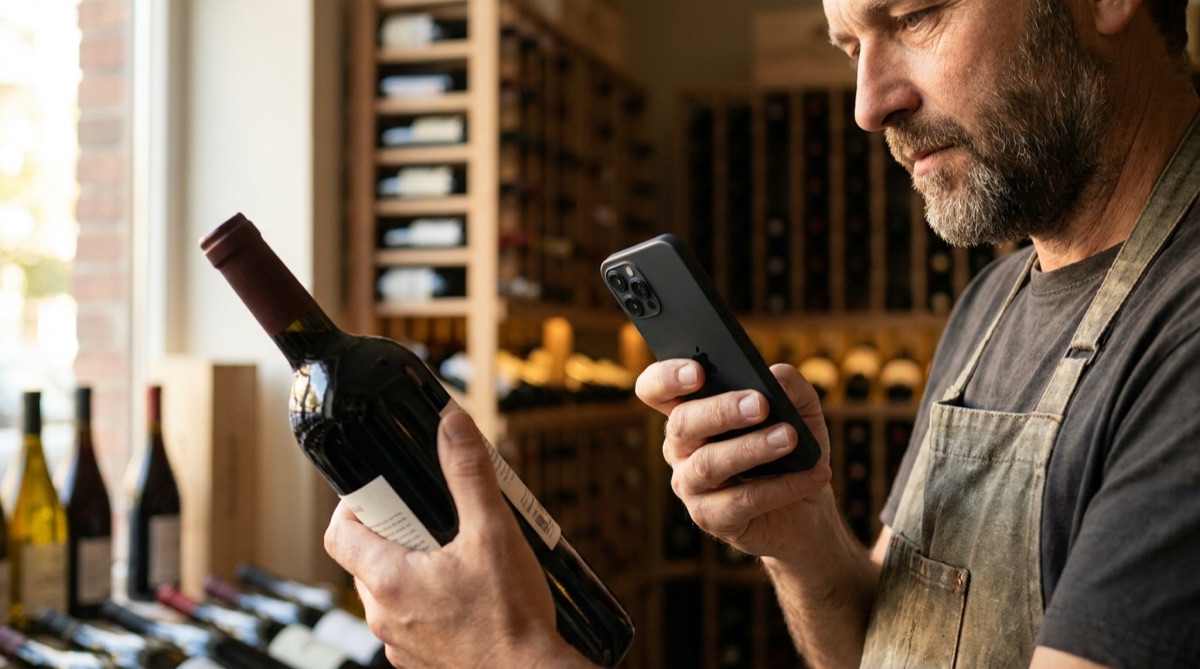
Majitel vinotéky skenuje čárový kód lahve při sestavování objednávky pro dodavatele

Problém

Objednávat specializované zboží telefonem nebo napsaným e-mailem svádí k chybám. Víno se stejným názvem existuje v několika ročnících a velikostech lahví, sýr ve dvou stupních zralosti, olivový olej ve třech plechovkách. Když se názvy čtou z ručně psaného lístku, dodavatel musí hádat, který z nich jste mysleli.

Čárový kód na produktu už přesně identifikuje danou položku. Když ho u police zachytíte spolu s množstvím, které chcete, nikdo nemusí nic přepisovat ani vykládat.

Potřebujete seznam čárových kódů a objednávaných množství, který pošlete přímo z prodejny ve formátu, který dodavatel otevře.

Nastavení

Skenování jedné hodnoty zaznamená každý čárový kód se zadaným množstvím. Přednastavte e-mail, aby odeslání objednávky bylo otázkou jednoho klepnutí.

Režim skenování Skenování jedné hodnoty
Vstupní štítek množství Objednat ks
Záhlaví sloupce čárového kódu a množství EAN a Objednat ks, nebo názvy, které požaduje váš dodavatel
Na e-mail (SMTP) nebo Výchozí příjemce (aplikace Mail) Objednávková adresa vašeho dodavatele
Předmět a podpis Předmět například „Objednávka, zákaznické č. 10442“; podpis s názvem prodejny, adresou a zákaznickým číslem
Volitelné vyhledávání Seznam artiklů dodavatele jako CSV (nejprve EAN, pak název produktu), se zapnutým Povolením křížového odkazu, aby se po každém naskenování zobrazil název produktu
Formát exportu Excel (.xls) nebo CSV, podle toho, co dodavatel preferuje

Krok za krokem

  1. Projděte police Otevřete Skenování jedné hodnoty a projděte prodejnu i sklad. U každého produktu, který je třeba doplnit, naskenujte čárový kód a zadejte množství, které chcete objednat.
  2. Zkontrolujte název produktu Pokud jste importovali seznam artiklů dodavatele, se po každém naskenování zobrazí název produktu, takže ročník nebo velikost potvrdíte dřív, než půjdete dál.
  3. Zkontrolujte seznam Otevřete seznam skenů a projděte ho. Chybný řádek odstraníte přejetím prstem a naskenujete znovu se správným množstvím.
  4. Odešlete objednávku Klepněte na Odeslat e-mail. Přes vlastní poštovní server (SMTP) odejde objednávka na objednávkovou adresu dodavatele okamžitě; s aplikací Mail se otevře vyplněný koncept a vy klepnete na Odeslat. Předmět a podpis dodavateli řeknou, kdo objednává.
  5. Uschovejte odeslaný e-mail Odeslaný e-mail s přílohou je vaší kopií objednávky. Pro další kolo objednávek spusťte nové skenování.

Co dostanete

Každý naskenovaný produkt je jeden řádek. Krátká objednávka vypadá takto:

Sloupec Příklad hodnoty Co obsahuje
EAN 3760123450019 Čárový kód přesného produktu, včetně ročníku a velikosti
Objednat ks 12.0 Množství, které jste zadali
Časové razítko 2026-04-03 10:05 Kdy byl řádek naskenován

Se zapnutým „Křížovým odkazem s vyhledávacími daty“ se za tyto sloupce přidají sloupce seznamu artiklů dodavatele, například název produktu a číslo artiklu, takže se soubor dodavateli čte snáz.

Hodí se, pokud…

  • Vaše produkty nesou čárové kódy, které váš dodavatel zná.
  • Doobjednáváte procházením polic, ne ze skladového systému.
  • Váš dodavatel přijímá objednávky e-mailem jako tabulku nebo soubor CSV.
  • Objednáváte u jednoho hlavního dodavatele, který soubor dostane e-mailem.

Pošlete příští objednávku jako sken

Naskenujte pár produktů, pošlete soubor sami sobě a podívejte se, co by dostal váš dodavatel. Bezplatná zkušební verze obsahuje všechny funkce.

7denní bezplatná zkušební verze • iPhone, iPad a Android • Zrušení kdykoli