예시 워크플로 전문 소매

와인숍이 선반을 스캔해 공급업체 주문을 만드는 방법

병을 스캔하고 원하는 수량을 입력한 뒤 다음으로 넘어가세요. 주문은 빈티지와 병 크기로 가득한 전화 대신 정확한 바코드와 수량이 담긴 파일로 공급업체에 도착합니다.

이 페이지는 이 작업에 맞춰 DataScan을 어떻게 설정할 수 있는지 보여줍니다. 특정 고객에 대한 보고가 아니라 하나의 예시입니다. 페이지에 나오는 모든 코드와 값은 예시입니다.

7일 무료 체험 • iPhone, iPad 및 Android • 언제든지 해지 가능
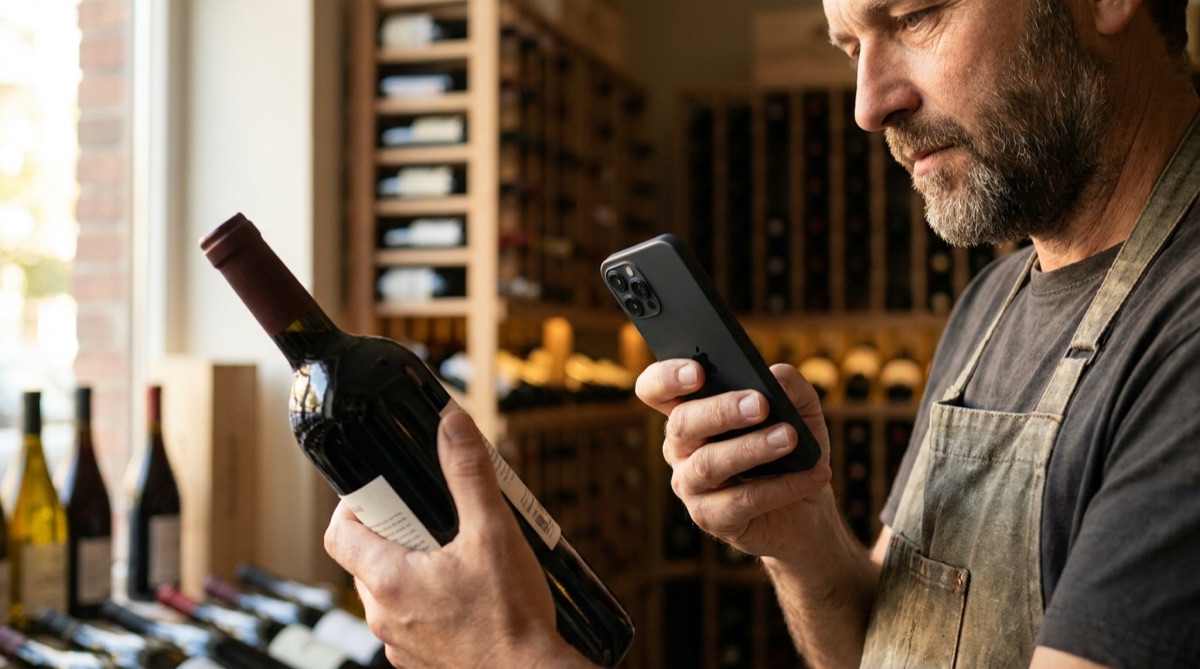
공급업체 주문을 만들기 위해 병 바코드를 스캔하는 와인숍 주인

문제

전문 상품을 전화나 직접 입력한 이메일로 주문하면 실수가 생기기 쉽습니다. 같은 이름의 와인도 빈티지와 병 크기가 여럿이고, 치즈는 숙성 단계가 둘, 올리브유는 캔이 세 종류입니다. 손으로 쓴 메모에서 이름을 읽어 주면 어느 것을 말하는지 공급업체가 짐작해야 합니다.

제품의 바코드가 이미 정확한 품목을 식별합니다. 선반 앞에 서서 그 바코드를 원하는 수량과 함께 기록하면 아무도 다시 입력하거나 해석할 필요가 없습니다.

필요한 것은 매장에서 바로 보낼 수 있고 공급업체가 열 수 있는 형식의 바코드와 주문 수량 목록입니다.

설정

단일 값 스캔은 각 바코드를 입력한 수량과 함께 기록합니다. 이메일을 미리 설정해 두면 주문 전송은 탭 한 번입니다.

스캔 모드 단일 값 스캔
수량 입력 레이블 주문 수량
바코드 열 헤더 및 수량 열 헤더 EAN 과 주문 수량, 또는 공급업체가 요구하는 이름
받는 사람 이메일(SMTP) 또는 기본 수신자(메일 앱) 공급업체의 주문 접수 주소
제목과 서명 제목은 "주문, 고객 번호 10442" 같은 형식, 서명에는 매장 이름, 주소, 고객 번호
선택 조회 공급업체의 품목 목록 CSV(EAN이 첫 열, 제품명이 둘째 열), 상호 참조 사용을 켜면 각 스캔 후 제품명이 표시됩니다
내보내기 형식 Excel(.xls) 또는 CSV, 공급업체가 선호하는 쪽

단계별 진행

  1. 선반 돌기 단일 값 스캔을 열고 매장과 창고를 도세요. 보충이 필요한 제품마다 바코드를 스캔하고 주문할 수량을 입력하세요.
  2. 제품명 확인하기 공급업체의 품목 목록을 가져왔다면 각 스캔 후 제품명이 표시되므로, 넘어가기 전에 빈티지나 크기를 확인할 수 있습니다.
  3. 목록 검토하기 스캔 목록을 열어 훑어보세요. 잘못된 행은 밀어서 삭제하고 올바른 수량으로 다시 스캔하세요.
  4. 주문 보내기 이메일 보내기를 탭하세요. 자체 메일 서버(SMTP)를 통하면 주문이 공급업체의 주문 접수 주소로 즉시 발송되고, 메일 앱을 쓰면 내용이 채워진 초안이 열리며 보내기를 탭하면 됩니다. 제목과 서명으로 공급업체는 누가 주문하는지 알 수 있습니다.
  5. 보낸 이메일 보관하기 첨부 파일이 있는 보낸 이메일이 주문 사본입니다. 다음 주문 때는 새 스캔을 시작하세요.

얻게 되는 결과

스캔한 제품마다 한 행이 됩니다. 짧은 주문은 다음과 같습니다:

열 예시 값 담기는 내용
EAN 3760123450019 빈티지와 크기까지 포함한 정확한 제품의 바코드
주문 수량 12.0 입력한 수량
타임스탬프 2026-04-03 10:05 그 행을 스캔한 시각

"조회 데이터와의 상호 참조"를 켜면 제품명과 품번 같은 공급업체 품목 목록의 열이 그 뒤에 추가되어, 공급업체가 파일을 읽기 쉬워집니다.

이런 경우에 적합합니다

  • 제품에 공급업체가 인식하는 바코드가 있습니다.
  • 재고 시스템이 아니라 선반을 돌며 재주문합니다.
  • 공급업체가 스프레드시트나 CSV 파일로 된 이메일 주문을 받습니다.
  • 파일을 이메일로 받는 주요 공급업체 한 곳에서 주문합니다.

다음 주문은 스캔으로 보내세요

제품 몇 개를 스캔하고 파일을 자신에게 보내 공급업체가 받게 될 내용을 확인하세요. 무료 체험에 모든 기능이 포함되어 있습니다.

7일 무료 체험 • iPhone, iPad 및 Android • 언제든지 해지 가능