ตัวอย่างเวิร์กโฟลว์ ค้าปลีกเฉพาะทาง

ร้านไวน์สร้างใบสั่งซื้อถึงผู้จำหน่ายด้วยการสแกนชั้นวางได้อย่างไร

สแกนขวด พิมพ์จำนวนที่ต้องการ แล้วไปต่อ ใบสั่งซื้อจะถึงผู้จำหน่ายเป็นไฟล์บาร์โค้ดและจำนวนที่แม่นยำ แทนการโทรศัพท์ที่เต็มไปด้วยปีวินเทจและขนาดขวด

หน้านี้แสดงว่าตั้งค่า DataScan สำหรับงานนี้ได้อย่างไร เป็นเพียงตัวอย่างประกอบ ไม่ใช่รายงานเกี่ยวกับลูกค้ารายใดรายหนึ่ง โค้ดและค่าทั้งหมดในหน้านี้เป็นตัวอย่าง

ทดลองใช้ฟรี 7 วัน • iPhone, iPad และ Android • ยกเลิกได้ทุกเมื่อ
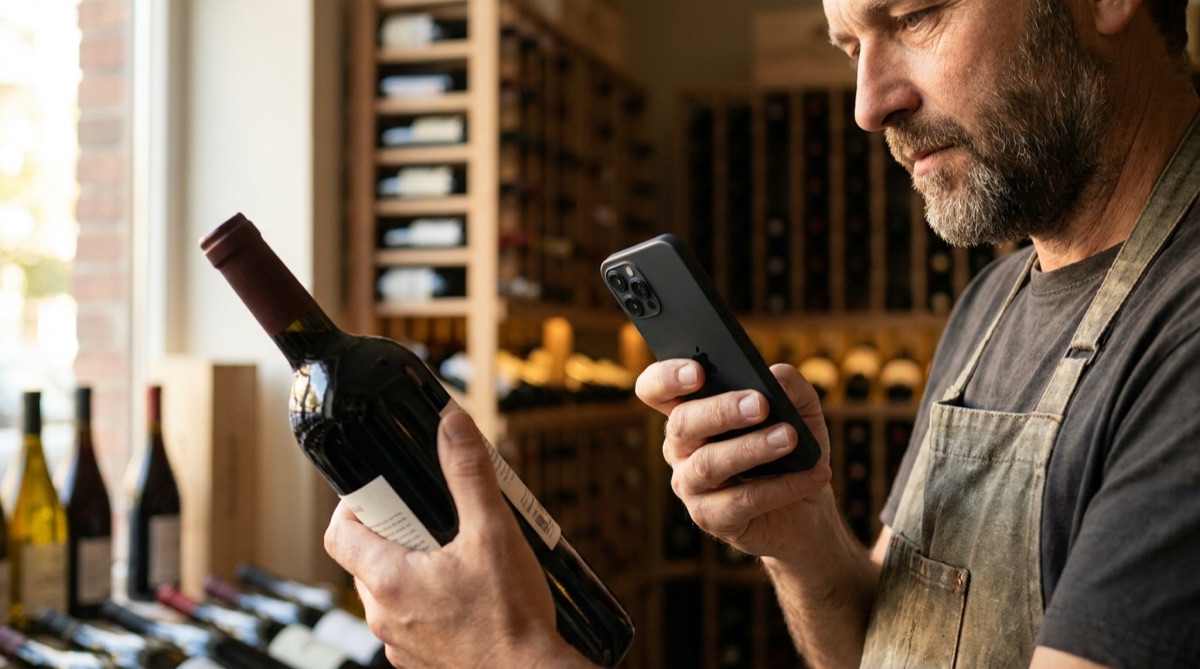
เจ้าของร้านไวน์กำลังสแกนบาร์โค้ดขวดเพื่อสร้างใบสั่งซื้อถึงผู้จำหน่าย

ปัญหา

การสั่งสินค้าเฉพาะทางทางโทรศัพท์หรืออีเมลที่พิมพ์เองเปิดช่องให้เกิดความผิดพลาด ไวน์ชื่อเดียวกันมีหลายวินเทจและหลายขนาดขวด ชีสหนึ่งชนิดมีสองระดับการบ่ม น้ำมันมะกอกหนึ่งชนิดมีสามแบบกระป๋อง การอ่านชื่อจากโน้ตที่เขียนด้วยมือทำให้ผู้จำหน่ายต้องเดาว่าคุณหมายถึงตัวไหน

บาร์โค้ดบนสินค้าระบุรายการที่แน่นอนอยู่แล้ว หากคุณเก็บบาร์โค้ดนั้นพร้อมจำนวนที่ต้องการขณะยืนอยู่หน้าชั้น ก็ไม่มีใครต้องพิมพ์ใหม่หรือตีความอะไรเลย

สิ่งที่คุณต้องการคือรายการบาร์โค้ดและจำนวนสั่งที่ส่งได้ทันทีจากหน้าร้าน ในรูปแบบที่ผู้จำหน่ายเปิดได้

การตั้งค่า

การสแกนค่าเดียวบันทึกบาร์โค้ดแต่ละตัวพร้อมจำนวนที่พิมพ์ ตั้งค่าอีเมลไว้ล่วงหน้าเพื่อให้การส่งใบสั่งซื้อใช้แค่การแตะครั้งเดียว

โหมดการสแกน การสแกนค่าเดียว
ป้ายกำกับสำหรับป้อนปริมาณ จำนวนสั่ง
หัวคอลัมน์บาร์โค้ดและชื่อคอลัมน์ปริมาณ EAN และ จำนวนสั่ง หรือชื่อที่ผู้จำหน่ายของคุณกำหนด
อีเมลผู้รับ (SMTP) หรือผู้รับเริ่มต้น (แอปเมล) ที่อยู่อีเมลรับคำสั่งซื้อของผู้จำหน่าย
หัวเรื่องและลายเซ็น หัวเรื่อง เช่น "สั่งซื้อ รหัสลูกค้า 10442" และลายเซ็นที่มีชื่อร้าน ที่อยู่ และรหัสลูกค้าของคุณ
การค้นหา (ไม่บังคับ) รายการสินค้าของผู้จำหน่ายเป็น CSV (EAN ก่อน ชื่อสินค้าเป็นคอลัมน์ที่สอง) โดยเปิด เปิดใช้งานการอ้างอิงข้าม เพื่อให้แสดงชื่อสินค้าหลังการสแกนแต่ละครั้ง
รูปแบบการส่งออก Excel (.xls) หรือ CSV ตามที่ผู้จำหน่ายของคุณต้องการ

ทีละขั้นตอน

  1. เดินดูชั้นวาง เปิดการสแกนค่าเดียวแล้วเดินทั่วร้านและห้องเก็บของ สำหรับสินค้าแต่ละรายการที่ต้องเติม ให้สแกนบาร์โค้ดแล้วพิมพ์จำนวนที่ต้องการสั่ง
  2. ตรวจดูชื่อสินค้า หากคุณนำเข้ารายการสินค้าของผู้จำหน่ายไว้ ชื่อสินค้าจะแสดงหลังการสแกนแต่ละครั้ง คุณจึงยืนยันวินเทจหรือขนาดได้ก่อนไปต่อ
  3. ตรวจทานรายการ เปิดรายการสแกนแล้วไล่ดู บรรทัดที่ผิดลบได้ด้วยการปัด แล้วสแกนใหม่ด้วยจำนวนที่ถูกต้อง
  4. ส่งใบสั่งซื้อ แตะ "ส่งอีเมล" หากใช้เซิร์ฟเวอร์อีเมลของคุณเอง (SMTP) คำสั่งซื้อจะถูกส่งไปยังที่อยู่อีเมลรับคำสั่งซื้อของผู้จำหน่ายทันที หากใช้แอปเมล ร่างอีเมลที่กรอกไว้แล้วจะเปิดขึ้นและคุณแตะส่ง หัวเรื่องและลายเซ็นจะบอกผู้จำหน่ายว่าใครเป็นผู้สั่ง
  5. เก็บอีเมลที่ส่งแล้ว อีเมลที่ส่งแล้วพร้อมไฟล์แนบคือสำเนาใบสั่งซื้อของคุณ เริ่มการสแกนใหม่สำหรับรอบการสั่งซื้อถัดไป

สิ่งที่คุณได้รับ

สินค้าที่สแกนแต่ละรายการจะเป็นหนึ่งแถว ใบสั่งซื้อสั้น ๆ มีลักษณะดังนี้:

คอลัมน์ ค่าตัวอย่าง ข้อมูลที่เก็บ
EAN 3760123450019 บาร์โค้ดของสินค้าที่แน่นอน รวมถึงวินเทจและขนาด
จำนวนสั่ง 12.0 จำนวนที่คุณพิมพ์
เวลาประทับตรา 2026-04-03 10:05 เวลาที่สแกนบรรทัดนั้น

เมื่อเปิด "อ้างอิงข้ามกับข้อมูลการค้นหา" คอลัมน์จากรายการสินค้าของผู้จำหน่าย เช่น ชื่อสินค้าและรหัสสินค้า จะถูกเพิ่มต่อจากคอลัมน์เหล่านี้ ทำให้ผู้จำหน่ายอ่านไฟล์ได้ง่ายขึ้น

เหมาะกับคุณหาก…

  • สินค้าของคุณมีบาร์โค้ดที่ผู้จำหน่ายรู้จัก
  • คุณสั่งซื้อซ้ำด้วยการเดินดูชั้นวาง ไม่ใช่จากระบบสต็อก
  • ผู้จำหน่ายของคุณรับคำสั่งซื้อทางอีเมลเป็นไฟล์สเปรดชีตหรือ CSV
  • คุณสั่งซื้อจากผู้จำหน่ายหลักรายเดียวที่รับไฟล์ทางอีเมล

ส่งใบสั่งซื้อครั้งถัดไปด้วยการสแกน

สแกนสินค้าสักไม่กี่รายการ ส่งไฟล์ให้ตัวเอง แล้วดูว่าผู้จำหน่ายจะได้รับอะไร การทดลองใช้ฟรีรวมทุกฟีเจอร์

ทดลองใช้ฟรี 7 วัน • iPhone, iPad และ Android • ยกเลิกได้ทุกเมื่อ