Beispiel-Workflow Fachhandel

Wie eine Weinhandlung Lieferantenbestellungen direkt am Regal scannen kann

Flasche scannen, gewünschte Menge eintippen, weiter. Die Bestellung kommt beim Lieferanten als Datei mit exakten Barcodes und Mengen an statt als Telefonat voller Jahrgänge und Flaschengrößen.

Diese Seite zeigt, wie DataScan für diese Aufgabe eingerichtet werden kann. Sie ist eine Veranschaulichung, kein Bericht über einen bestimmten Kunden. Alle Codes und Werte darauf sind Beispiele.

7 Tage kostenlos testen • iPhone, iPad & Android • Jederzeit kündbar
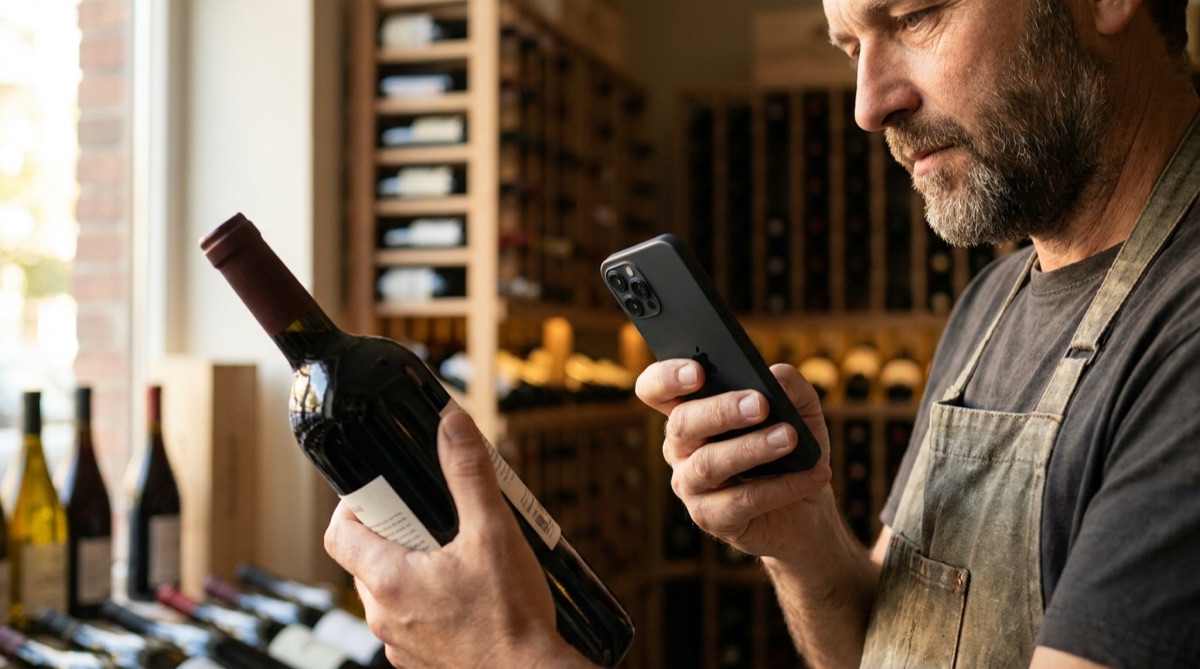
Weinhändler scannt den Barcode einer Flasche, um eine Lieferantenbestellung zu erstellen

Das Problem

Spezialprodukte per Telefon oder getippter E-Mail zu bestellen, lädt zu Fehlern ein. Ein Wein mit demselben Namen kommt in mehreren Jahrgängen und Flaschengrößen, ein Käse in zwei Reifestufen, ein Olivenöl in drei Dosen. Wer Namen von einem handschriftlichen Zettel abliest, lässt den Lieferanten raten, welches Produkt gemeint ist.

Der Barcode auf dem Produkt kennzeichnet bereits den exakten Artikel. Erfassen Sie diesen Barcode mit der gewünschten Menge direkt am Regal, muss niemand mehr etwas abtippen oder deuten.

Was Sie brauchen, ist eine Liste aus Barcode und Bestellmenge, die Sie direkt aus dem Laden senden können, in einem Format, das Ihr Lieferant öffnen kann.

Die Einrichtung

Der Einzelwert-Scan erfasst jeden Barcode mit einer eingetippten Menge. Stellen Sie die E-Mail vorab ein, dann ist das Senden der Bestellung ein Tipp.

Scan-Modus Einzelwert-Scan
Mengeneingabe-Label Bestellmenge
Barcode- und Mengen-Spaltenkopf EAN und Bestellmenge, oder die Namen, die Ihr Lieferant verlangt
Empfänger-E-Mail (SMTP) oder Standard-Empfänger (Mail-App) Die Bestelladresse Ihres Lieferanten
Betreff und Signatur Betreff etwa „Bestellung, Kundennr. 10442“; Signatur mit Name, Adresse und Kundennummer Ihres Geschäfts
Optionale Nachschlagedaten Die Artikelliste des Lieferanten als CSV (EAN zuerst, Produktname an zweiter Stelle), mit eingeschaltetem „Querverweise aktivieren“, damit nach jedem Scan der Produktname angezeigt wird
Exportformat Excel (.xls) oder CSV, je nachdem, was Ihr Lieferant bevorzugt

Schritt für Schritt

  1. Durch die Regale gehen Öffnen Sie den Einzelwert-Scan und gehen Sie durch Laden und Lager. Scannen Sie bei jedem Produkt, das nachgefüllt werden muss, den Barcode und tippen Sie die gewünschte Bestellmenge ein.
  2. Den Produktnamen prüfen Haben Sie die Artikelliste des Lieferanten importiert, wird nach jedem Scan der Produktname angezeigt, so bestätigen Sie Jahrgang oder Größe, bevor Sie weitergehen.
  3. Die Liste prüfen Öffnen Sie die Scan-Liste und gehen Sie sie durch. Eine falsche Zeile wird mit einem Wisch entfernt und mit der richtigen Menge neu gescannt.
  4. Die Bestellung senden Tippen Sie auf „E-Mail senden“. Über Ihren eigenen Mailserver (SMTP) geht die Bestellung sofort an die Bestelladresse Ihres Lieferanten; mit der Mail-App öffnet sich ein ausgefüllter Entwurf, und Sie tippen auf „Senden“. Betreff und Signatur zeigen dem Lieferanten, wer bestellt.
  5. Die gesendete E-Mail aufbewahren Die gesendete E-Mail mit Anhang ist Ihre Kopie der Bestellung. Starten Sie für die nächste Bestellrunde einen neuen Scan.

Was Sie am Ende erhalten

Jedes gescannte Produkt wird zu einer Zeile. Eine kurze Bestellung sieht so aus:

Spalte Beispielwert Inhalt
EAN 3760123450019 Der Barcode des exakten Produkts, einschließlich Jahrgang und Größe
Bestellmenge 12.0 Die von Ihnen eingetippte Menge
Zeitstempel 2026-04-03 10:05 Wann die Zeile gescannt wurde

Mit eingeschaltetem „Mit Nachschlagedaten abgleichen“ werden danach die Spalten der Artikelliste des Lieferanten ergänzt, etwa Produktname und Artikelnummer, was die Datei für den Lieferanten leichter lesbar macht.

Passt gut, wenn…

  • Ihre Produkte tragen Barcodes, die Ihr Lieferant kennt.
  • Sie bestellen nach, indem Sie durch die Regale gehen, nicht aus einem Warenwirtschaftssystem.
  • Ihr Lieferant nimmt Bestellungen per E-Mail als Tabelle oder CSV-Datei an.
  • Sie bestellen bei einem Hauptlieferanten, der die Datei per E-Mail erhält.

Senden Sie Ihre nächste Bestellung als Scan

Scannen Sie ein paar Produkte, senden Sie die Datei an sich selbst und sehen Sie, was Ihr Lieferant erhalten würde. Die kostenlose Testphase umfasst alle Funktionen.

7 Tage kostenlos testen • iPhone, iPad & Android • Jederzeit kündbar