通过电话或手打邮件订购特色商品很容易出错。同名的葡萄酒有好几个年份和瓶型,一种奶酪有两个熟成阶段,一种橄榄油有三种罐装。照着手写便条念名称,供应商只能猜您指的是哪一种。
商品上的条形码本来就能识别确切的品项。如果您站在货架前就把条形码和需要的数量一起记下来,就没有人需要重新录入或揣测。
您需要的是一份条形码加订购数量的清单,能直接从店里发出,而且是供应商打得开的格式。
扫描酒瓶,输入需要的数量,继续下一瓶。订单以一份包含准确条形码和数量的文件送到供应商手中,而不是一通满是年份和瓶型的电话。
本页展示如何为这项任务设置 DataScan。这只是一个示例,并非关于某个特定客户的报告。页面上的所有编码和数值均为示例。
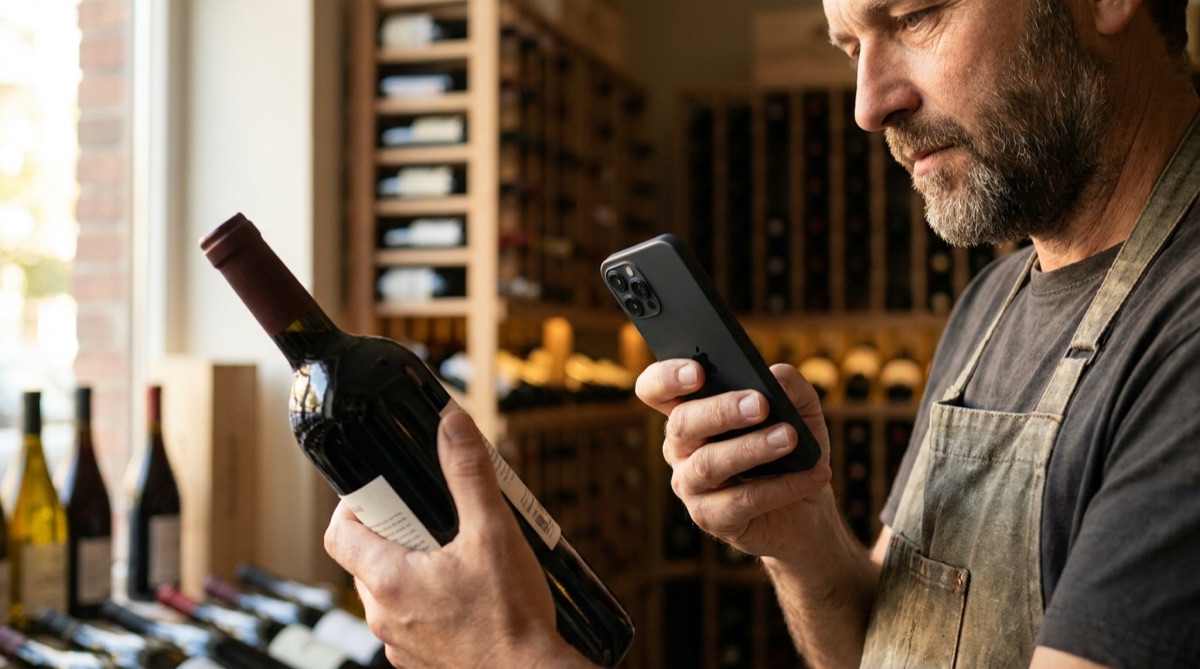
通过电话或手打邮件订购特色商品很容易出错。同名的葡萄酒有好几个年份和瓶型,一种奶酪有两个熟成阶段,一种橄榄油有三种罐装。照着手写便条念名称,供应商只能猜您指的是哪一种。
商品上的条形码本来就能识别确切的品项。如果您站在货架前就把条形码和需要的数量一起记下来,就没有人需要重新录入或揣测。
您需要的是一份条形码加订购数量的清单,能直接从店里发出,而且是供应商打得开的格式。
单值扫描记录每个条形码及输入的数量。预先设置好电子邮件,发送订单只需轻点一下。
| 扫描模式 | 单值扫描 |
|---|---|
| 数量输入标签 | 订购数量 |
| 条形码列标题和数量列标题 | EAN 和 订购数量,或使用供应商要求的名称 |
| 收件人邮箱(SMTP)或默认收件人(邮件应用) | 供应商的订单邮箱 |
| 主题和签名 | 主题如“订单,客户编号 10442”;签名包含店名、地址和客户编号 |
| 可选查询 | 供应商的商品清单 CSV(EAN 在第一列,商品名称在第二列),开启“启用交叉引用”后,每次扫描后会显示商品名称 |
| 导出格式 | Excel(.xls)或 CSV,按供应商的偏好 |
每个扫描的商品成为一行。一份简短的订单如下:
| 列 | 示例值 | 内容说明 |
|---|---|---|
| EAN | 3760123450019 |
确切商品的条形码,包括年份和规格 |
| 订购数量 | 12.0 |
您输入的数量 |
| 时间戳 | 2026-04-03 10:05 |
该行被扫描的时间 |
开启“与查询数据交叉引用”后,供应商商品清单中的列(如商品名称和货号)会添加在这些列之后,让供应商更容易阅读文件。
扫描几件商品,把文件发给自己,看看供应商会收到什么。免费试用包含全部功能。