Exempel på arbetsflöde Fackhandel

Så kan en vinbutik sätta ihop leverantörsbeställningar genom att skanna hyllan

Skanna flaskan, skriv in hur många du vill ha, gå vidare. Beställningen når leverantören som en fil med exakta streckkoder och antal i stället för ett telefonsamtal fullt av årgångar och flaskstorlekar.

Den här sidan visar hur DataScan kan ställas in för den här uppgiften. Det är en illustration, inte en rapport om en specifik kund. Alla koder och värden på sidan är exempel.

7 dagars kostnadsfri provperiod • iPhone, iPad och Android • Avsluta när som helst
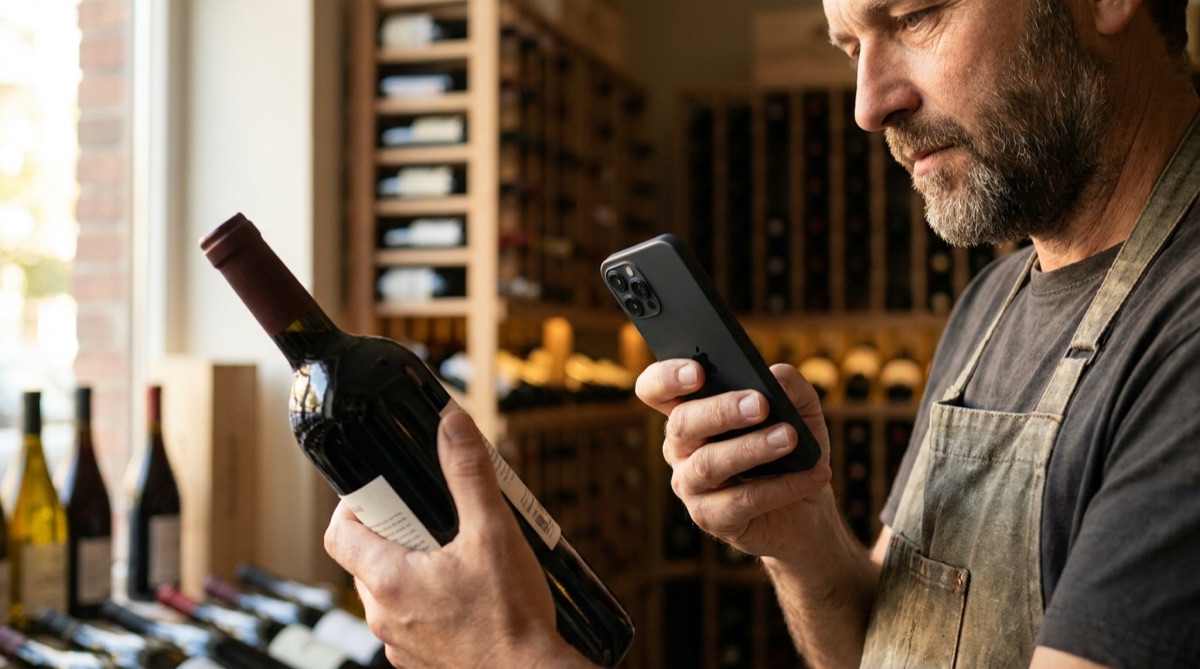
Ägare till en vinbutik som skannar en flaskas streckkod för att skapa en leverantörsbeställning

Problemet

Att beställa specialprodukter per telefon eller i ett manuellt skrivet mejl bjuder in till misstag. Ett vin med samma namn finns i flera årgångar och flaskstorlekar, en ost i två mognadsgrader, en olivolja i tre burkar. När namn läses upp från en handskriven lapp får leverantören gissa vilken du menade.

Streckkoden på produkten identifierar redan den exakta artikeln. Om du fångar streckkoden med det antal du vill ha medan du står vid hyllan behöver ingen skriva om eller tolka något.

Det du behöver är en lista med streckkod och beställt antal som du kan skicka direkt från butiksgolvet, i ett format som din leverantör kan öppna.

Inställningarna

Skanning av enstaka värden registrerar varje streckkod med ett inskrivet antal. Förinställ e-posten så att det räcker med ett tryck för att skicka beställningen.

Skanningsläge Skanning av enstaka värden
Etikett för kvantitetsinmatning Beställt antal
Kolumnrubrik för streckkod och antal EAN och Beställt antal, eller de namn som din leverantör efterfrågar
Till e-post (SMTP) eller Standardmottagare (appen Mail) Din leverantörs beställningsadress
Ämne och signatur Ämne som ”Beställning, kundnr 10442”; signatur med butikens namn, adress och kundnummer
Valfritt uppslag Leverantörens artikellista som CSV (EAN först, produktnamn som andra kolumn), med Aktivera korsreferenser påslaget, så att produktnamnet visas efter varje skanning
Exportformat Excel (.xls) eller CSV, beroende på vad din leverantör föredrar

Steg för steg

  1. Gå längs hyllorna Öppna Skanning av enstaka värden och gå igenom butiken och lagret. För varje produkt som behöver fyllas på skannar du streckkoden och skriver in det antal du vill beställa.
  2. Titta på produktnamnet Om du har importerat leverantörens artikellista visas produktnamnet efter varje skanning, så att du kan bekräfta årgång eller storlek innan du går vidare.
  3. Gå igenom listan Öppna skanningslistan och gå igenom den. En felaktig rad tas bort med en svepning och skannas igen med rätt antal.
  4. Skicka beställningen Tryck på Skicka e-post. Via din egen e-postserver (SMTP) går beställningen direkt till leverantörens beställningsadress; med appen Mail öppnas ett ifyllt utkast och du trycker på Skicka. Ämnet och signaturen talar om för leverantören vem som beställer.
  5. Spara det skickade mejlet Det skickade mejlet med bilagan är din kopia av beställningen. Starta en ny skanning inför nästa beställningsomgång.

Det här får du ut

Varje skannad produkt blir en rad. En kort beställning ser ut så här:

Kolumn Exempelvärde Innehåll
EAN 3760123450019 Streckkoden för den exakta produkten, inklusive årgång och storlek
Beställt antal 12.0 Antalet du skrev in
Tidsstämpel 2026-04-03 10:05 När raden skannades

Med ”Korsreferens med uppslagsdata” påslaget läggs kolumnerna från leverantörens artikellista, som produktnamn och artikelnummer, till efter dessa, vilket gör filen lättare för leverantören att läsa.

Passar bra om…

  • Dina produkter har streckkoder som din leverantör känner igen.
  • Du beställer genom att gå längs hyllorna snarare än utifrån ett lagersystem.
  • Din leverantör tar emot beställningar via e-post som kalkylark eller CSV-fil.
  • Du beställer från en huvudleverantör som tar emot filen via e-post.

Skicka din nästa beställning som en skanning

Skanna några produkter, skicka filen till dig själv och se vad din leverantör skulle få. Den kostnadsfria provperioden innehåller alla funktioner.

7 dagars kostnadsfri provperiod • iPhone, iPad och Android • Avsluta när som helst