Példa-munkafolyamat Könyvtárak

Hogyan végezheti el egy könyvtár a polcleltárt egy telefonnal

Olvassa be a dokumentumok vonalkódjait polcról polcra, majd vesse össze a listát a katalógusexporttal. A hiányzó és rossz helyre tett dokumentumok kitűnnek a táblázatban.

Ez az oldal azt mutatja be, hogyan állítható be a DataScan ehhez a feladathoz. Szemléltető példa, nem egy konkrét ügyfélről szóló beszámoló. Az oldalon szereplő összes kód és érték példa.

7 napos ingyenes próbaidőszak • iPhone, iPad és Android • Bármikor lemondható
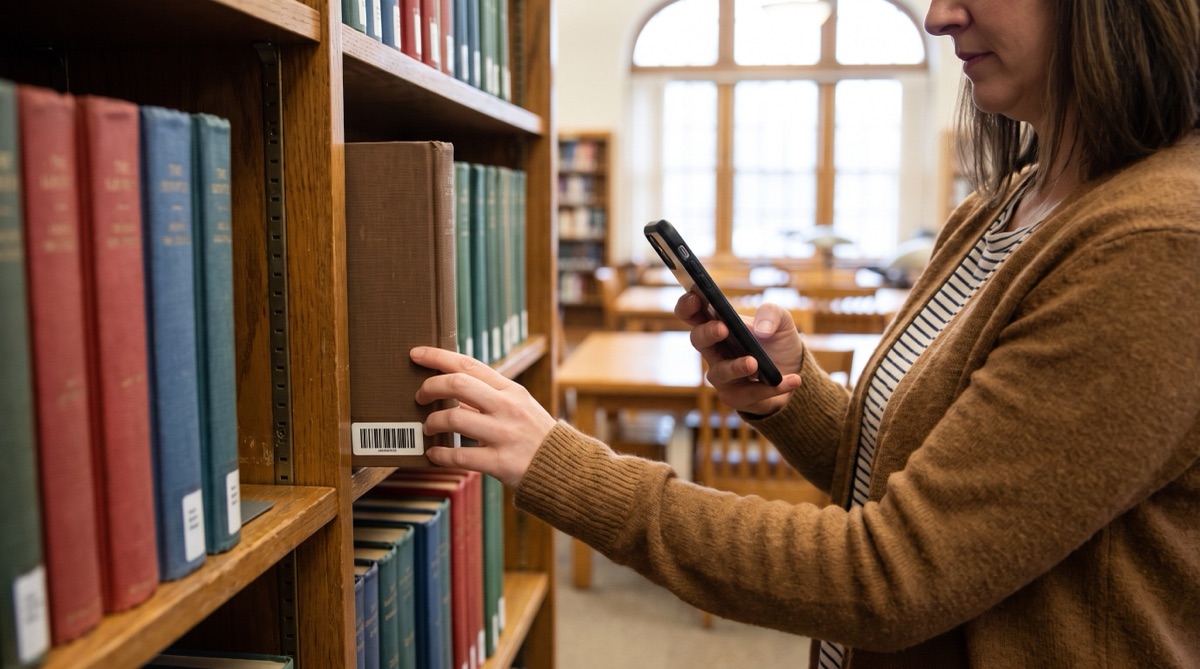
Könyvtáros kihúz egy könyvet a polcról, hogy iPhone-nal beolvassa a gerincén lévő vonalkódcímkét

A probléma

A könyvtári katalógusok lassan eltávolodnak a polcoktól. Könyvek tűnnek el, rossz helyre kerülnek vissza, vagy még jóval azután is elérhetőként szerepelnek, hogy elhagyták az épületet. Az olvasók olyan dokumentumokat keresnek, amelyek nincsenek ott, a munkatársak pedig időt töltenek a felkutatásukkal.

A polcleltár ezt megoldja, de minden gerincet egy nyomtatott listával összevetni lassú. Ez ugyanúgy igaz egy teljes könyvtári rendszert használó közkönyvtárra, mint egy iskolai vagy egyesületi könyvtárra, amely a katalógusát táblázatban vezeti.

A legtöbb könyvtári dokumentumon már van vonalkódcímke, gyakran Codabar vagy Code 39, a kis gyűjtemények pedig egy délután alatt felcímkézhetik a könyveiket. Ha polcsorrendben olvassa be őket, olyan listát kap, amelyet összevethet a katalógusával.

A beállítás

A Folyamatos beolvasás mód koppintás nélkül rögzíti egymás után a vonalkódokat, ami illik a polc mentén haladáshoz. Egy opcionális keresési lista katalógusadatokat ad hozzá.

Beolvasási mód Folyamatos beolvasás
Vonalkód típusok A dokumentumcímkéken lévő típus, általában Codabar vagy Code 39, így a borítókon lévő ISBN-vonalkódokat figyelmen kívül hagyja
Duplikált szkennelések megelőzése Bekapcsolva, így ha a kamerát egy gerincen tartja, azt csak egyszer rögzíti
Keresési lista Export a könyvtári rendszeréből CSV-ként: elöl a dokumentum vonalkódja, másodikként a cím, utána a jelzet és további oszlopok
Kereszthivatkozás engedélyezése Bekapcsolva, így minden beolvasás után a felugró ablak mutatja a címet
Kereszthivatkozás a keresési adatokkal Bekapcsolva, így az export tartalmazza a katalógus oszlopait
Rendezési sorrend A beolvasás időbélyegzője, így az export megtartja a polcsorrendet

Lépésről lépésre

  1. Exportálja a tétellistát A könyvtári rendszeréből vagy katalógustáblázatából exportálja az ellenőrizni kívánt szakasz dokumentumait: vonalkód, cím, jelzet és bármely más szükséges oszlop. Importálja a Kereséses beolvasás módba fájlból vagy URL-ről.
  2. Olvasson be a polc mentén Nyissa meg a Folyamatos beolvasás módot, és haladjon végig a polcon, gerincről gerincre. Érintse meg és tartsa lenyomva a képernyőt a szüneteltetéshez, ha ki kell húznia egy könyvet. Jelölősorként minden polc elején beolvashat egy nyomtatott polccímkét is.
  3. Figyelje a felugró ablakot A felugró ablak minden, a listájában megtalált dokumentumnál mutatja a címet. Egy vonalkódot cím nélkül mutató felugró ablak olyan dokumentumot jelez, amely hiányzik az exportált listából; tegye félre ellenőrzésre.
  4. Exportálja a szakaszt Ha a szakasz kész, exportálja a beolvasásokat e-mailben vagy a Fájlokba, majd indítson új beolvasást a következő szakaszhoz.
  5. Hasonlítsa össze a táblázatban A könyvtári rendszer listájának azok a dokumentumai, amelyek egyik exportban sem szerepelnek, hiányoznak. Olvassa végig a jelzet oszlopot polcsorrendben, hogy észrevegye a sorrendből kilógó dokumentumokat.

Amit kap

Minden beolvasott dokumentumból egy sor lesz, polcsorrendben, a keresési listából hozzáadott katalógusoszlopokkal:

Oszlop Példaérték Tartalma
Vonalkód 31234000456789 A címkén lévő dokumentumvonalkód
Időbélyegző 2026-07-08 14:21 A dokumentum beolvasásának időpontja
Cím A hobbit A keresési listájából; üres, ha a vonalkód nem szerepel benne
Jelzet FIC TOL A keresési listájából, a rossz helyre tett dokumentumok kiszűréséhez

A keresési oszlopok a saját CSV-je fejlécneveit viselik, így egyeznek azzal, amit a könyvtári rendszere exportál.

Jó választás, ha…

  • A dokumentumain vonalkódcímke van, például Codabar vagy Code 39, vagy fel tudja címkézni őket.
  • A könyvtári rendszere vagy katalógustáblázata CSV-fájlként tudja exportálni a tétellistát.
  • Köz-, iskolai, vállalati vagy egyesületi könyvtárat működtet, és leltárhardver nélkül szeretne rendszeres polcleltárt.
  • A csapatban valaki magabiztosan összevet két listát egy táblázatban.

Olvasson be egy polcot, és hasonlítsa össze

Exportáljon egy szakaszt a könyvtári rendszeréből, olvassa be a polcot, és nézze meg, mi hiányzik. Az ingyenes próbaidőszak minden funkciót tartalmaz.

7 napos ingyenes próbaidőszak • iPhone, iPad és Android • Bármikor lemondható