Ukázkový postup Knihovny

Jak může knihovna provést revizi fondu s telefonem

Skenujte čárové kódy jednotek polici po polici a pak seznam porovnejte s exportem katalogu. Chybějící a špatně zařazené jednotky v tabulce vyniknou.

Tato stránka ukazuje, jak lze DataScan pro tento úkol nastavit. Jde o ilustraci, nikoli o zprávu o konkrétním zákazníkovi. Všechny kódy a hodnoty na ní jsou příklady.

7denní bezplatná zkušební verze • iPhone, iPad a Android • Zrušení kdykoli
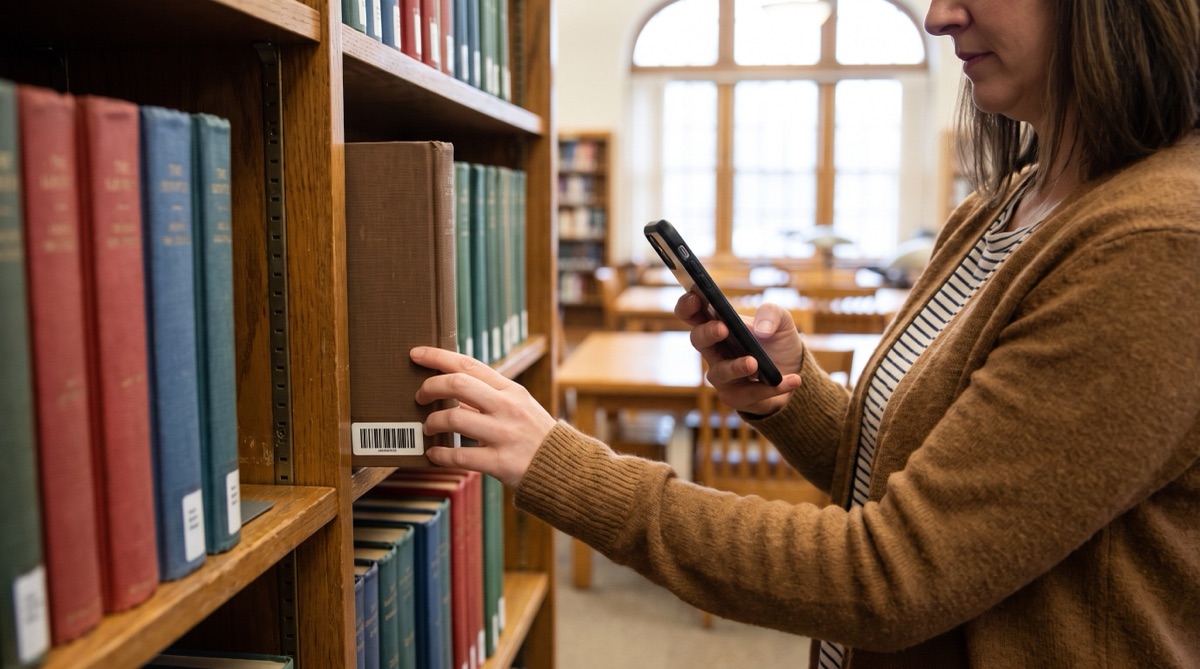
Knihovnice vytahuje knihu z police, aby iPhonem naskenovala štítek s čárovým kódem na jejím hřbetu

Problém

Knihovní katalogy se postupně vzdalují od polic. Knihy se ztrácejí, vracejí se na špatné místo nebo jsou dlouho poté, co opustily budovu, stále vedené jako dostupné. Čtenáři hledají jednotky, které tam nejsou, a personál tráví čas jejich hledáním.

Revize fondu to napraví, jenže kontrola každého hřbetu podle tištěného seznamu je pomalá. To platí pro veřejnou knihovnu s plnohodnotným knihovním systémem stejně jako pro školní nebo spolkovou knihovnu, která vede katalog v tabulce.

Většina knihovních jednotek už nese štítek s čárovým kódem, často Codabar nebo Code 39, a malé sbírky mohou své knihy označit za jedno odpoledne. Naskenováním v pořadí na polici získáte seznam, který porovnáte s katalogem.

Nastavení

Průběžné skenování zachytí jeden čárový kód za druhým bez klepání, což se hodí pro průchod podél police. Volitelný vyhledávací seznam přidá údaje z katalogu.

Režim skenování Průběžné skenování
Typy čárových kódů Typ na štítcích vašich jednotek, obvykle Codabar nebo Code 39, aby se čárové kódy ISBN na obálkách ignorovaly
Zabránění duplicitnímu skenování Zapnuto, aby se hřbet při podržení fotoaparátu zaznamenal jednou
Vyhledávací seznam Export z vašeho knihovního systému jako CSV: nejprve čárový kód jednotky, pak název, pak signatura a další sloupce
Povolení křížového odkazu Zapnuto, aby vyskakovací okno po každém naskenování ukázalo název
Křížový odkaz s vyhledávacími daty Zapnuto, aby export obsahoval sloupce z katalogu
Pořadí řazení Časové razítko skenování, aby export zachoval pořadí na polici

Krok za krokem

  1. Exportujte seznam jednotek Z knihovního systému nebo tabulky katalogu exportujte jednotky sekce, kterou chcete zkontrolovat: čárový kód, název, signaturu a další potřebné sloupce. Importujte je ve Vyhledávacím skenování ze souboru nebo z URL.
  2. Skenujte podél police Otevřete Průběžné skenování a postupujte podél police hřbet po hřbetu. Když potřebujete knihu vytáhnout, dotkněte se obrazovky a podržte ji pro pozastavení. Volitelně na začátku každé police naskenujte vytištěný štítek police jako značkovací řádek.
  3. Sledujte vyskakovací okno Vyskakovací okno ukazuje název u každé jednotky nalezené ve vašem seznamu. Okno s čárovým kódem a bez názvu označuje jednotku, která v exportovaném seznamu chybí; odložte ji ke kontrole.
  4. Exportujte sekci Po dokončení sekce exportujte skeny e-mailem nebo do Souborů a pak pro další sekci spusťte nové skenování.
  5. Porovnejte v tabulce Jednotky ze seznamu knihovního systému, které se neobjeví v žádném exportu, chybějí. Projděte sloupec signatur v pořadí na polici a najdete jednotky, které jsou mimo pořadí.

Co dostanete

Každá naskenovaná jednotka je jeden řádek v pořadí na polici, se sloupci katalogu přidanými z vyhledávacího seznamu:

Sloupec Příklad hodnoty Co obsahuje
Čárový kód 31234000456789 Čárový kód jednotky na štítku
Časové razítko 2026-07-08 14:21 Kdy byla jednotka naskenována
Název Hobit Z vašeho vyhledávacího seznamu; prázdné, pokud v něm čárový kód není
Signatura B TOL Z vašeho vyhledávacího seznamu, slouží k odhalení špatně zařazených jednotek

Vyhledávací sloupce nesou názvy záhlaví z vašeho vlastního CSV, takže odpovídají tomu, co váš knihovní systém exportuje.

Hodí se, pokud…

  • Vaše jednotky nesou štítky s čárovým kódem, například Codabar nebo Code 39, nebo je můžete označit.
  • Váš knihovní systém nebo tabulka katalogu umí exportovat seznam jednotek jako soubor CSV.
  • Provozujete veřejnou, školní, firemní nebo spolkovou knihovnu a chcete pravidelnou revizi fondu bez inventurního hardwaru.
  • Někdo v týmu si poradí s porovnáním dvou seznamů v tabulce.

Naskenujte jednu polici a porovnejte

Exportujte jednu sekci z knihovního systému, naskenujte polici a podívejte se, co chybí. Bezplatná zkušební verze obsahuje všechny funkce.

7denní bezplatná zkušební verze • iPhone, iPad a Android • Zrušení kdykoli