Ejemplo de flujo de trabajo Bibliotecas

Cómo una biblioteca puede hacer el inventario de sus estanterías con un teléfono

Escanee los códigos de barras de los ejemplares estantería por estantería y compare después la lista con la exportación de su catálogo. Los ejemplares que faltan o están mal colocados saltan a la vista en la hoja de cálculo.

Esta página muestra cómo se puede configurar DataScan para esta tarea. Es una ilustración, no un informe sobre un cliente concreto. Todos los códigos y valores que aparecen son ejemplos.

Prueba gratuita de 7 días • iPhone, iPad y Android • Cancele cuando quiera
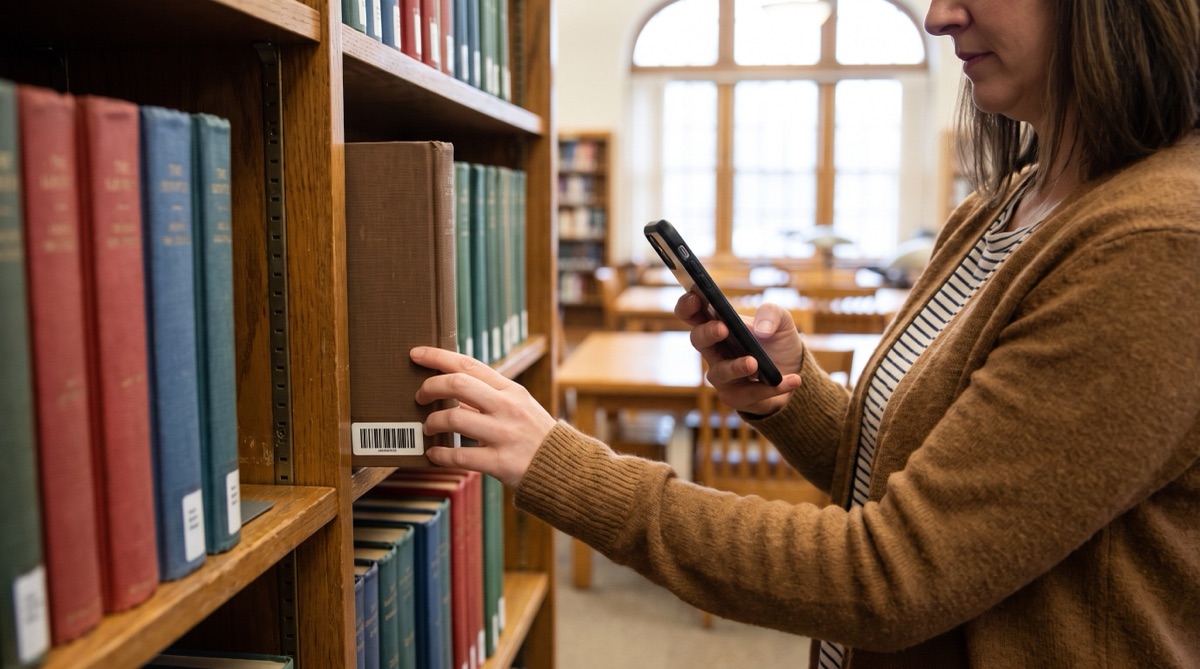
Bibliotecaria sacando un libro de la estantería para escanear con un iPhone la etiqueta de código de barras del lomo

El problema

Los catálogos de las bibliotecas se alejan poco a poco de las estanterías. Los libros desaparecen, se devuelven al sitio equivocado o siguen figurando como disponibles mucho después de haber salido del edificio. Los lectores buscan ejemplares que no están, y el personal pierde tiempo buscándolos.

Un inventario de estanterías lo soluciona, pero comprobar cada lomo con una lista impresa es lento. Eso vale tanto para una biblioteca pública con un sistema de gestión bibliotecaria completo como para la biblioteca de un colegio o de una asociación que lleva su catálogo en una hoja de cálculo.

La mayoría de los ejemplares de biblioteca ya llevan una etiqueta con código de barras, a menudo Codabar o Code 39, y las colecciones pequeñas pueden etiquetar sus libros en una tarde. Escanearlos en el orden de la estantería le da una lista que puede comparar con su catálogo.

La configuración

El Escaneo continuo captura un código de barras tras otro sin tocar la pantalla, lo que encaja con un recorrido a lo largo de una estantería. Una lista de búsqueda opcional añade los datos del catálogo.

Modo de escaneo Escaneo continuo
Tipos de códigos de barras El tipo de las etiquetas de sus ejemplares, normalmente Codabar o Code 39, para que se ignoren los códigos ISBN de las cubiertas
Evitar escaneos duplicados Activado, para que mantener la cámara sobre un lomo lo registre una sola vez
Lista de búsqueda Una exportación de su sistema de biblioteca como CSV: primero el código de barras del ejemplar, después el título y luego la signatura y otras columnas
Activar referencias cruzadas Activado, para que la ventana emergente muestre el título tras cada escaneo
Referencia cruzada con datos de búsqueda Activado, para que la exportación incluya las columnas del catálogo
Orden de clasificación Hora de escaneado, para que la exportación mantenga el orden de la estantería

Paso a paso

  1. Exporte la lista de ejemplares Desde su sistema de biblioteca o la hoja de cálculo del catálogo, exporte los ejemplares de la sección que quiere revisar: código de barras, título, signatura y cualquier otra columna que necesite. Impórtela en el Escaneo de búsqueda desde un archivo o una URL.
  2. Escanee a lo largo de la estantería Abra el Escaneo continuo y avance por la estantería, lomo a lomo. Mantenga pulsado para hacer una pausa cuando necesite sacar un libro. Si lo desea, escanee al principio de cada estantería una etiqueta de estante impresa como fila de referencia.
  3. Fíjese en la ventana emergente La ventana emergente muestra el título de cada ejemplar que está en su lista. Una ventana emergente con el código de barras y sin título indica un ejemplar que no figura en la lista exportada; apártelo para revisarlo.
  4. Exporte la sección Exporte los escaneos por correo electrónico o a Archivos cuando termine la sección e inicie después un nuevo escaneo para la siguiente.
  5. Compare en la hoja de cálculo Los ejemplares de la lista del sistema de biblioteca que no aparecen en ninguna exportación faltan. Recorra la columna de signaturas en el orden de la estantería para detectar los ejemplares que están fuera de secuencia.

Lo que obtiene

Cada ejemplar escaneado se convierte en una fila, en el orden de la estantería, con las columnas del catálogo añadidas desde la lista de búsqueda:

Columna Valor de ejemplo Qué contiene
Código de barras 31234000456789 El código de barras del ejemplar en la etiqueta
Marca de tiempo 2026-07-08 14:21 Cuándo se escaneó el ejemplar
Título El hobbit De su lista de búsqueda; vacío si el código de barras no figura en ella
Signatura N TOL De su lista de búsqueda; sirve para detectar ejemplares mal colocados

Las columnas de búsqueda llevan los nombres de encabezado de su propio CSV, así que coinciden con lo que exporte su sistema de biblioteca.

Encaja bien si…

  • Sus ejemplares llevan etiquetas con código de barras, como Codabar o Code 39, o puede etiquetarlos.
  • Su sistema de biblioteca o la hoja de cálculo del catálogo puede exportar una lista de ejemplares como archivo CSV.
  • Gestiona una biblioteca pública, escolar, de empresa o de una asociación y quiere un inventario periódico de estanterías sin hardware de inventario.
  • Alguien del equipo se maneja comparando dos listas en una hoja de cálculo.

Escanee una estantería y compare

Exporte una sección de su sistema de biblioteca, escanee la estantería y vea lo que falta. La prueba gratuita incluye todas las funciones.

Prueba gratuita de 7 días • iPhone, iPad y Android • Cancele cuando quiera