Primjer tijeka rada Knjižnice

Kako knjižnica može provesti inventuru polica telefonom

Skenirajte crtične kodove jedinica policu po policu, zatim usporedite popis s izvozom iz kataloga. Nestale i pogrešno složene jedinice ističu se u tablici.

Ova stranica pokazuje kako se DataScan može postaviti za ovaj zadatak. Riječ je o ilustraciji, a ne o izvješću o određenom kupcu. Svi kodovi i vrijednosti na njoj su primjeri.

7-dnevno besplatno probno razdoblje • iPhone, iPad i Android • Otkažite bilo kada
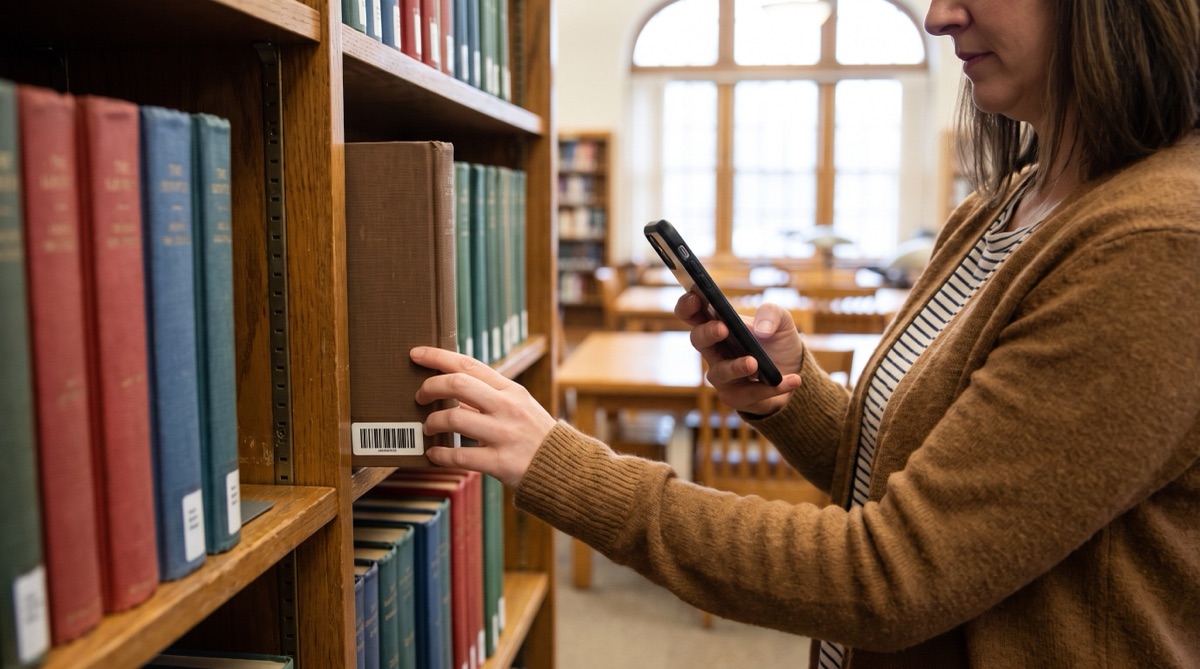
Knjižničarka vadi knjigu s police kako bi iPhoneom skenirala oznaku s crtičnim kodom na hrptu

Problem

Knjižnični katalozi polako se udaljavaju od stanja na policama. Knjige nestaju, vraćaju se na pogrešno mjesto ili se još vode kao dostupne dugo nakon što su napustile zgradu. Čitatelji traže jedinice kojih nema, a osoblje troši vrijeme na njihovu potragu.

Inventura polica to rješava, ali provjera svakog hrpta prema ispisanom popisu spora je. To vrijedi za narodnu knjižnicu s cjelovitim knjižničnim sustavom jednako kao i za školsku knjižnicu ili knjižnicu udruge koja katalog vodi u tablici.

Većina knjižnične građe već ima oznaku s crtičnim kodom, često Codabar ili Code 39, a male zbirke mogu označiti svoje knjige u jednom poslijepodnevu. Skeniranje redoslijedom na polici daje vam popis koji možete usporediti s katalogom.

Postavke

Neprekidno skeniranje bilježi crtični kod za crtičnim kodom bez dodirivanja, što odgovara prolasku duž police. Neobavezni popis za pretraživanje dodaje podatke iz kataloga.

Način skeniranja Neprekidno skeniranje
Vrste barkodova Vrsta na oznakama vaših jedinica, obično Codabar ili Code 39, kako bi se ISBN crtični kodovi na koricama zanemarili
Spriječi duplicirana skeniranja Uključeno, kako bi se hrbat zabilježio jednom dok kameru držite na njemu
Popis za pretraživanje Izvoz iz vašeg knjižničnog sustava kao CSV: najprije crtični kod jedinice, zatim naslov, pa signatura i ostali stupci
Omogući unakrsnu referencu Uključeno, kako bi skočni prozor nakon svakog skeniranja prikazao naslov
Unakrsna referenca s podacima za pretraživanje Uključeno, kako bi izvoz sadržavao stupce iz kataloga
Redoslijed sortiranja Vrijeme skeniranja, kako bi izvoz zadržao redoslijed na polici

Korak po korak

  1. Izvezite popis jedinica Iz svog knjižničnog sustava ili tablice s katalogom izvezite jedinice odjeljka koji želite provjeriti: crtični kod, naslov, signaturu i sve ostale stupce koji vam trebaju. Uvezite ga u način Skeniranje pretraživanjem iz datoteke ili s URL-a.
  2. Skenirajte duž police Otvorite Neprekidno skeniranje i krećite se duž police, hrbat po hrbat. Dodirnite i držite kako biste pauzirali kada trebate izvaditi knjigu. Po želji na početku svake police skenirajte ispisanu oznaku police kao redak-oznaku.
  3. Pratite skočni prozor Skočni prozor prikazuje naslov svake jedinice pronađene u vašem popisu. Skočni prozor s crtičnim kodom bez naslova označava jedinicu koje nema u izvezenom popisu; odložite je u stranu radi provjere.
  4. Izvezite odjeljak Kada je odjeljak gotov, izvezite skeniranja e-poštom ili u Datoteke, a zatim započnite novo skeniranje za sljedeći odjeljak.
  5. Usporedite u tablici Jedinice s popisa knjižničnog sustava koje se ne pojavljuju ni u jednom izvozu nedostaju. Pročitajte stupac signatura redoslijedom na polici kako biste uočili jedinice koje nisu na svom mjestu.

Što dobivate

Svaka skenirana jedinica postaje jedan redak, redoslijedom na polici, sa stupcima iz kataloga dodanima iz popisa za pretraživanje:

Stupac Primjer vrijednosti Što sadrži
Barkod 31234000456789 Crtični kod jedinice na oznaci
Vremenska oznaka 2026-07-08 14:21 Kada je jedinica skenirana
Naslov Hobit Iz vašeg popisa za pretraživanje; prazno ako crtičnog koda nema u njemu
Signatura FIC TOL Iz vašeg popisa za pretraživanje, služi za uočavanje pogrešno složenih jedinica

Stupci za pretraživanje nose nazive zaglavlja iz vašeg vlastitog CSV-a, pa odgovaraju onome što izvozi vaš knjižnični sustav.

Dobro odgovara ako…

  • Vaše jedinice imaju oznake s crtičnim kodom, kao što su Codabar ili Code 39, ili ih možete označiti.
  • Vaš knjižnični sustav ili tablica s katalogom može izvesti popis jedinica kao CSV datoteku.
  • Vodite narodnu, školsku, tvrtkinu knjižnicu ili knjižnicu udruge i želite redovitu inventuru polica bez inventurnog hardvera.
  • Netko u timu zna usporediti dva popisa u tablici.

Skenirajte jednu policu i usporedite

Izvezite jedan odjeljak iz knjižničnog sustava, skenirajte policu i pogledajte što nedostaje. Besplatno probno razdoblje uključuje sve značajke.

7-dnevno besplatno probno razdoblje • iPhone, iPad i Android • Otkažite bilo kada