图书馆目录会慢慢偏离书架。书会丢失、被放回错误的位置,或者早已离馆却仍显示为可借。读者去找根本不在架上的书,馆员则花时间去寻找它们。
书架盘点能解决这个问题,但拿着打印清单逐本核对书脊很慢。无论是拥有完整图书馆系统的公共图书馆,还是用电子表格管理目录的学校或社团图书室,都是如此。
大多数馆藏已经贴有条形码标签,通常是 Codabar 或 Code 39,小型馆藏一个下午就能贴完。按书架顺序扫描,就能得到一份可以与目录比对的清单。
逐个书架扫描馆藏条形码,再把清单与目录导出数据比对。丢失和错架的馆藏在电子表格中一目了然。
本页展示如何为这项任务设置 DataScan。这只是一个示例,并非关于某个特定客户的报告。页面上的所有编码和数值均为示例。
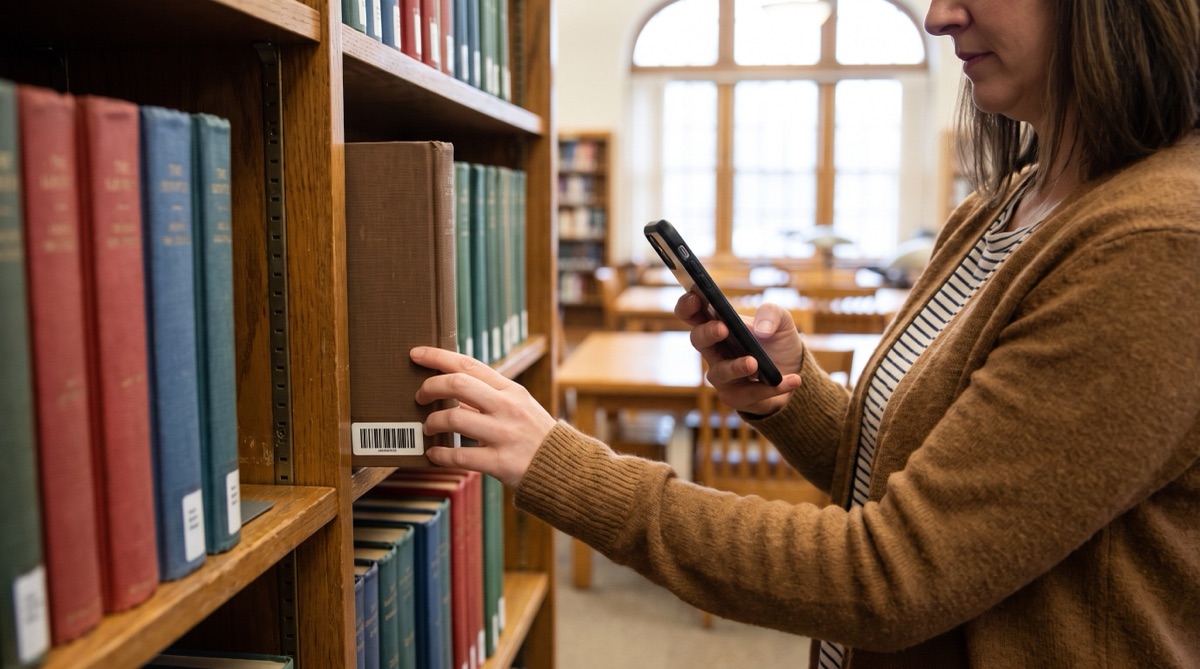
图书馆目录会慢慢偏离书架。书会丢失、被放回错误的位置,或者早已离馆却仍显示为可借。读者去找根本不在架上的书,馆员则花时间去寻找它们。
书架盘点能解决这个问题,但拿着打印清单逐本核对书脊很慢。无论是拥有完整图书馆系统的公共图书馆,还是用电子表格管理目录的学校或社团图书室,都是如此。
大多数馆藏已经贴有条形码标签,通常是 Codabar 或 Code 39,小型馆藏一个下午就能贴完。按书架顺序扫描,就能得到一份可以与目录比对的清单。
连续扫描无需点按即可一个接一个地读取条形码,正适合沿着书架一路扫过去。可选的查询清单会加上目录信息。
| 扫描模式 | 连续扫描 |
|---|---|
| 条形码类型 | 馆藏标签使用的类型,通常是 Codabar 或 Code 39,这样封面上的 ISBN 条码会被忽略 |
| 防止重复扫描 | 开启,摄像头停在同一本书脊上也只记录一次 |
| 查询清单 | 从图书馆系统导出的 CSV:馆藏条形码在前,书名第二,然后是索书号和其他列 |
| 启用交叉引用 | 开启,每次扫描后弹窗显示书名 |
| 与查询数据交叉引用 | 开启,导出文件中包含目录各列 |
| 排序顺序 | 按扫描时间戳,让导出文件保持书架顺序 |
每件扫描的馆藏按书架顺序成为一行,并从查询清单中加上目录各列:
| 列 | 示例值 | 内容说明 |
|---|---|---|
| 条形码 | 31234000456789 |
标签上的馆藏条形码 |
| 时间戳 | 2026-07-08 14:21 |
扫描该馆藏的时间 |
| 书名 | 霍比特人 |
来自您的查询清单;如果条形码不在清单中则为空 |
| 索书号 | FIC TOL |
来自您的查询清单,用于发现错架馆藏 |
查询列使用您自己 CSV 中的标题名称,因此与您的图书馆系统导出的名称一致。
从图书馆系统导出一个区域,扫描书架,看看缺了什么。免费试用包含全部功能。