Przykładowy proces Biblioteki

Jak biblioteka może przeprowadzić skontrum półek telefonem

Skanuj kody kreskowe egzemplarzy półka po półce, a potem porównaj listę z eksportem katalogu. Brakujące i źle odłożone egzemplarze od razu widać w arkuszu.

Ta strona pokazuje, jak można skonfigurować DataScan do tego zadania. To ilustracja, a nie relacja o konkretnym kliencie. Wszystkie kody i wartości na tej stronie są przykładowe.

7-dniowy bezpłatny okres próbny • iPhone, iPad i Android • Anuluj w dowolnym momencie
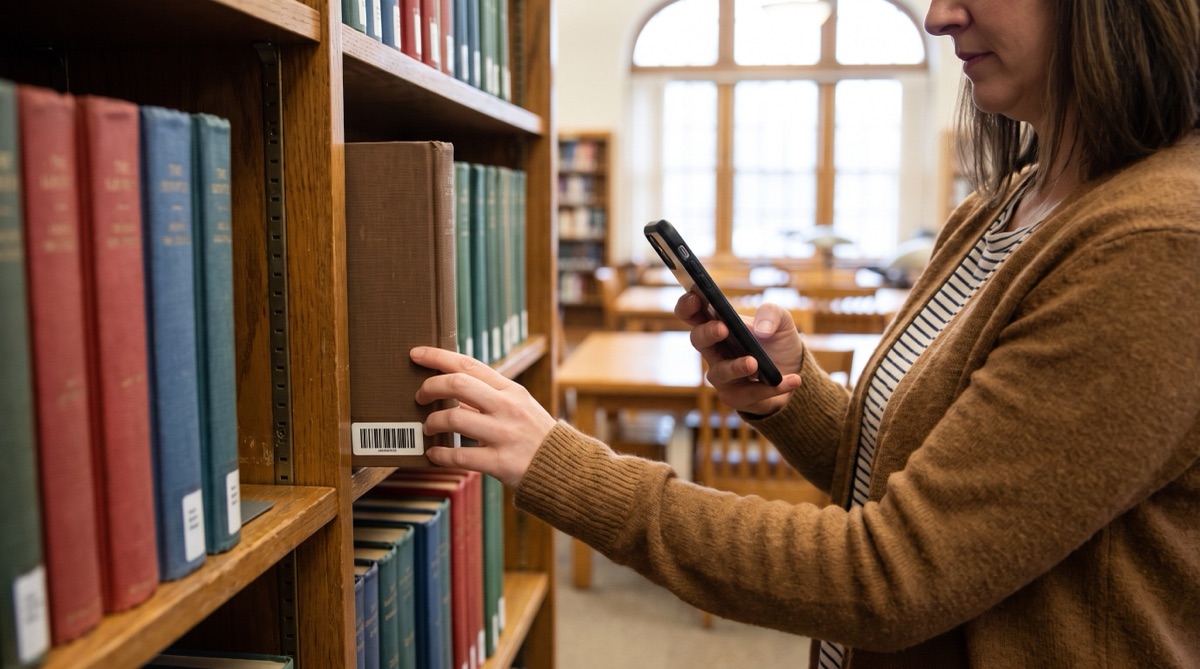
Bibliotekarka wyjmująca książkę z półki, aby zeskanować iPhone'em etykietę z kodem kreskowym na grzbiecie

Problem

Katalogi biblioteczne powoli rozjeżdżają się z tym, co stoi na półkach. Książki giną, trafiają na niewłaściwe miejsce albo długo po opuszczeniu budynku wciąż figurują jako dostępne. Czytelnicy szukają egzemplarzy, których nie ma, a personel traci czas na ich poszukiwanie.

Skontrum półek to naprawia, ale porównywanie każdego grzbietu z wydrukowaną listą trwa długo. Dotyczy to zarówno biblioteki publicznej z pełnym systemem bibliotecznym, jak i biblioteki szkolnej czy klubowej, która prowadzi katalog w arkuszu kalkulacyjnym.

Większość egzemplarzy bibliotecznych ma już etykietę z kodem kreskowym, często Codabar lub Code 39, a małe zbiory można oznaczyć w jedno popołudnie. Skanowanie ich w kolejności na półkach daje listę, którą można porównać z katalogiem.

Konfiguracja

Skan ciągły rejestruje kod za kodem bez stukania, co pasuje do przejścia wzdłuż półki. Opcjonalna lista danych wyszukiwania dodaje informacje z katalogu.

Tryb skanowania Skan ciągły
Typy kodów kreskowych Typ z Państwa etykiet egzemplarzy, zwykle Codabar lub Code 39, aby kody ISBN na okładkach były ignorowane
Zapobieganie duplikowaniu skanów Włączone, aby przytrzymanie aparatu nad jednym grzbietem zapisało go raz
Lista danych wyszukiwania Eksport z systemu bibliotecznego jako CSV: najpierw kod kreskowy egzemplarza, potem tytuł, następnie sygnatura i inne kolumny
Włącz odsyłacz Włączone, aby po każdym skanie wyskakujące okienko pokazywało tytuł
Odsyłacz do danych wyszukiwania Włączone, aby eksport zawierał kolumny z katalogu
Kolejność sortowania Według znacznika czasu skanu, aby eksport zachował kolejność na półkach

Krok po kroku

  1. Wyeksportuj listę egzemplarzy Z systemu bibliotecznego lub arkusza z katalogiem wyeksportuj egzemplarze działu, który chcesz sprawdzić: kod kreskowy, tytuł, sygnaturę i inne potrzebne kolumny. Zaimportuj plik w trybie Skan wyszukiwania z pliku lub adresu URL.
  2. Skanuj wzdłuż półki Otwórz tryb Skan ciągły i przesuwaj się wzdłuż półki, grzbiet po grzbiecie. Dotknij i przytrzymaj, aby wstrzymać skanowanie, gdy trzeba wyjąć książkę. Opcjonalnie na początku każdej półki zeskanuj wydrukowaną etykietę półki jako wiersz znacznikowy.
  3. Obserwuj wyskakujące okienko Wyskakujące okienko pokazuje tytuł każdego egzemplarza znalezionego na liście. Okienko z kodem kreskowym, ale bez tytułu, oznacza egzemplarz, którego brakuje na wyeksportowanej liście; odłóż go do sprawdzenia.
  4. Wyeksportuj dział Po zakończeniu działu wyeksportuj skany e-mailem lub do aplikacji Pliki, a następnie rozpocznij nowe skanowanie dla kolejnego działu.
  5. Porównaj w arkuszu Egzemplarze z listy systemu bibliotecznego, które nie pojawiają się w żadnym eksporcie, są brakujące. Przejrzyj kolumnę sygnatur w kolejności na półkach, aby wychwycić egzemplarze stojące nie na swoim miejscu.

Co otrzymujesz

Każdy zeskanowany egzemplarz staje się jednym wierszem, w kolejności na półkach, z kolumnami katalogu dodanymi z listy danych wyszukiwania:

Kolumna Przykładowa wartość Zawartość
Kod kreskowy 31234000456789 Kod kreskowy egzemplarza z etykiety
Znacznik czasu 2026-07-08 14:21 Kiedy zeskanowano egzemplarz
Tytuł Hobbit Z Państwa listy danych wyszukiwania; puste, jeśli kodu kreskowego na niej nie ma
Sygnatura FIC TOL Z Państwa listy danych wyszukiwania, służy do wychwycenia źle odłożonych egzemplarzy

Kolumny z danych wyszukiwania mają nazwy nagłówków z Państwa własnego pliku CSV, więc odpowiadają temu, co eksportuje system biblioteczny.

Sprawdzi się, jeśli…

  • Państwa egzemplarze mają etykiety z kodem kreskowym, na przykład Codabar lub Code 39, albo mogą Państwo je oznaczyć.
  • System biblioteczny lub arkusz z katalogiem potrafi wyeksportować listę egzemplarzy jako plik CSV.
  • Prowadzą Państwo bibliotekę publiczną, szkolną, firmową lub klubową i chcą regularnie robić skontrum półek bez sprzętu inwentaryzacyjnego.
  • Ktoś w zespole sprawnie porównuje dwie listy w arkuszu kalkulacyjnym.

Zeskanuj jedną półkę i porównaj

Wyeksportuj jeden dział z systemu bibliotecznego, zeskanuj półkę i zobacz, czego brakuje. Bezpłatny okres próbny obejmuje wszystkie funkcje.

7-dniowy bezpłatny okres próbny • iPhone, iPad i Android • Anuluj w dowolnym momencie