Príklad pracovného postupu Knižnice

Ako môže knižnica vykonať revíziu fondu na regáloch telefónom

Naskenujte čiarové kódy jednotiek regál po regáli a zoznam porovnajte s exportom katalógu. Chýbajúce a zle zaradené jednotky v tabuľke vyniknú.

Táto stránka ukazuje, ako sa dá DataScan nastaviť pre túto úlohu. Ide o ilustráciu, nie o správu o konkrétnom zákazníkovi. Všetky kódy a hodnoty na nej sú príklady.

7-dňová bezplatná skúšobná verzia • iPhone, iPad a Android • Zrušenie kedykoľvek
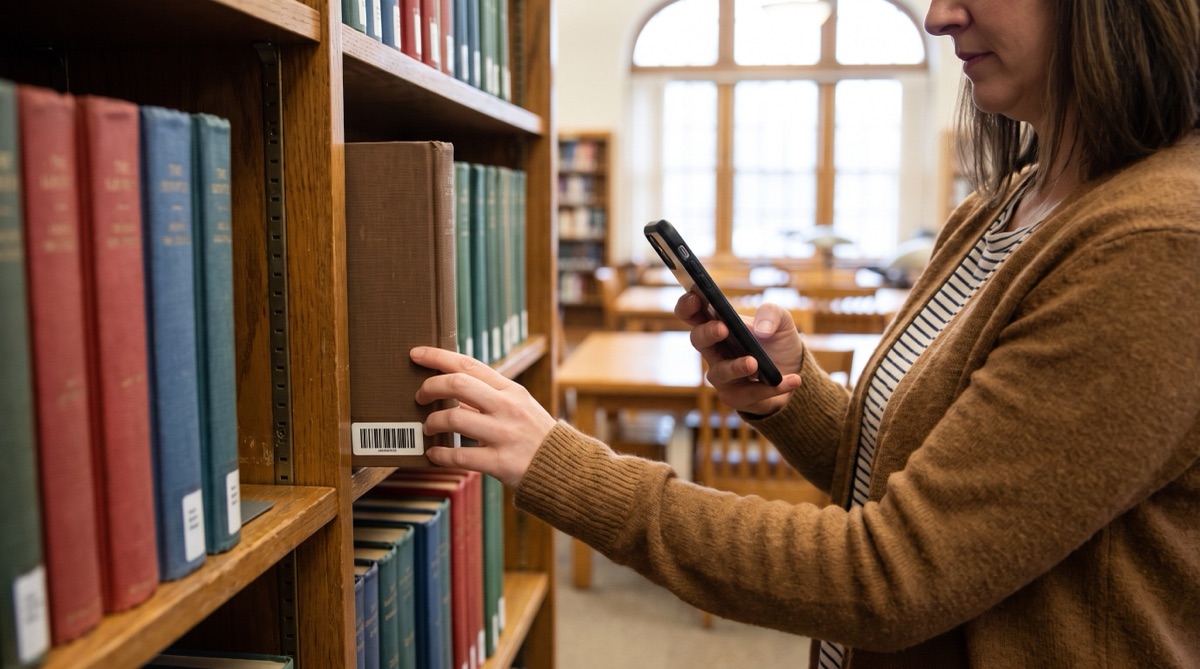
Knihovníčka vyberá knihu z regála, aby iPhonom naskenovala čiarový kód na jej chrbte

Problém

Knižničné katalógy sa postupne vzďaľujú od regálov. Knihy sa strácajú, vracajú sa na nesprávne miesto alebo sú stále vedené ako dostupné dlho po tom, čo opustili budovu. Čitatelia hľadajú jednotky, ktoré tam nie sú, a zamestnanci strácajú čas ich hľadaním.

Revízia fondu to napraví, no kontrola každého chrbta oproti vytlačenému zoznamu je pomalá. Platí to pre verejnú knižnicu s plnohodnotným knižničným systémom rovnako ako pre školskú či spolkovú knižnicu, ktorá vedie katalóg v tabuľke.

Väčšina knižničných jednotiek už má štítok s čiarovým kódom, často Codabar alebo Code 39, a malé zbierky si knihy dokážu označiť za jedno popoludnie. Ich naskenovanie v poradí na regáli vám dá zoznam, ktorý porovnáte s katalógom.

Nastavenie

Priebežné skenovanie zachytáva jeden čiarový kód za druhým bez ťukania, čo sa hodí na prechod pozdĺž regála. Voliteľný vyhľadávací zoznam pridá údaje z katalógu.

Režim skenovania Priebežné skenovanie
Typy čiarových kódov Typ na štítkoch vašich jednotiek, zvyčajne Codabar alebo Code 39, aby sa čiarové kódy ISBN na obálkach ignorovali
Zabránenie duplicitnému skenovaniu Zapnuté, aby sa chrbát, na ktorom fotoaparát zotrvá, zaznamenal raz
Vyhľadávací zoznam Export z knižničného systému ako CSV: najprv čiarový kód jednotky, potom názov, potom signatúra a ďalšie stĺpce
Povolenie krížového odkazu Zapnuté, aby vyskakovacie okno po každom naskenovaní ukázalo názov
Krížový odkaz s vyhľadávacími údajmi Zapnuté, aby export obsahoval stĺpce z katalógu
Poradie triedenia Časová pečiatka skenovania, aby export zachoval poradie na regáli

Krok za krokom

  1. Exportujte zoznam jednotiek Z knižničného systému alebo tabuľky s katalógom exportujte jednotky oddielu, ktorý chcete skontrolovať: čiarový kód, názov, signatúru a ďalšie potrebné stĺpce. Importujte ho do Vyhľadávacieho skenovania zo súboru alebo z adresy URL.
  2. Skenujte pozdĺž regála Otvorte Priebežné skenovanie a postupujte pozdĺž regála, chrbát po chrbte. Keď potrebujete knihu vytiahnuť, podržte prst na obrazovke a skenovanie sa pozastaví. Voliteľne na začiatku každého regála naskenujte vytlačený štítok regála ako oddeľovací riadok.
  3. Sledujte vyskakovacie okno Vyskakovacie okno ukáže názov pri každej jednotke nájdenej vo vašom zozname. Vyskakovacie okno s čiarovým kódom a bez názvu označuje jednotku, ktorá v exportovanom zozname chýba; odložte ju na kontrolu.
  4. Exportujte oddiel Po dokončení oddielu exportujte naskenované kódy e-mailom alebo do aplikácie Súbory a potom spustite nové skenovanie pre ďalší oddiel.
  5. Porovnajte v tabuľke Jednotky zo zoznamu knižničného systému, ktoré sa neobjavia v žiadnom exporte, chýbajú. Prečítajte stĺpec so signatúrou v poradí na regáli a odhalíte jednotky, ktoré sú mimo poradia.

Čo dostanete

Každá naskenovaná jednotka sa stane jedným riadkom v poradí na regáli, so stĺpcami katalógu pridanými z vyhľadávacieho zoznamu:

Stĺpec Príklad hodnoty Čo obsahuje
Čiarový kód 31234000456789 Čiarový kód jednotky na štítku
Časová pečiatka 2026-07-08 14:21 Kedy bola jednotka naskenovaná
Názov Hobit Z vášho vyhľadávacieho zoznamu; prázdne, ak v ňom čiarový kód nie je
Signatúra FIC TOL Z vášho vyhľadávacieho zoznamu, slúži na odhalenie zle zaradených jednotiek

Vyhľadávacie stĺpce nesú názvy hlavičiek z vášho vlastného CSV, takže zodpovedajú tomu, čo exportuje váš knižničný systém.

Hodí sa, ak…

  • Vaše jednotky majú štítky s čiarovým kódom, napríklad Codabar alebo Code 39, alebo ich môžete označiť.
  • Váš knižničný systém alebo tabuľka s katalógom dokáže exportovať zoznam jednotiek ako súbor CSV.
  • Prevádzkujete verejnú, školskú, firemnú alebo spolkovú knižnicu a chcete pravidelnú revíziu fondu bez inventúrneho hardvéru.
  • Niekto v tíme si poradí s porovnaním dvoch zoznamov v tabuľke.

Naskenujte jeden regál a porovnajte

Exportujte jeden oddiel z knižničného systému, naskenujte regál a pozrite sa, čo chýba. Bezplatná skúšobná verzia obsahuje všetky funkcie.

7-dňová bezplatná skúšobná verzia • iPhone, iPad a Android • Zrušenie kedykoľvek