Voorbeeldworkflow Bibliotheken

Hoe een bibliotheek haar planken kan inventariseren met een telefoon

Scan plank voor plank de barcodes van de exemplaren en vergelijk de lijst daarna met de export van uw catalogus. Ontbrekende en verkeerd geplaatste exemplaren springen eruit in de spreadsheet.

Deze pagina laat zien hoe DataScan voor deze taak kan worden ingericht. Het is een illustratie, geen verslag over een specifieke klant. Alle codes en waarden op deze pagina zijn voorbeelden.

Gratis proefperiode van 7 dagen • iPhone, iPad en Android • Op elk moment opzegbaar
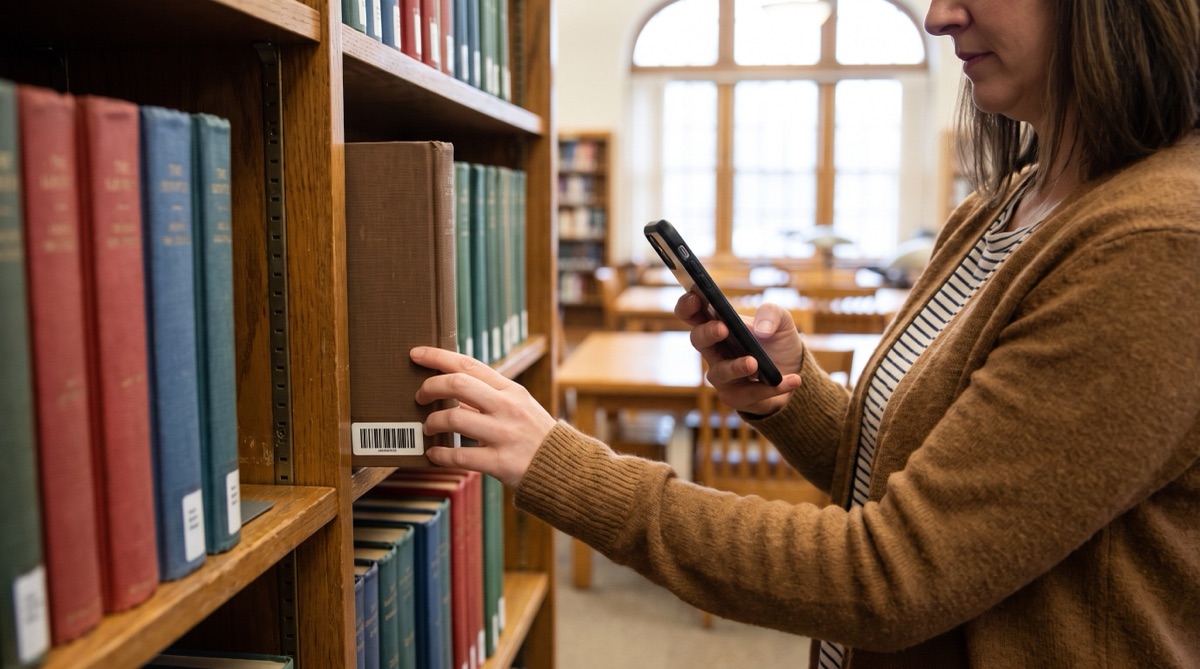
Bibliothecaris die een boek uit de kast pakt om met een iPhone het barcodelabel op de rug te scannen

Het probleem

Bibliotheekcatalogi raken langzaam los van de planken. Boeken raken zoek, worden op de verkeerde plek teruggezet of staan nog als beschikbaar vermeld lang nadat ze het gebouw hebben verlaten. Lezers zoeken naar exemplaren die er niet zijn, en medewerkers zijn tijd kwijt met zoeken.

Een inventarisatie van de planken lost dat op, maar elke rug controleren tegen een geprinte lijst is traag. Dat geldt voor een openbare bibliotheek met een volledig bibliotheeksysteem net zo goed als voor een school- of verenigingsbibliotheek die haar catalogus in een spreadsheet bijhoudt.

De meeste bibliotheekexemplaren hebben al een barcodelabel, vaak Codabar of Code 39, en kleine collecties kunnen hun boeken in een middag labelen. Ze in plankvolgorde scannen geeft u een lijst die u met uw catalogus kunt vergelijken.

De inrichting

De Doorlopende scan legt de ene barcode na de andere vast zonder te tikken, wat past bij een ronde langs een plank. Een optionele opzoeklijst voegt catalogusgegevens toe.

Scanmodus Doorlopende scan
Barcodetypes Het type op uw exemplaarlabels, meestal Codabar of Code 39, zodat ISBN-barcodes op de omslagen worden genegeerd
Dubbele scans voorkomen Aan, zodat een rug waarop de camera blijft gericht, één keer wordt vastgelegd
Opzoeklijst Een export uit uw bibliotheeksysteem als CSV: eerst de exemplaarbarcode, dan de titel, dan plaatsingscode en andere kolommen
Kruisverwijzingen inschakelen Aan, zodat de pop-up na elke scan de titel toont
Kruisverwijzing met opzoekgegevens Aan, zodat de export de cataloguskolommen bevat
Sorteer volgorde Tijdstempel scan, zodat de export de plankvolgorde aanhoudt

Stap voor stap

  1. Exporteer de exemplarenlijst Exporteer uit uw bibliotheeksysteem of catalogusspreadsheet de exemplaren van de afdeling die u wilt controleren: barcode, titel, plaatsingscode en alle andere kolommen die u nodig hebt. Importeer die in de Opzoekscan vanuit een bestand of een URL.
  2. Scan langs de plank Open de Doorlopende scan en ga rug voor rug langs de plank. Houd het scherm aangeraakt om te pauzeren wanneer u een boek moet uitnemen. Scan desgewenst aan het begin van elke plank een geprint planklabel als markeringsrij.
  3. Let op de pop-up De pop-up toont de titel bij elk exemplaar dat in uw lijst staat. Een pop-up met de barcode en zonder titel duidt op een exemplaar dat in de geëxporteerde lijst ontbreekt; zet het apart om het te controleren.
  4. Exporteer de afdeling Exporteer de scans per e-mail of naar Bestanden zodra de afdeling klaar is, en start daarna een nieuwe scan voor de volgende afdeling.
  5. Vergelijk in de spreadsheet Exemplaren uit de lijst van het bibliotheeksysteem die in geen enkele export voorkomen, ontbreken. Loop de kolom met plaatsingscodes in plankvolgorde door om exemplaren te zien die niet op volgorde staan.

Wat u eruit krijgt

Elk gescand exemplaar wordt één rij, in plankvolgorde, met de cataloguskolommen uit de opzoeklijst erbij:

Kolom Voorbeeldwaarde Wat erin staat
Barcode 31234000456789 De exemplaarbarcode op het label
Tijdstempel 2026-07-08 14:21 Wanneer het exemplaar is gescand
Titel De Hobbit Uit uw opzoeklijst; leeg als de barcode er niet in staat
Plaatsingscode ROMA TOL Uit uw opzoeklijst, om verkeerd geplaatste exemplaren te herkennen

De opzoekkolommen dragen de kolomnamen uit uw eigen CSV, zodat ze overeenkomen met wat uw bibliotheeksysteem exporteert.

Past goed als…

  • Uw exemplaren hebben barcodelabels, zoals Codabar of Code 39, of u kunt ze labelen.
  • Uw bibliotheeksysteem of catalogusspreadsheet kan een exemplarenlijst als CSV-bestand exporteren.
  • U beheert een openbare, school-, bedrijfs- of verenigingsbibliotheek en wilt regelmatig de planken inventariseren zonder inventarisatiehardware.
  • Iemand in het team kan overweg met het vergelijken van twee lijsten in een spreadsheet.

Scan één plank en vergelijk

Exporteer één afdeling uit uw bibliotheeksysteem, scan de plank en zie wat er ontbreekt. De gratis proefperiode bevat alle functies.

Gratis proefperiode van 7 dagen • iPhone, iPad en Android • Op elk moment opzegbaar