Exempel på arbetsflöde Bibliotek

Så kan ett bibliotek göra sin hyllinventering med en telefon

Skanna exemplarens streckkoder hylla för hylla och jämför sedan listan med din katalogexport. Saknade och felplacerade exemplar sticker ut i kalkylarket.

Den här sidan visar hur DataScan kan ställas in för den här uppgiften. Det är en illustration, inte en rapport om en specifik kund. Alla koder och värden på sidan är exempel.

7 dagars kostnadsfri provperiod • iPhone, iPad och Android • Avsluta när som helst
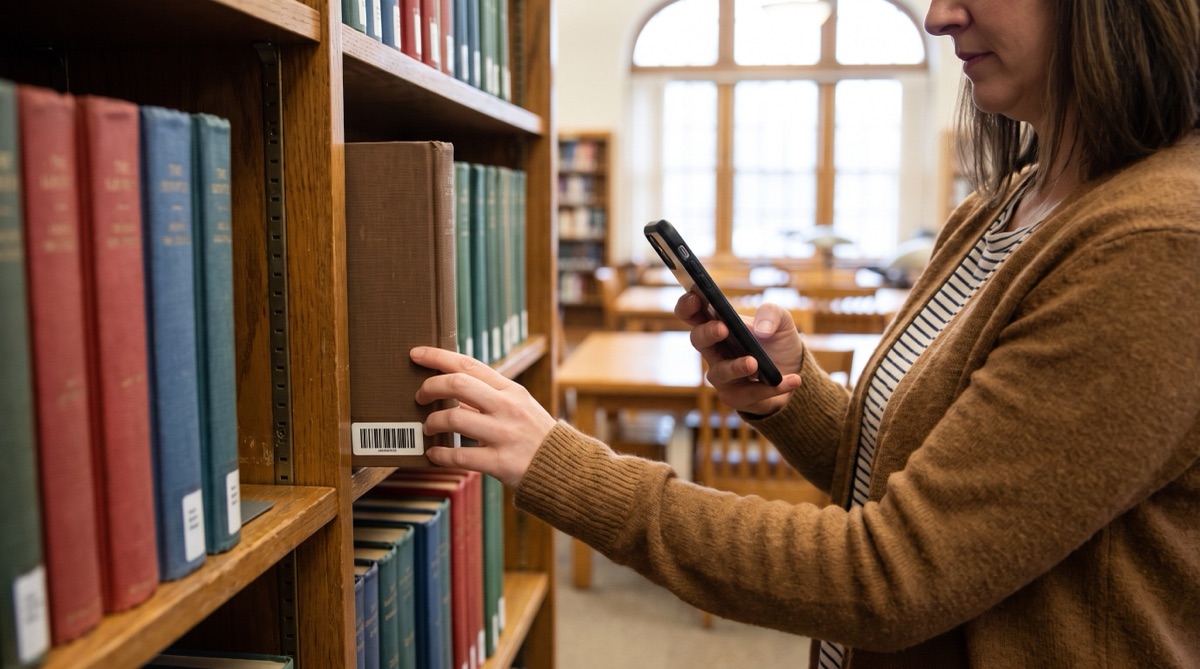
Bibliotekarie som drar ut en bok från hyllan för att skanna streckkodsetiketten på ryggen med en iPhone

Problemet

Bibliotekskataloger glider sakta ifrån hyllorna. Böcker försvinner, ställs tillbaka på fel plats eller står kvar som tillgängliga långt efter att de lämnat huset. Låntagare letar efter exemplar som inte finns där, och personalen lägger tid på att leta efter dem.

En hyllinventering löser det, men att kontrollera varje bokrygg mot en utskriven lista går långsamt. Det gäller lika mycket för ett folkbibliotek med ett fullständigt bibliotekssystem som för ett skol- eller föreningsbibliotek som har sin katalog i ett kalkylark.

De flesta biblioteksexemplar har redan en streckkodsetikett, ofta Codabar eller Code 39, och små samlingar kan märka sina böcker på en eftermiddag. Att skanna dem i hyllordning ger dig en lista som du kan jämföra med katalogen.

Inställningarna

Kontinuerlig skanning fångar den ena streckkoden efter den andra utan tryck, vilket passar en genomgång längs en hylla. En valfri uppslagslista lägger till kataloguppgifter.

Skanningsläge Kontinuerlig skanning
Streckkodstyper Typen på dina exemplaretiketter, oftast Codabar eller Code 39, så att ISBN-streckkoder på omslagen ignoreras
Förhindra dubbelscanningar På, så att en bokrygg registreras en gång när kameran hålls på den
Uppslagslista En export från ditt bibliotekssystem som CSV: exemplarets streckkod först, titeln som andra kolumn, sedan hyllsignum och andra kolumner
Aktivera korsreferenser På, så att popup-rutan visar titeln efter varje skanning
Korsreferens med uppslagsdata På, så att exporten innehåller katalogkolumnerna
Sorteringsordning Skanningens tidsstämpel, så att exporten behåller hyllordningen

Steg för steg

  1. Exportera exemplarlistan Exportera exemplaren i den avdelning du vill kontrollera från ditt bibliotekssystem eller katalogkalkylark: streckkod, titel, hyllsignum och andra kolumner du behöver. Importera den i Uppslagsskanning från en fil eller en URL.
  2. Skanna längs hyllan Öppna Kontinuerlig skanning och gå längs hyllan, rygg för rygg. Tryck och håll för att pausa när du behöver dra ut en bok. Skanna gärna en utskriven hylletikett i början av varje hylla som markeringsrad.
  3. Håll ögonen på popup-rutan Popup-rutan visar titeln för varje exemplar som finns i din lista. En popup-ruta med streckkoden men utan titel markerar ett exemplar som saknas i den exporterade listan; lägg det åt sidan för kontroll.
  4. Exportera avdelningen Exportera skanningarna via e-post eller till Filer när avdelningen är klar och starta sedan en ny skanning för nästa avdelning.
  5. Jämför i kalkylarket Exemplar i bibliotekssystemets lista som inte finns i någon export saknas. Läs nedåt i kolumnen med hyllsignum i hyllordning för att upptäcka exemplar som står på fel plats.

Det här får du ut

Varje skannat exemplar blir en rad, i hyllordning, med katalogkolumnerna tillagda från uppslagslistan:

Kolumn Exempelvärde Innehåll
Streckkod 31234000456789 Exemplarets streckkod på etiketten
Tidsstämpel 2026-07-08 14:21 När exemplaret skannades
Titel Hobbiten Från din uppslagslista; tom om streckkoden inte finns i den
Hyllsignum FIC TOL Från din uppslagslista, används för att upptäcka felplacerade exemplar

Uppslagskolumnerna har rubriknamnen från din egen CSV, så de matchar det som ditt bibliotekssystem exporterar.

Passar bra om…

  • Dina exemplar har streckkodsetiketter, till exempel Codabar eller Code 39, eller så kan du märka dem.
  • Ditt bibliotekssystem eller katalogkalkylark kan exportera en exemplarlista som CSV-fil.
  • Du driver ett folk-, skol-, företags- eller föreningsbibliotek och vill göra regelbundna hyllinventeringar utan inventeringsutrustning.
  • Någon i teamet är bekväm med att jämföra två listor i ett kalkylark.

Skanna en hylla och jämför

Exportera en avdelning från ditt bibliotekssystem, skanna hyllan och se vad som saknas. Den kostnadsfria provperioden innehåller alla funktioner.

7 dagars kostnadsfri provperiod • iPhone, iPad och Android • Avsluta när som helst