Quy trình mẫu Giáo dục

Cách một trường thu hồi Chromebook và iPad của học sinh vào cuối năm

Quét xe sạc, rồi quét từng thiết bị được đặt vào đó. Điện thoại cho biết thiết bị của ai, và so sánh tệp xuất với danh sách thiết bị cho thấy những thiết bị nào vẫn chưa về.

Trang này cho thấy DataScan có thể được thiết lập cho tác vụ này như thế nào. Đây là một minh họa, không phải báo cáo về một khách hàng cụ thể. Mọi mã và giá trị trên trang đều là ví dụ.

Dùng thử miễn phí 7 ngày • iPhone, iPad & Android • Hủy bất cứ lúc nào
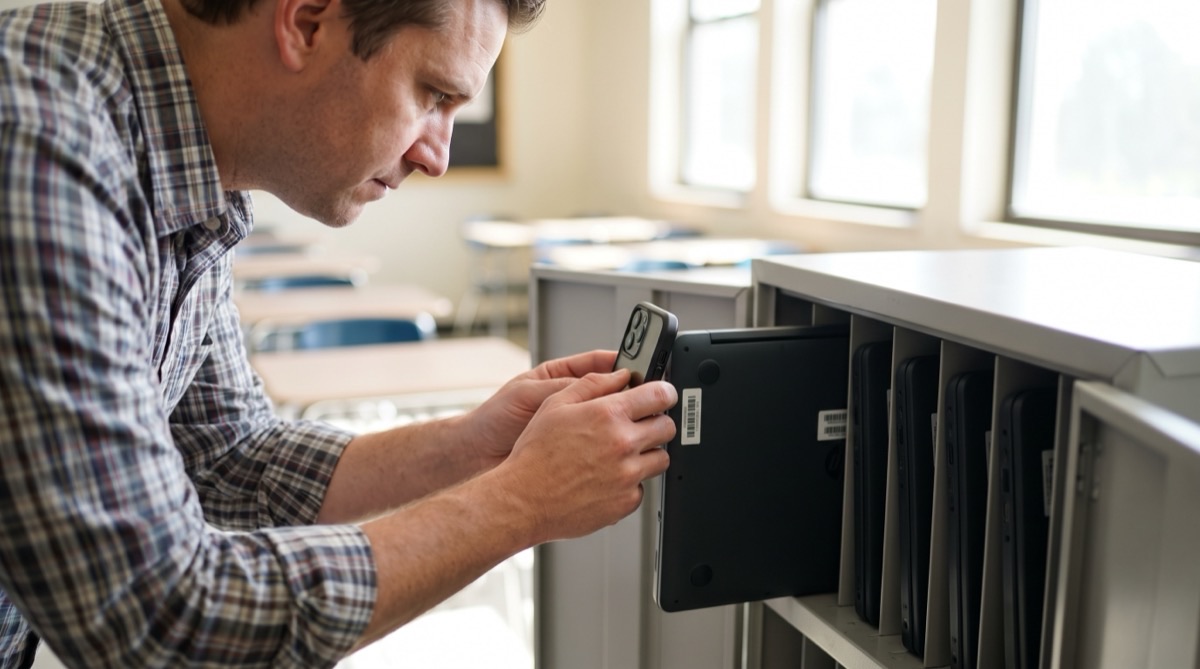
Nhân viên CNTT của trường quét thẻ tài sản mã vạch trên một máy tính xách tay trong xe sạc bằng iPhone

Vấn đề

Cuối năm học, hàng trăm thiết bị của học sinh được trả về trong vài ngày. Chúng đến theo từng đợt, từng lớp một, thường do những học sinh đã nghĩ đến kỳ nghỉ nộp lại. Đánh dấu trên danh sách in thì chậm, và danh sách hiếm khi đầy đủ khi cần đến.

Những câu hỏi sau đó luôn giống nhau: thiết bị nào đã về, mỗi chiếc nằm trong xe nào, và ai vẫn còn giữ ở nhà? Mỗi thiết bị đã có thẻ tài sản hoặc mã vạch số sê-ri. Quét nó khi cho vào xe trả lời những câu hỏi đó mà không phải gõ phím.

Thiết lập

Quét một-nhiều liên kết mỗi thiết bị với xe đẩy mà nó được đặt vào. Danh sách thiết bị của trường, được nhập trong Quét tra cứu, thêm học sinh được giao và lớp vào tệp xuất; trên iPhone và iPad, một cửa sổ bật lên còn hiện học sinh sau mỗi lần quét.

Chế độ quét Quét một-nhiều, chế độ con Một-đến-Nhiều (Nhóm)
Nhãn mã vạch chính và Nhãn mã vạch thứ cấp Xe đẩy và Thiết bị
Tiêu đề cột chính và Tiêu đề cột thứ hai Xe đẩy và Thiết bị
Dữ liệu tra cứu Danh sách thiết bị dưới dạng CSV phân tách bằng dấu phẩy: thẻ tài sản trước, rồi đến Học sinh, Lớp, Số sê-ri
Bật tham chiếu chéo Bật: trên iPhone và iPad, sau mỗi lần quét thiết bị, cửa sổ bật lên hiện tên học sinh từ cột thứ hai của CSV
Tham chiếu chéo với dữ liệu tra cứu Bật, để Học sinh, Lớp và Số sê-ri được thêm vào tệp xuất
Nhãn Mỗi xe đẩy một mã in sẵn (CART-01, CART-02, …); thiết bị giữ nguyên thẻ tài sản hiện có
Các loại mã vạch Các loại trên xe đẩy và thẻ tài sản của bạn, ví dụ Code 128 và QR

Từng bước

  1. Nhập danh sách thiết bị Xuất thông tin giao thiết bị từ hệ thống quản lý thiết bị hoặc bảng tính kiểm kê thành CSV, thẻ tài sản trước và tên học sinh thứ hai, và nhập nó trong Quét tra cứu trên mọi điện thoại dùng để thu hồi.
  2. Quét xe đẩy Mở Quét một-nhiều và quét mã trên xe đẩy đang được xếp đầy.
  3. Quét từng thiết bị khi cho vào Mỗi lần quét liên kết thiết bị với xe đẩy, và tệp xuất thêm học sinh và lớp từ danh sách thiết bị. Trên iPhone và iPad, một cửa sổ bật lên còn hiện học sinh ngay sau lần quét, nên bạn kiểm tra được thiết bị ngay tại chỗ.
  4. Chuyển sang xe tiếp theo Khi một xe đã đầy, chạm Mới Xe đẩy và quét mã của xe tiếp theo.
  5. Tìm những gì còn thiếu Xuất phiên quét thành CSV hoặc Excel. Trong bảng tính, tra từng thẻ của danh sách thiết bị trong tệp xuất: thiết bị không khớp là vẫn chưa về, và các cột Học sinh và Lớp cho bạn biết cần liên hệ ai.

Kết quả bạn nhận được

Mỗi thiết bị được quét vào một xe trở thành một hàng, với thông tin từ danh sách thiết bị được nối thêm:

Cột Giá trị ví dụ Nội dung
Xe đẩy CART-07 Mã xe đẩy được quét trước
Thiết bị SD-2024-0318 Thẻ tài sản của từng thiết bị đặt trong đó
Dấu thời gian 2026-06-24 11:32 Thời điểm thiết bị được quét
Phụ Học sinh Học sinh mẫu Từ danh sách thiết bị, có tiền tố Phụ
Phụ Lớp 8B Các cột khác của danh sách theo sau đúng thứ tự trong CSV

Các cột có tiền tố Chính nằm ngay sau Dấu thời gian và để trống với mã xe đẩy; hãy xóa chúng trong bảng tính.

Phù hợp nếu…

  • Thiết bị của học sinh có thẻ tài sản hoặc mã vạch số sê-ri.
  • Bạn có thể xuất thông tin giao thiết bị thành tệp CSV.
  • Thiết bị được thu về các xe đẩy, thùng hoặc kệ mà bạn có thể dán nhãn.
  • Bạn muốn nhanh chóng biết thiết bị nào vẫn chưa về và thuộc về ai.

Thử với một xe đẩy

Nhập danh sách thiết bị, quét một xe đẩy và vài thiết bị, rồi kiểm tra tệp xuất. Bản dùng thử miễn phí có mọi tính năng.

Dùng thử miễn phí 7 ngày • iPhone, iPad & Android • Hủy bất cứ lúc nào