Ejemplo de flujo de trabajo Educación

Cómo un centro escolar puede recoger los Chromebooks e iPads del alumnado a final de curso

Escanee el carro de carga y después cada dispositivo que entra en él. El teléfono muestra de quién es cada dispositivo, y al comparar la exportación con su lista de dispositivos verá cuáles siguen fuera.

Esta página muestra cómo se puede configurar DataScan para esta tarea. Es una ilustración, no un informe sobre un cliente concreto. Todos los códigos y valores que aparecen son ejemplos.

Prueba gratuita de 7 días • iPhone, iPad y Android • Cancele cuando quiera
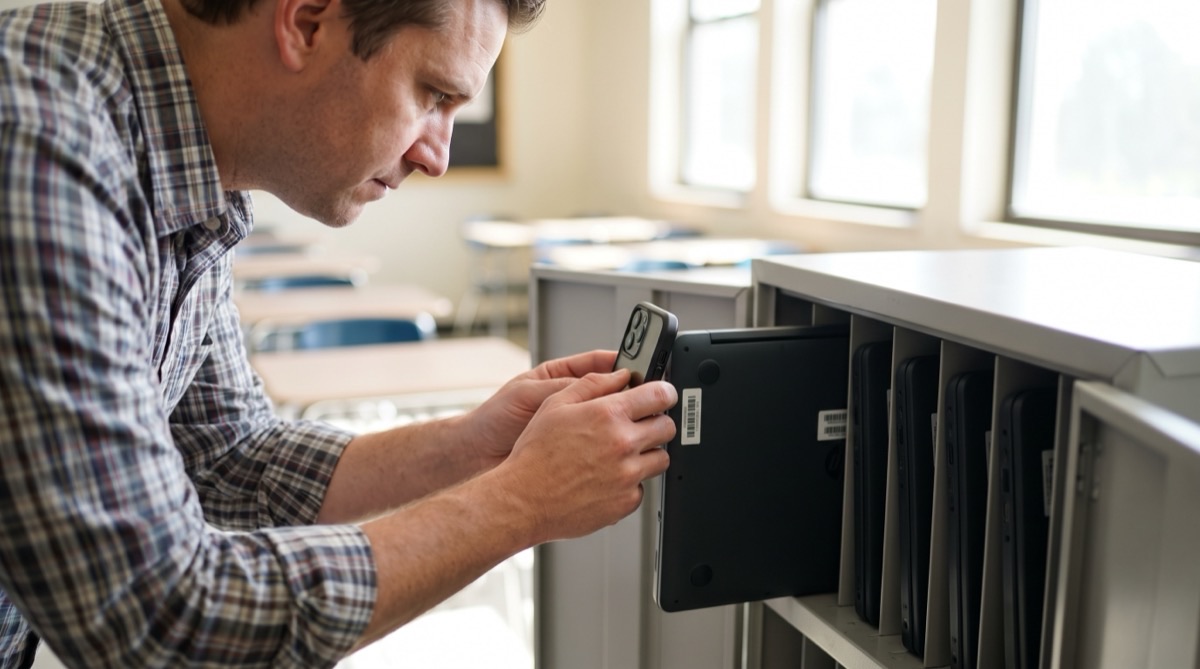
Técnico informático de un colegio escaneando con un iPhone la etiqueta de activo de un portátil en un carro de carga

El problema

A final de curso vuelven cientos de dispositivos de alumnos en pocos días. Llegan por oleadas, clase por clase, a menudo entregados por alumnos que ya están pensando en las vacaciones. Marcarlos en una lista impresa es lento, y la lista rara vez está completa cuando se necesita.

Las preguntas posteriores son siempre las mismas: ¿qué dispositivos han vuelto, en qué carro está cada uno y quién tiene todavía uno en casa? Cada dispositivo ya lleva una etiqueta de activo o un código de barras con el número de serie. Escanearlo al meterlo en el carro responde a esas preguntas sin teclear.

La configuración

El Escaneo uno a varios vincula cada dispositivo con el carro en el que entra. La lista de dispositivos del centro, importada en el Escaneo de búsqueda, añade a la exportación el alumno asignado y la clase; en iPhone y iPad, una ventana emergente también muestra el alumno tras cada escaneo.

Modo de escaneo Escaneo uno a varios, submodo Uno a muchos (grupos)
Etiqueta de código de barras principal y secundaria Carro y Dispositivo
Cabecera de columna principal y secundaria Carro y Dispositivo
Datos de búsqueda Lista de dispositivos como CSV separado por comas: primero la etiqueta de activo, después Alumno, Clase, Número de serie
Activar referencias cruzadas Activado: en iPhone y iPad, una ventana emergente muestra el nombre del alumno de la segunda columna del CSV tras cada escaneo de dispositivo
Referencia cruzada con datos de búsqueda Activado, para que Alumno, Clase y Número de serie se añadan a la exportación
Etiquetas Un código impreso por carro (CART-01, CART-02, …); los dispositivos conservan sus etiquetas de activo actuales
Tipos de códigos de barras Los tipos de sus carros y etiquetas de activo, por ejemplo Code 128 y QR

Paso a paso

  1. Importe la lista de dispositivos Exporte las asignaciones de dispositivos desde su gestión de dispositivos o su hoja de inventario como CSV, con la etiqueta de activo primero y el nombre del alumno en segundo lugar, e impórtela en el Escaneo de búsqueda en cada teléfono que se use para la recogida.
  2. Escanee el carro Abra el Escaneo uno a varios y escanee el código del carro que se está llenando.
  3. Escanee cada dispositivo al meterlo Cada escaneo vincula el dispositivo con el carro, y la exportación añade el alumno y la clase de la lista de dispositivos. En iPhone y iPad, una ventana emergente también muestra el alumno justo después del escaneo, así que puede comprobar el dispositivo en el acto.
  4. Pase al siguiente carro Cuando un carro esté lleno, toque Nuevo y escanee el código del siguiente carro.
  5. Encuentre lo que falta Exporte la sesión como CSV o Excel. En la hoja de cálculo, busque cada etiqueta de la lista de dispositivos en la exportación: los dispositivos sin coincidencia siguen fuera, y las columnas Alumno y Clase le dicen con quién contactar.

Lo que obtiene

Cada dispositivo escaneado en un carro se convierte en una fila, con los datos de la lista de dispositivos añadidos:

Columna Valor de ejemplo Qué contiene
Carro CART-07 El código del carro escaneado primero
Dispositivo SD-2024-0318 La etiqueta de activo de cada dispositivo colocado en él
Marca de tiempo 2026-06-24 11:32 Cuándo se escaneó el dispositivo
Secundaria Alumno Alumno de ejemplo De la lista de dispositivos, con el prefijo Secundaria
Secundaria Clase 8B Las demás columnas de la lista siguen en el orden del CSV

Las columnas con el prefijo Principal van justo después de Marca de tiempo y quedan vacías para los códigos de carro; elimínelas en la hoja de cálculo.

Encaja bien si…

  • Los dispositivos de sus alumnos llevan una etiqueta de activo o un código de barras con el número de serie.
  • Puede exportar las asignaciones de dispositivos como archivo CSV.
  • Los dispositivos se recogen en carros, cajas o estanterías que puede etiquetar.
  • Quiere saber rápidamente qué dispositivos siguen fuera y a quién pertenecen.

Pruébelo con un carro

Importe su lista de dispositivos, escanee un carro y unos cuantos dispositivos y revise la exportación. La prueba gratuita incluye todas las funciones.

Prueba gratuita de 7 días • iPhone, iPad y Android • Cancele cuando quiera