Flusso di lavoro di esempio Istruzione

Come una scuola può ritirare Chromebook e iPad degli studenti a fine anno

Scansioni il carrello di ricarica, poi ogni dispositivo che vi entra. Il telefono mostra di chi è il dispositivo, e il confronto tra l'esportazione e il Suo elenco dispositivi mostra quali mancano ancora.

Questa pagina mostra come configurare DataScan per questa attività. È un'illustrazione, non il resoconto di un cliente specifico. Tutti i codici e i valori riportati sono esempi.

Prova gratuita di 7 giorni • iPhone, iPad e Android • Disdica in qualsiasi momento
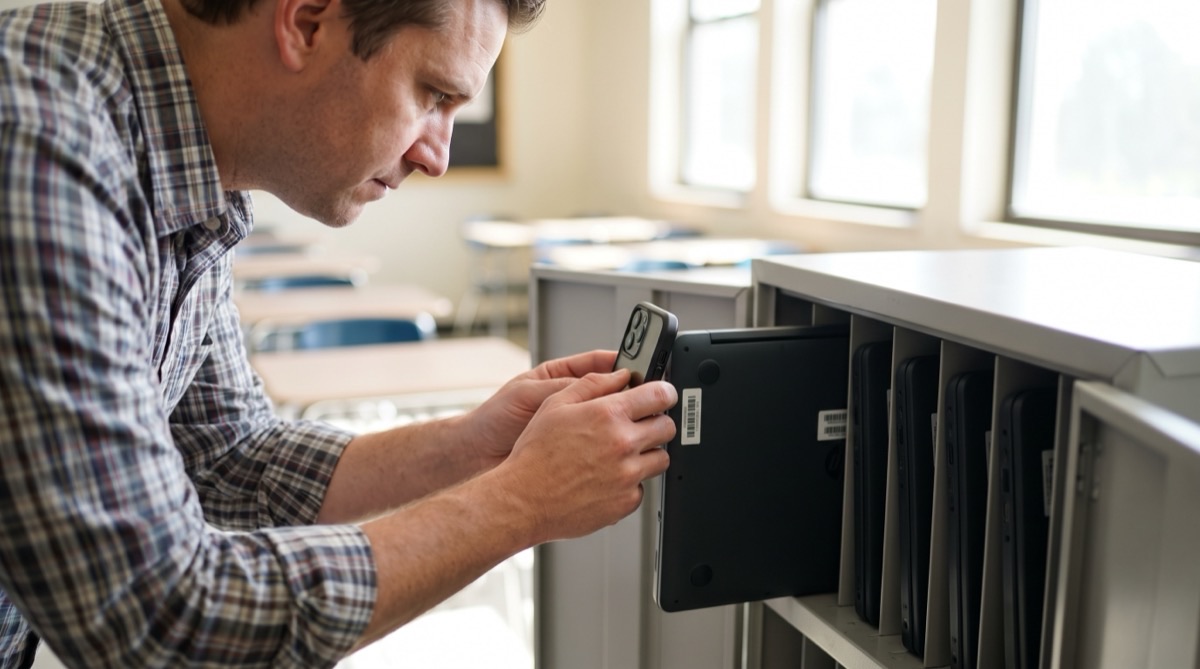
Addetto IT di una scuola che scansiona con un iPhone l'etichetta cespite di un portatile in un carrello di ricarica

Il problema

A fine anno scolastico centinaia di dispositivi degli studenti rientrano nel giro di pochi giorni. Arrivano a ondate, classe per classe, spesso consegnati da studenti che pensano già alle vacanze. Spuntarli su un elenco stampato è lento, e l'elenco è raramente completo quando serve.

Le domande che seguono sono sempre le stesse: quali dispositivi sono rientrati, in quale carrello si trova ciascuno e chi ne ha ancora uno a casa? Ogni dispositivo ha già un'etichetta cespite o un codice a barre con il numero di serie. Scansionarlo mentre entra nel carrello risponde a queste domande senza digitare.

La configurazione

La Scansione uno-a-molti collega ogni dispositivo al carrello in cui entra. L'elenco dispositivi della scuola, importato nella Scansione di ricerca, aggiunge lo studente assegnatario e la classe all'esportazione; su iPhone e iPad, un pop-up mostra anche lo studente dopo ogni scansione.

Modalità di scansione Scansione uno-a-molti, sottomodalità Uno a molti (gruppi)
Etichetta codice a barre primaria e secondaria Carrello e Dispositivo
Intestazione della colonna primaria e secondaria Carrello e Dispositivo
Dati di ricerca Elenco dispositivi come CSV separato da virgole: prima l'etichetta cespite, poi Studente, Classe, Numero di serie
Abilita il riferimento incrociato Attivo: su iPhone e iPad, dopo ogni scansione di dispositivo un pop-up mostra il nome dello studente dalla seconda colonna del CSV
Riferimento incrociato con i dati di ricerca Attivo, così Studente, Classe e Numero di serie vengono aggiunti all'esportazione
Etichette Un codice stampato per ogni carrello (CART-01, CART-02, …); i dispositivi mantengono le loro etichette cespite esistenti
Tipi di codice a barre I tipi presenti su carrelli ed etichette cespite, per esempio Code 128 e QR

Passo dopo passo

  1. Importi l'elenco dispositivi Esporti le assegnazioni dei dispositivi dal Suo sistema di gestione dei dispositivi o dal foglio di inventario come CSV, con prima l'etichetta cespite e poi il nome dello studente, e lo importi nella Scansione di ricerca su ogni telefono usato per il ritiro.
  2. Scansioni il carrello Apra la Scansione uno-a-molti e scansioni il codice del carrello che si sta riempiendo.
  3. Scansioni ogni dispositivo mentre entra Ogni scansione collega il dispositivo al carrello, e l'esportazione aggiunge lo studente e la classe dall'elenco dispositivi. Su iPhone e iPad, un pop-up mostra anche lo studente subito dopo la scansione, così può verificare il dispositivo sul posto.
  4. Passi al carrello successivo Quando un carrello è pieno, tocchi Nuovo Carrello e scansioni il codice del carrello successivo.
  5. Trovi ciò che manca Esporti la sessione in CSV o Excel. Nel foglio di calcolo cerchi ogni etichetta dell'elenco dispositivi nell'esportazione: i dispositivi senza corrispondenza non sono ancora rientrati, e le colonne Studente e Classe Le dicono chi contattare.

Che cosa ottiene

Ogni dispositivo scansionato in un carrello diventa una riga, con i dettagli dell'elenco dispositivi aggiunti:

Colonna Valore di esempio Contenuto
Carrello CART-07 Il codice del carrello scansionato per primo
Dispositivo SD-2024-0318 L'etichetta cespite di ogni dispositivo collocato nel carrello
Data e ora 2026-06-24 11:32 Quando il dispositivo è stato scansionato
Secondario Studente Studente di esempio Dall'elenco dispositivi, con il prefisso Secondario
Secondario Classe 8B Le altre colonne dell'elenco seguono nell'ordine del CSV

Le colonne con il prefisso Primario seguono subito dopo Data e ora e restano vuote per i codici dei carrelli; le elimini nel foglio di calcolo.

Fa al caso Suo se…

  • I dispositivi degli studenti hanno un'etichetta cespite o un codice a barre con il numero di serie.
  • Può esportare le assegnazioni dei dispositivi come file CSV.
  • I dispositivi vengono raccolti in carrelli, scatole o scaffali che può etichettare.
  • Vuole sapere rapidamente quali dispositivi mancano ancora e a chi appartengono.

Lo provi con un carrello

Importi il Suo elenco dispositivi, scansioni un carrello e qualche dispositivo e controlli l'esportazione. La prova gratuita include tutte le funzioni.

Prova gratuita di 7 giorni • iPhone, iPad e Android • Disdica in qualsiasi momento